Manage team members
Under Organization, click Member to view the member list and perform actions on each member.
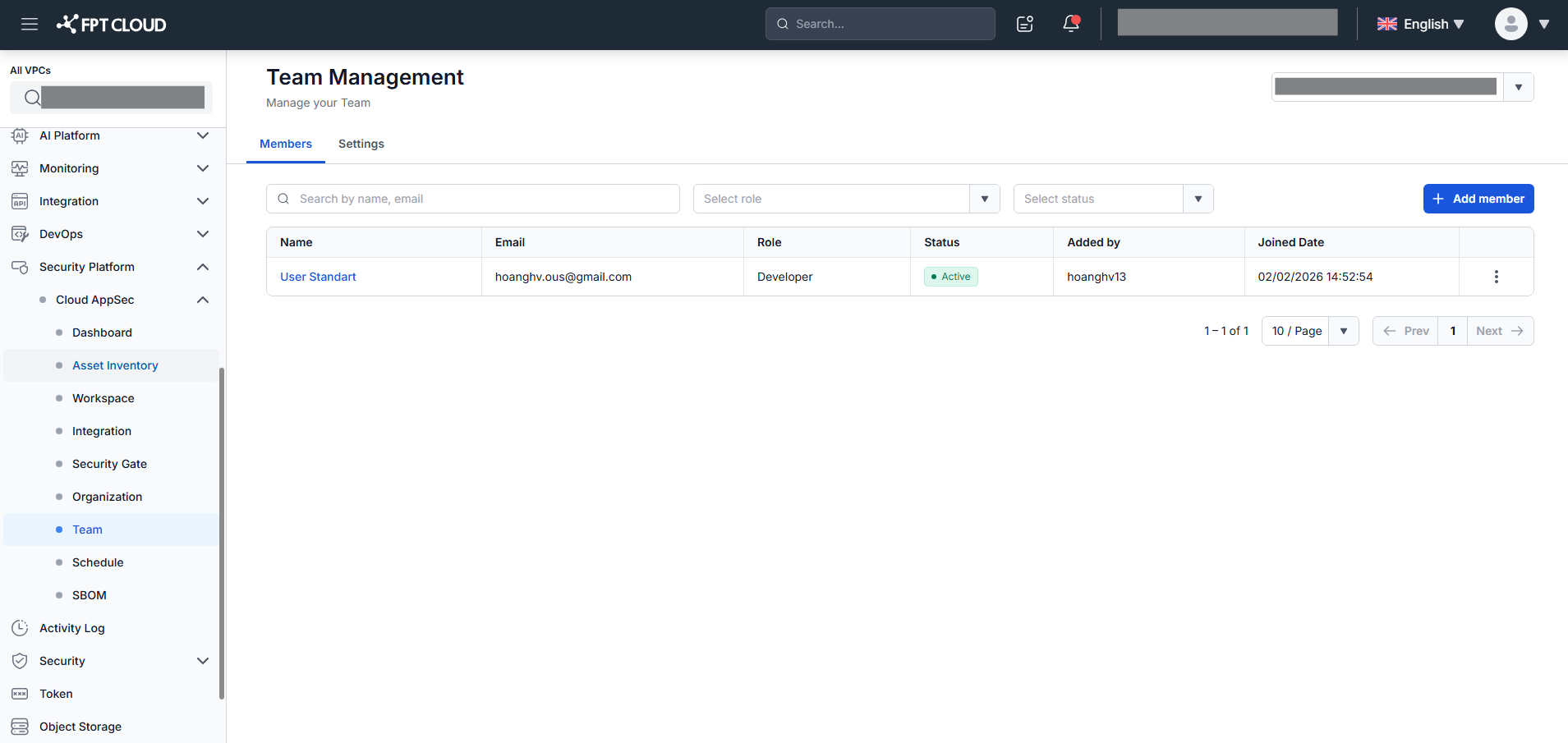
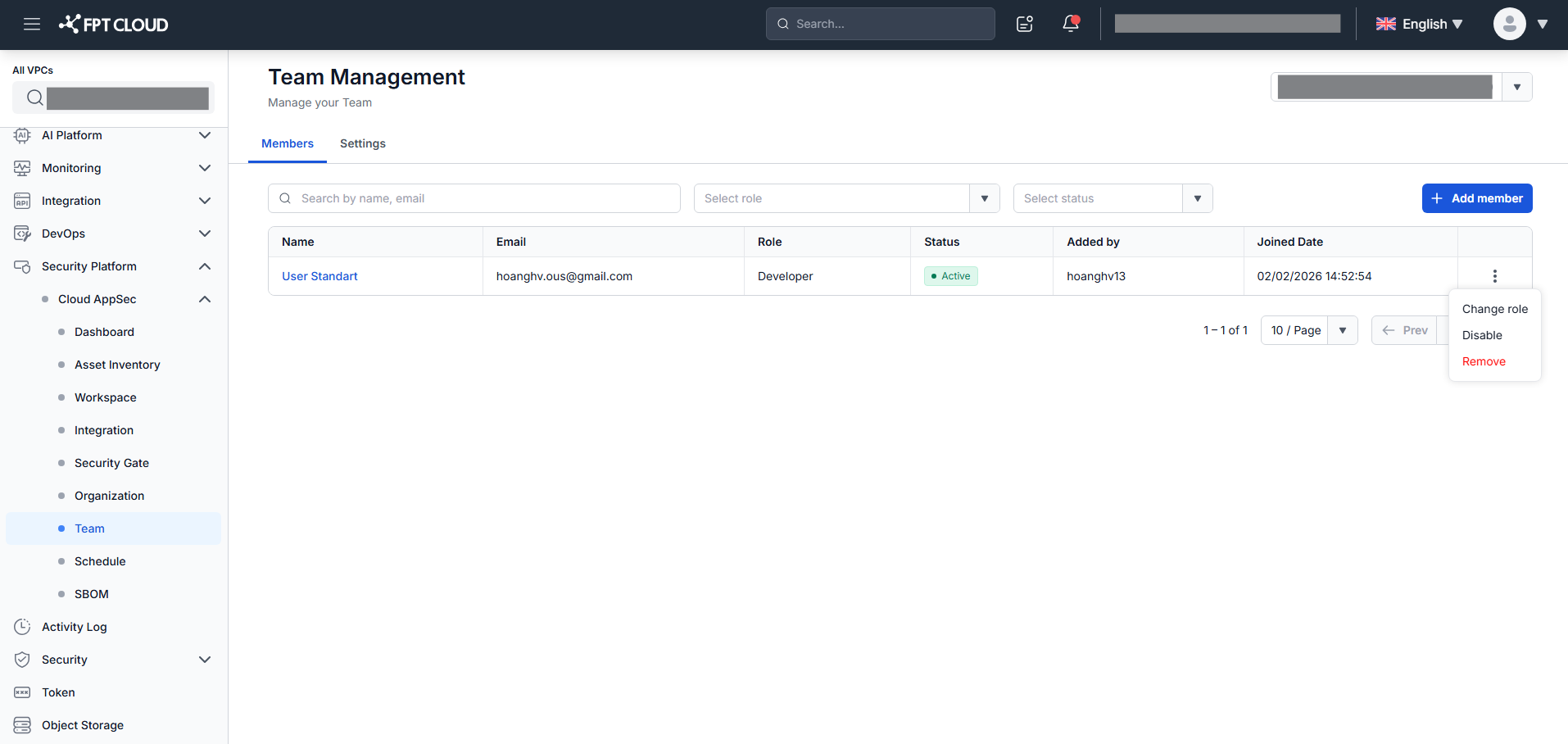
Click the ⋮ icon (or the action button) on any member row to see available actions.
note
Only Org Admin and Team Manager can perform the actions below.
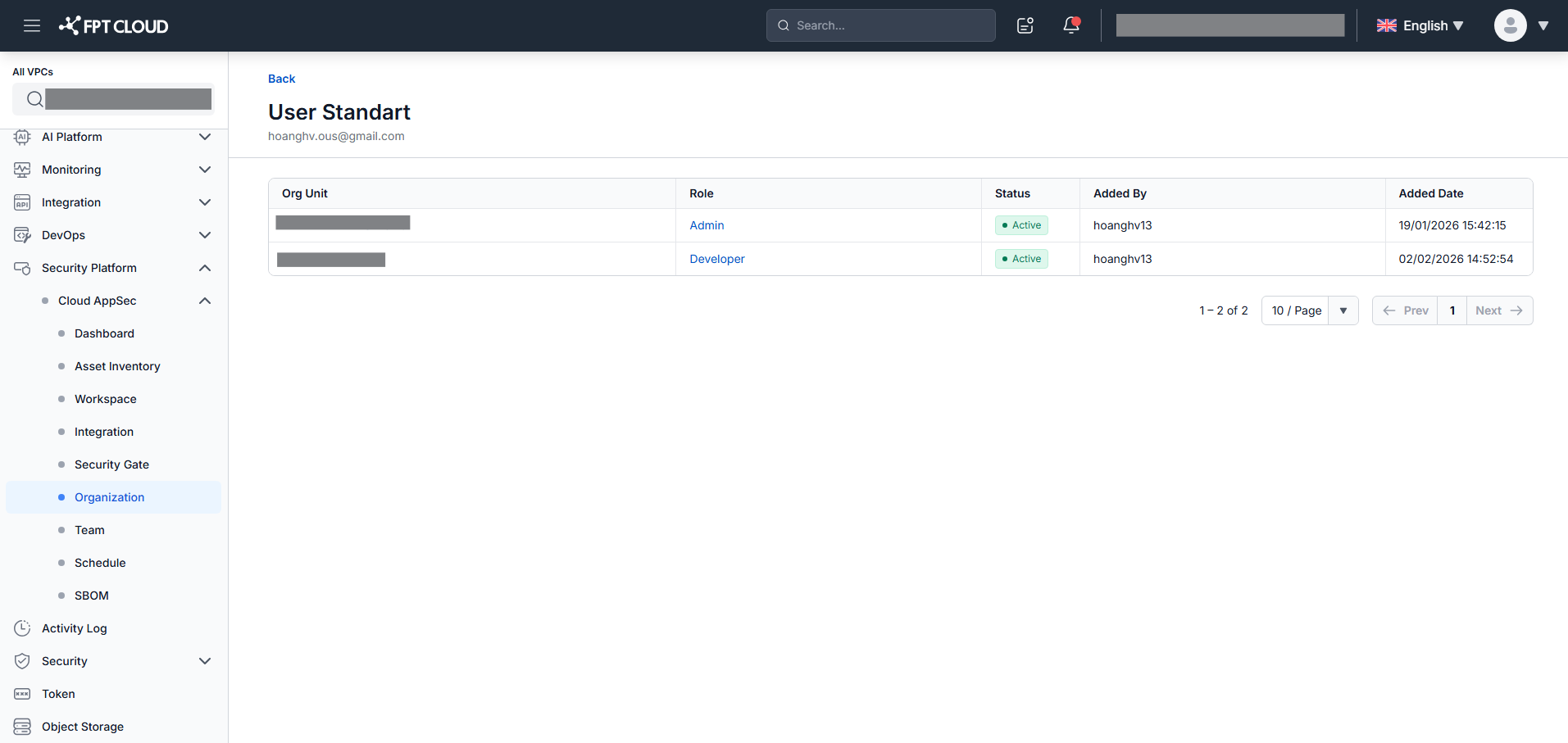
View member details
Click any member's name in the list to open the member detail view.
Add member
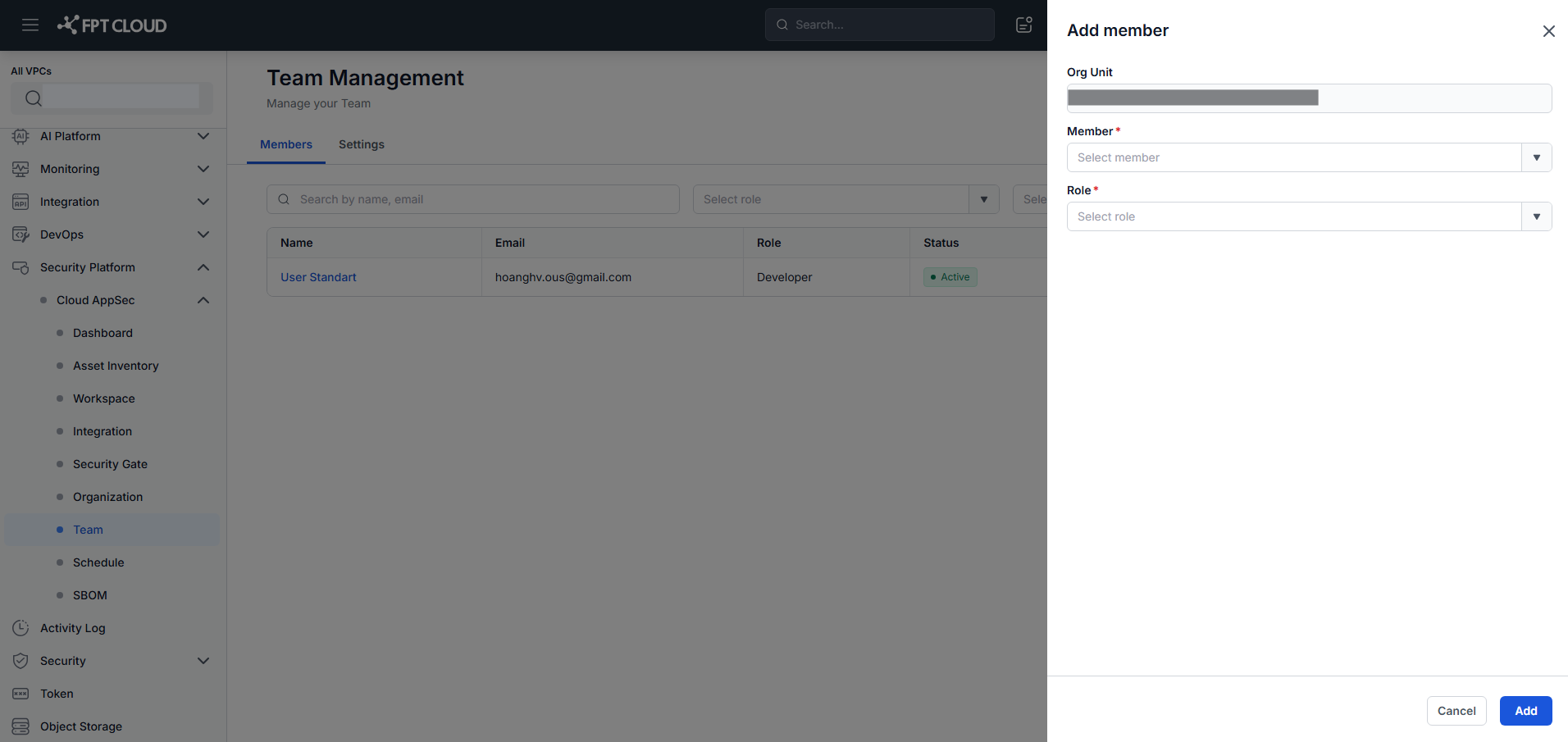
- Click Add Member.
- Fill in all required fields — Org Unit, Member, and Role.
- Click Save.
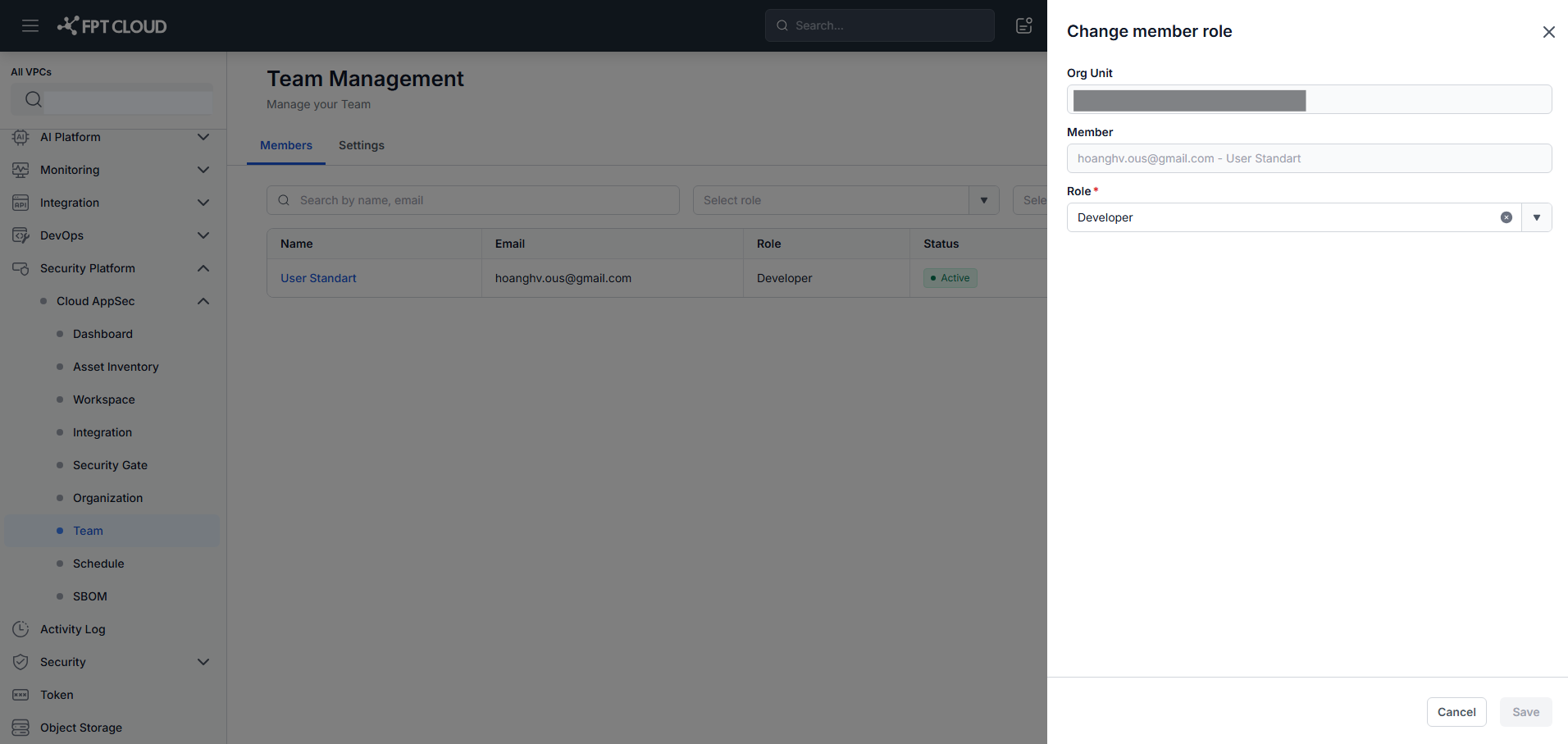
Change a member's role
- Click Change Role in the member's Action column.
- Update the Role field.
- Click Save.
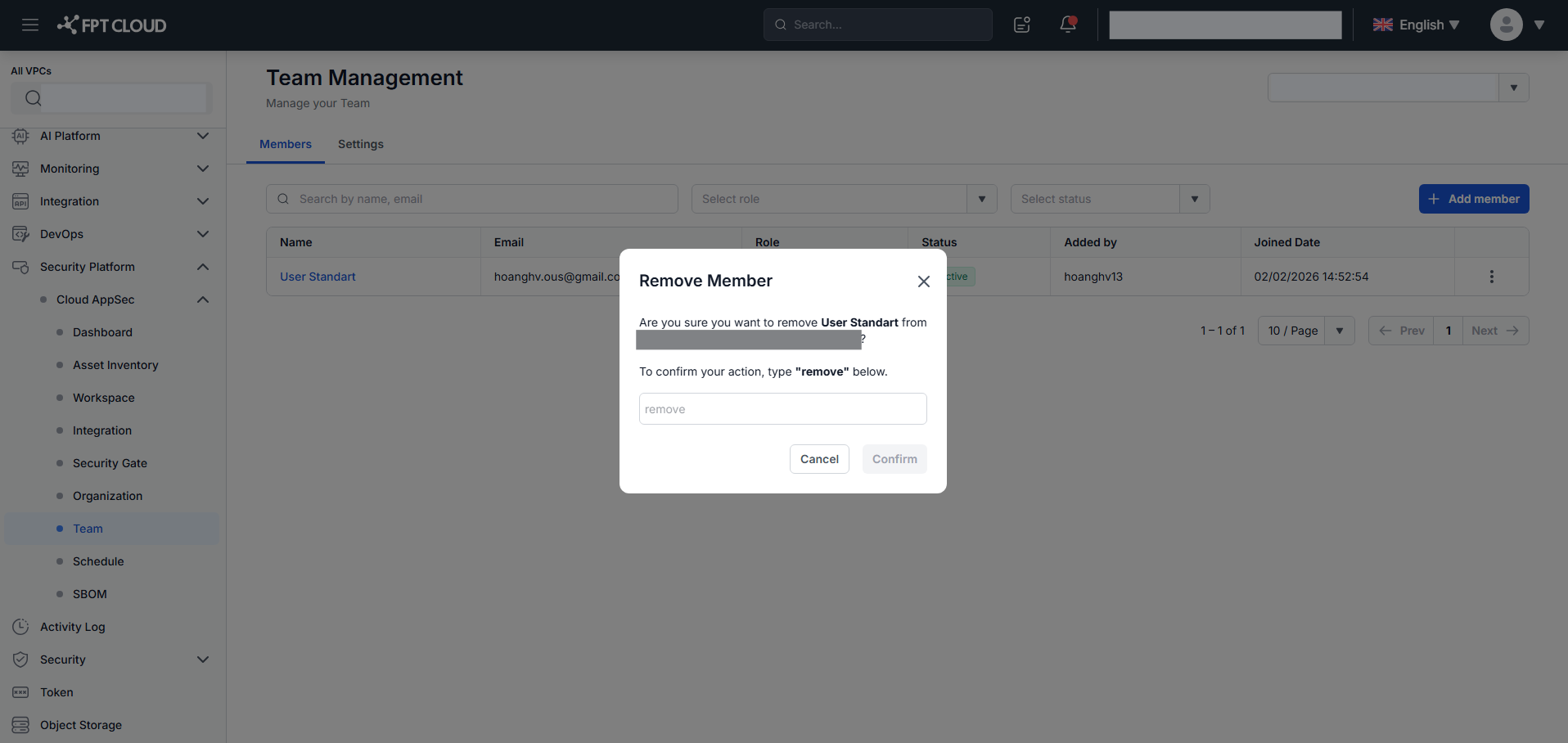
Remove member
- Click Remove in the member's Action column.
- Confirm the action in the confirmation dialog.
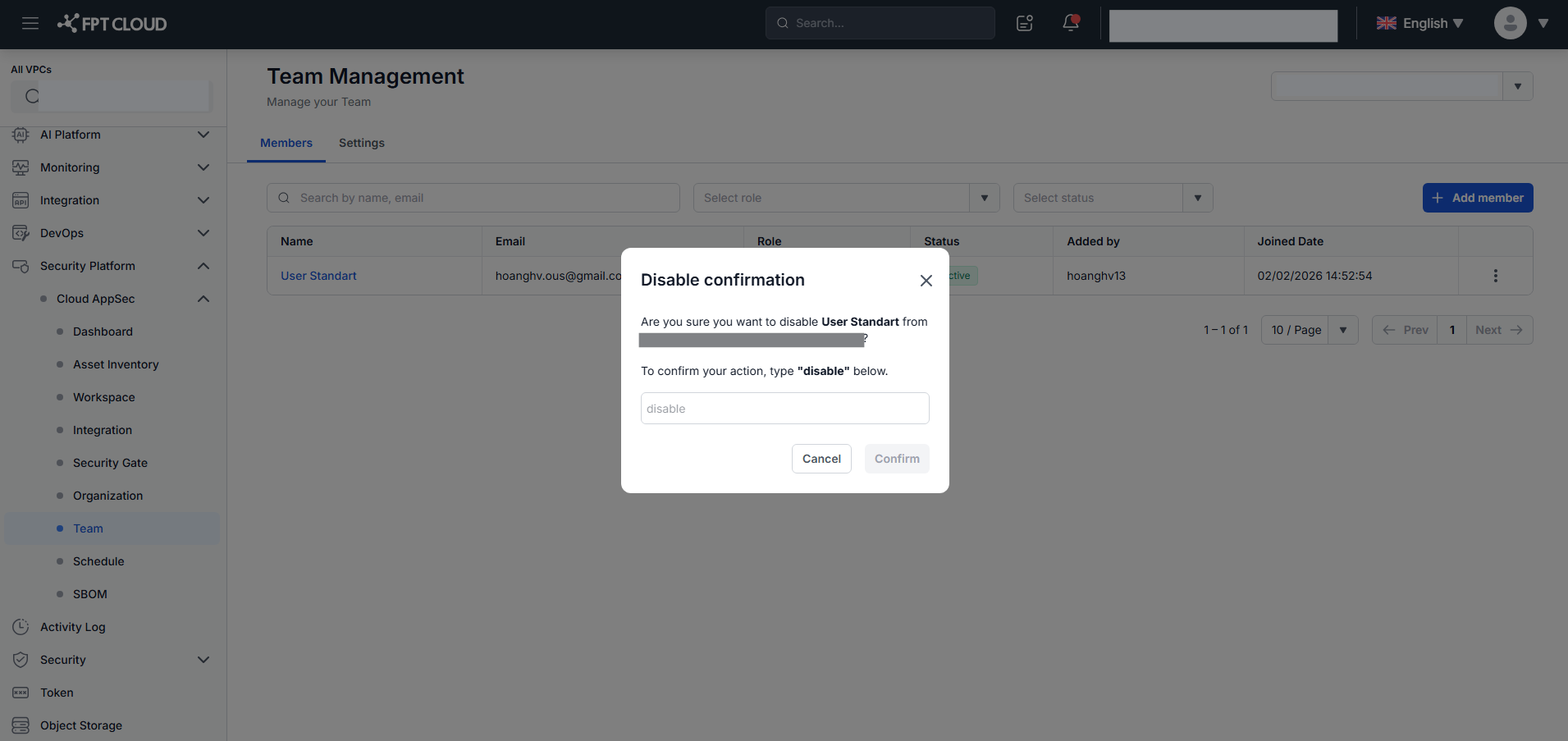
Disable member
- Click Disable in the member's Action column.
- Enter the member's email and click Confirm.
Enable member
- Click Enable in the member's Action column.
- Enter the member's email and click Confirm.