Create a cluster
クラスターを作成すると、1 つの流れで control plane と最初の Worker Group がプロビジョニングされるため、別途インフラの手順を挟むことなく、まっさらなアカウントから稼働する GPU クラスターまで進められます。
-
作成フォームを開きます。
AI infrastructure → Managed GPU cluster に移動し、Create managed GPU cluster を選択します。
-
Basics information を入力します。
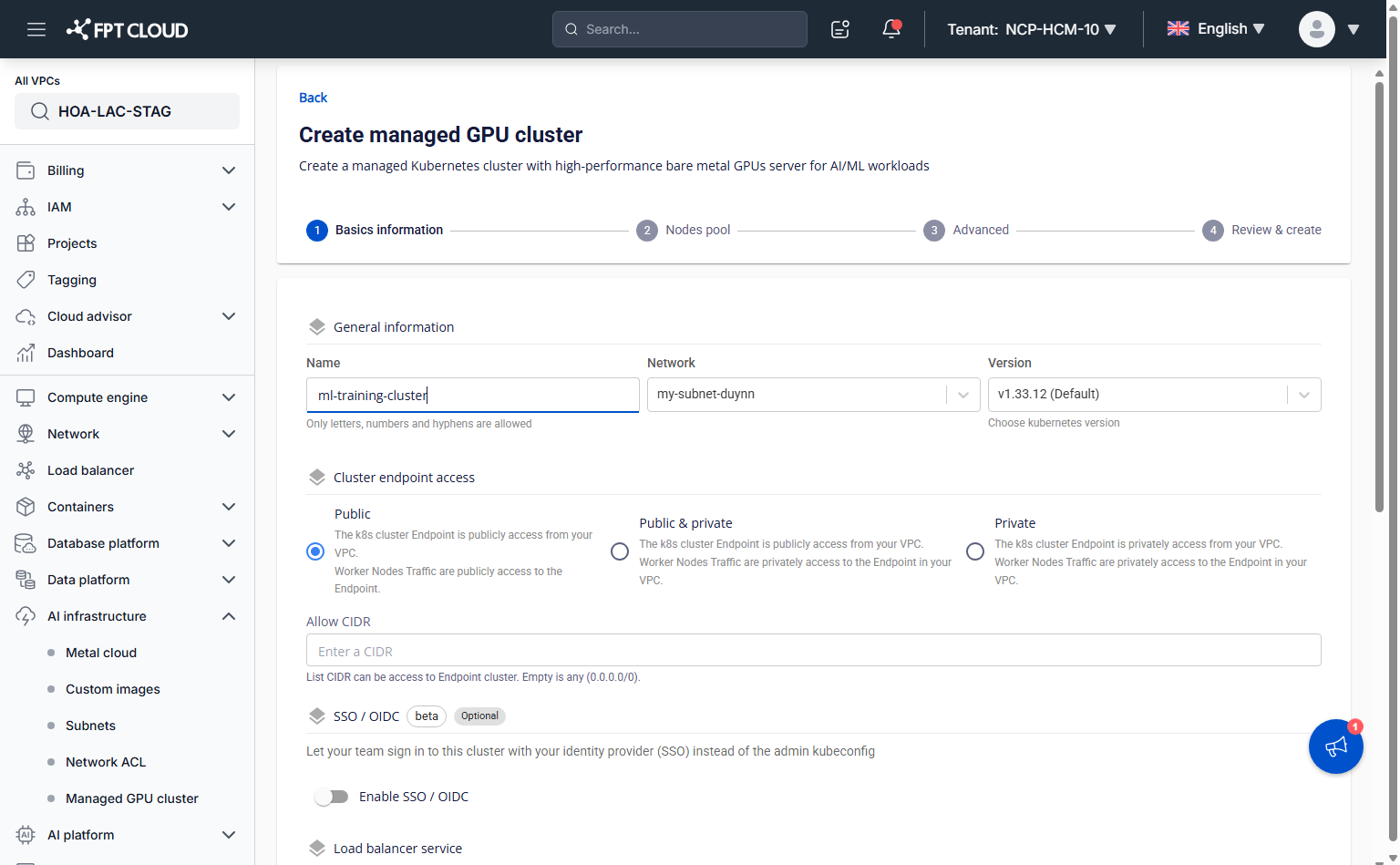
- Name: 一意のクラスター名(英数字とハイフンのみ)。
- Network: bare metal GPU worker 用に作成したサブネット(Initial setup を参照)。
- Version: Kubernetes バージョン — 既定でサポートされている最新バージョンです。
- Cluster endpoint access: Public、Public & private、Private のいずれか — 他の FPT Kubernetes Engine クラスターと同じトレードオフです。Allow CIDR はエンドポイントにアクセスできる CIDR 範囲を制限します(空の場合はすべて許可)。
- SSO / OIDC(beta、任意): 作成後ではなく作成時に identity provider へ接続します。フィールドの詳細は Configure OIDC authentication を参照してください。
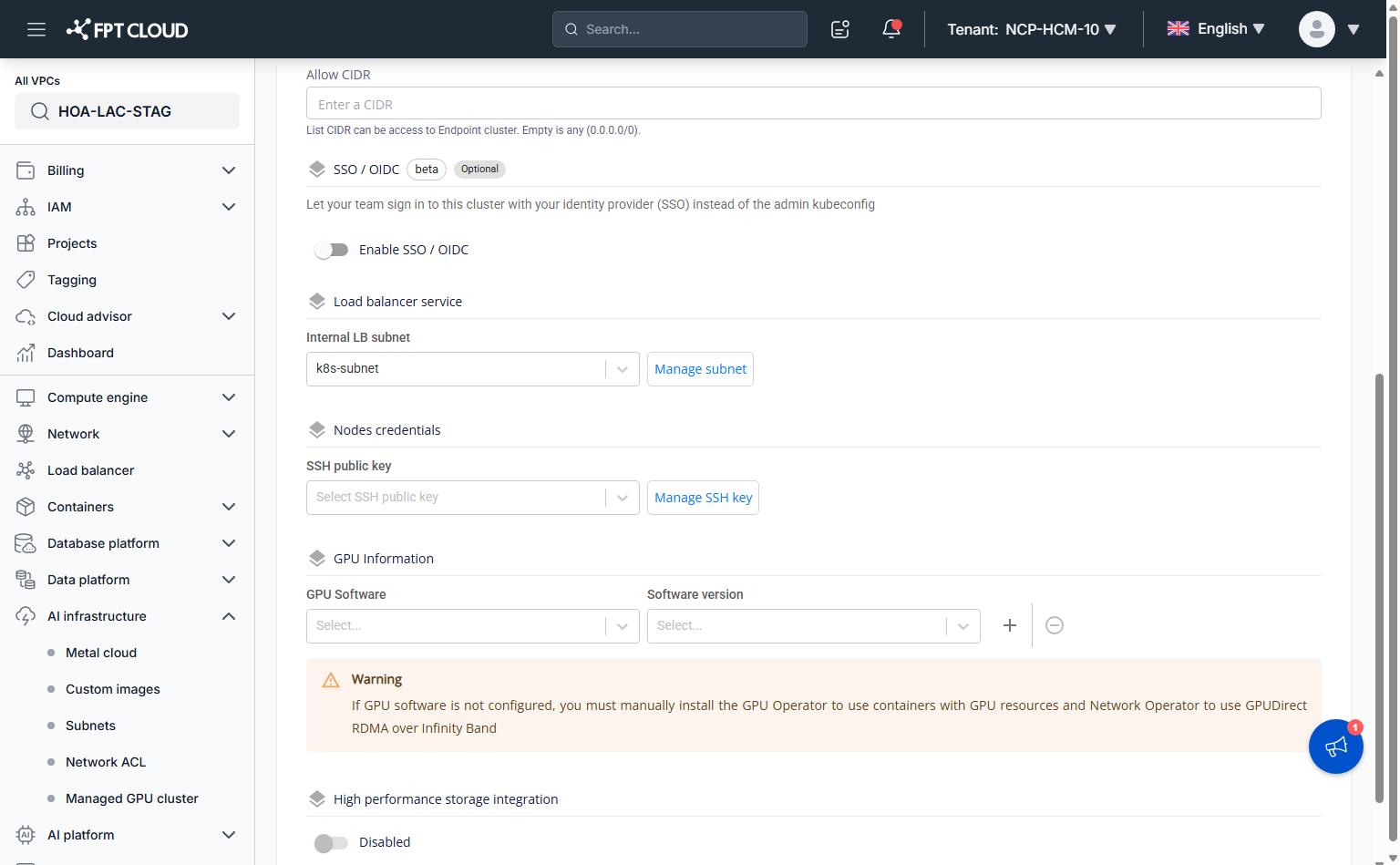
- Internal LB subnet: Initial setup で作成した Load Balancer 用サブネット。
- SSH public key: worker node への SSH に使う鍵 — 既存の鍵を選択するか、Manage SSH key で先に追加します。
- GPU Software: クラスター全体に GPU management software をインストールします。選択肢は GPU Operator、Network Operator、Slurm Operator、vGPU Scheduler です。software を選ぶと既定の Software version が自動入力され、GPU Operator の場合は Cluster mig strategy も入力されます。
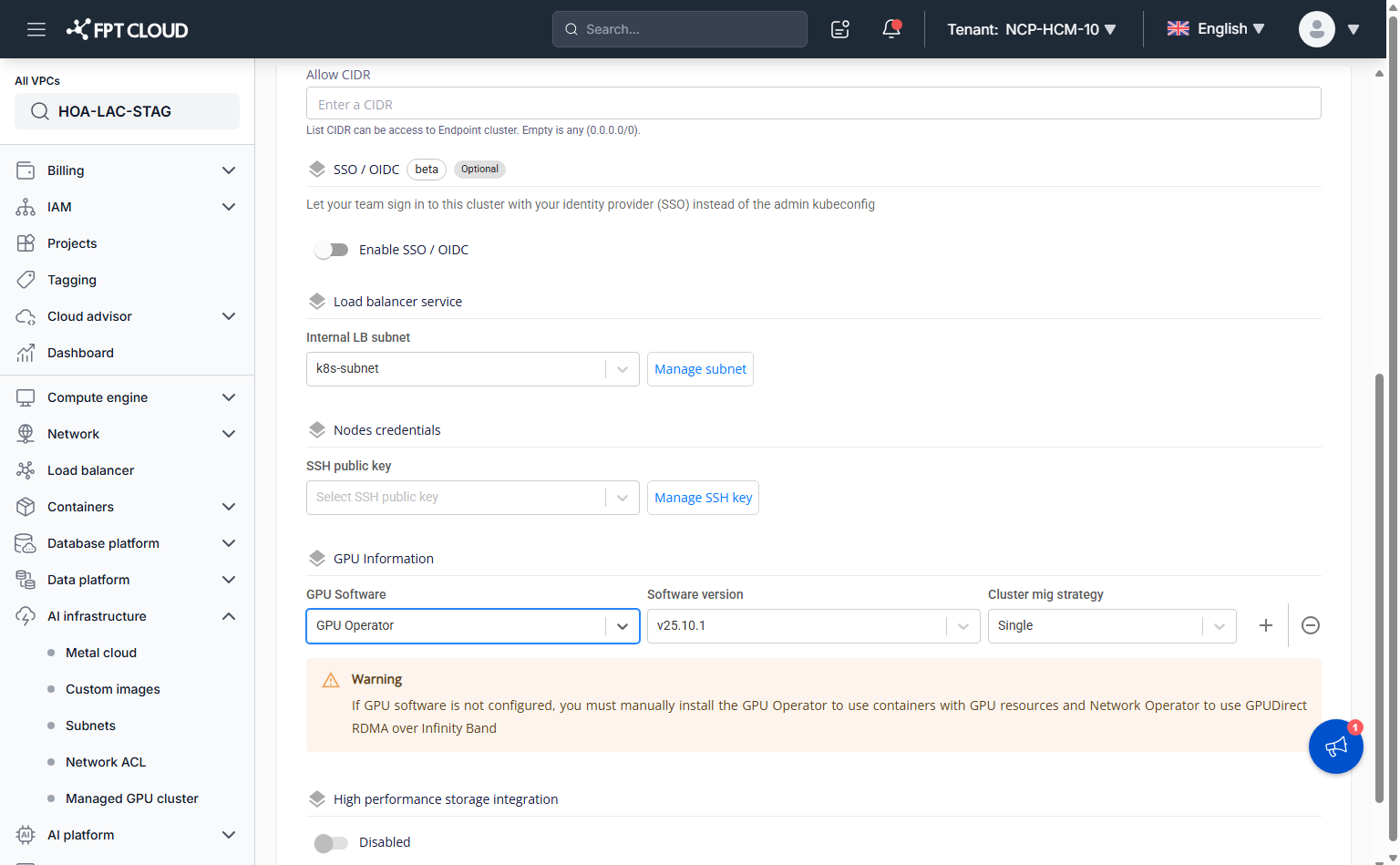 警告
ここで GPU software を設定しない場合、GPU リソースを使う container のために GPU Operator を、GPUDirect RDMA over InfiniBand を使うために Network Operator を、後から手動でインストールする必要があります。
- High performance storage integration: FPT High Performance Storage がアカウントで既に有効化されている場合のみ利用できます。
-
Nodes pool を設定します。
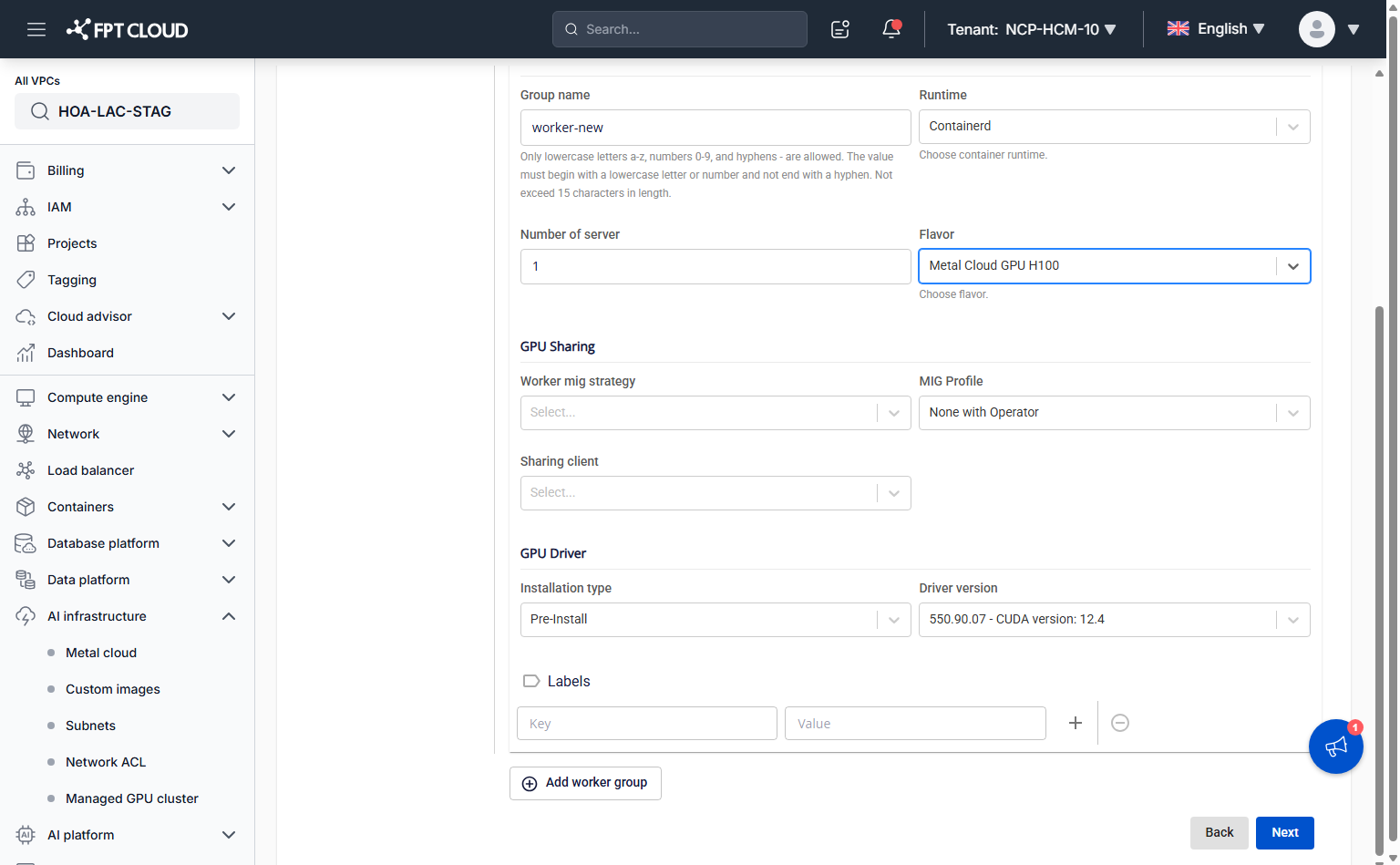
クラスターには少なくとも 1 つの Worker Group が必要です — 最初のグループは削除できない Base グループです。サイジングや GPU 設定が異なる workload には、Add worker group で後からグループを追加します。
- Group name: 小文字英数字とハイフン、最大 15 文字。
- Runtime: 現在は Containerd のみ。
- Number of server: このグループに用意する bare metal GPU サーバーの台数。
- Flavor: GPU サーバーのモデル — 現在 Metal Cloud GPU H100 または Metal Cloud GPU B300。利用可能な flavor はリージョンのリアルタイムの空き容量に応じます。flavor が "has no more usable space" と表示される場合は、別の flavor やリージョンを選ぶか、サポートに連絡してください。
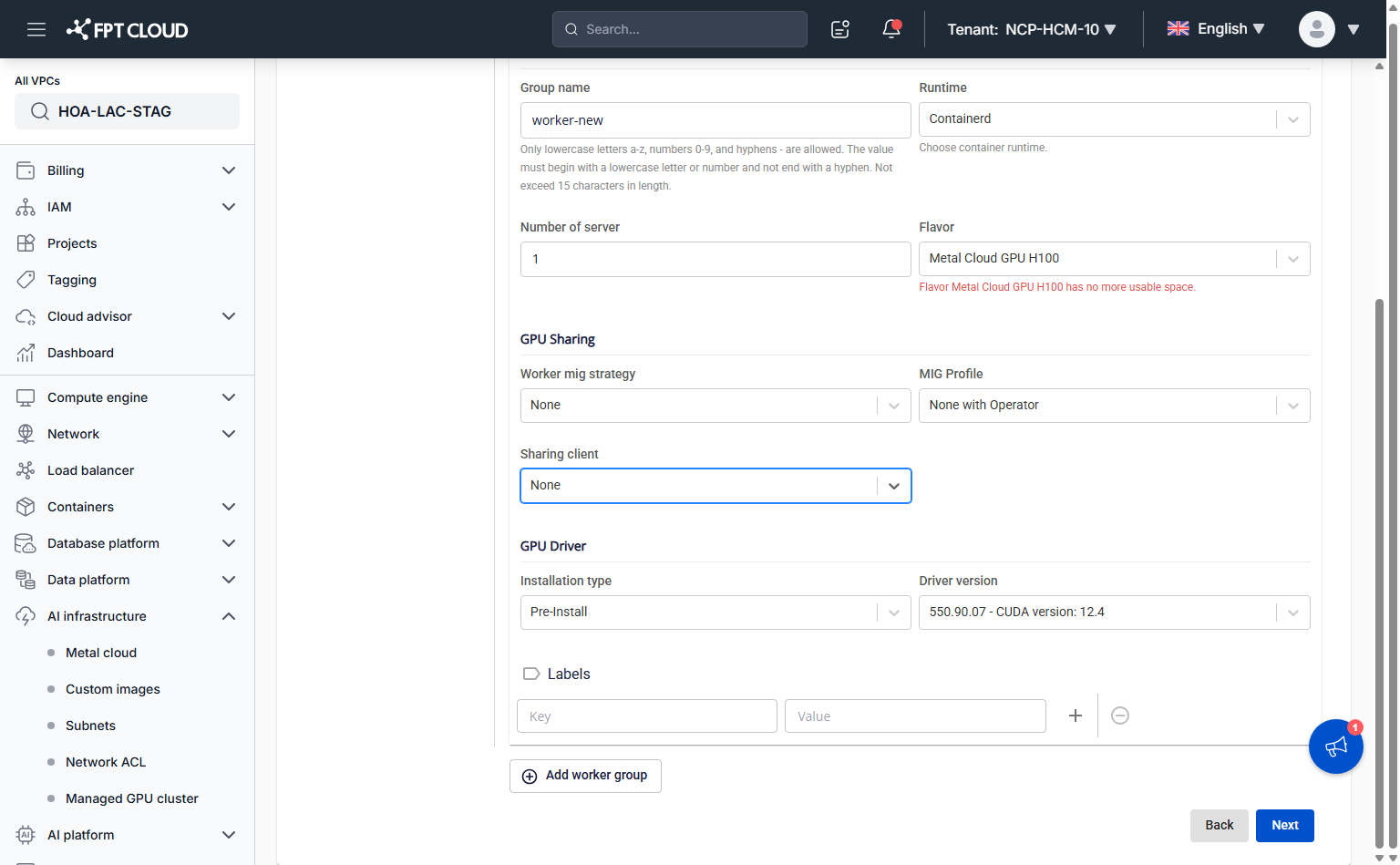
GPU Sharing で、このグループの GPU を workload 間でどう共有するか選択します。
- Worker mig strategy: None(1 つの Pod が GPU 全体を使用)または Single(MIG〈Multi-Instance GPU〉を使って GPU を固定サイズのインスタンスに分割)。
- MIG Profile(Worker mig strategy が Single の場合): 分割サイズ —
MIG-single-7x1g.10gb、MIG-single-4x1g.20gb、MIG-single-3x2g.20gb、MIG-single-2x3g.40gb、MIG-single-1x4g.40gb、MIG-single-1x7g.80gb。選択できる profile は選んだ flavor によって異なります。 - Sharing client: None、MPS、Time Slice — MIG を使わずに複数の Pod で GPU を共有する方法です。選択肢は選んだ Worker mig strategy によって異なります。
GPU Driver では:
- Installation type: Pre-Install — FPT Cloud がサーバーに NVIDIA driver をあらかじめインストールします。
- Driver version: サポートされている driver/CUDA の組み合わせ(例:
550.90.07 - CUDA version: 12.4)。
必要に応じて Labels(グループ内のすべての worker node に適用される key/value)を追加できます — node selector で特定の Worker Group を狙って workload を配置する際に便利です。
-
Advanced 設定を確認します。
このステップはクラスター全体のネットワーキングを扱います: Pod network と Service network の CIDR、および各ノードが実行できる Pod 数を決める Network Node Prefix です。インストールされる CNI は Calico に固定されています。既定値以外の範囲が必要だと分かっている場合以外は変更しないでください — ほとんどのクラスターでは既定値のままで問題ありません。
-
Review & create を選択してサマリーを確認し、Create managed GPU cluster を選択します。
クラスターを作成する前に、システムが bare metal GPU クォータがリクエストを満たしているかを確認します。送信後、AI infrastructure → Managed GPU cluster の一覧でクラスターを確認できます。Name、Version、Worker group、Status、Created at、Actions が表示されます。
よくある問題
| 問題 | 原因 / 対処方法 |
|---|---|
| Flavor が "has no more usable space" と表示される | このリージョンでその flavor のリアルタイムの GPU サーバー容量が不足しています — 別の flavor やリージョンを試すか、サポートに容量を確認してください。 |
| "Worker mig strategy is required" / "Sharing client is required" | "Select..." と表示されていても両方のフィールドは必須です — 次のステップに進む前に値を選択してください(GPU sharing が不要な場合は None)。 |
| MIG Profile が "No options" と表示される | 選択した flavor は現在の Worker mig strategy に対応する MIG profile を提供していません — flavor を変更するか、Worker mig strategy を None に設定してください。 |
次のステップ
- Access a cluster — kubeconfig を取得し、クラスターの設定を確認します。
- Configure OIDC authentication — 共有の admin kubeconfig の代わりに、チームメンバーが自分の SSO アカウントでログインできるようにします。