クイックスタート
このガイドでは、GPU Containerを初めて作成して接続する手順を説明します。
前提条件
- 十分なcreditがあるFPT AI Factoryアカウント。
- workspaceへのアクセス権限(Organization → Project)。
ステップ 1 — GPU Containerへ移動
- FPT AI Factoryにログインします。
- トップバーで正しい Organization / Project が選択されていることを確認します。
- 左サイドバーで FPT GPU Cloud → GPU Container をクリックします。
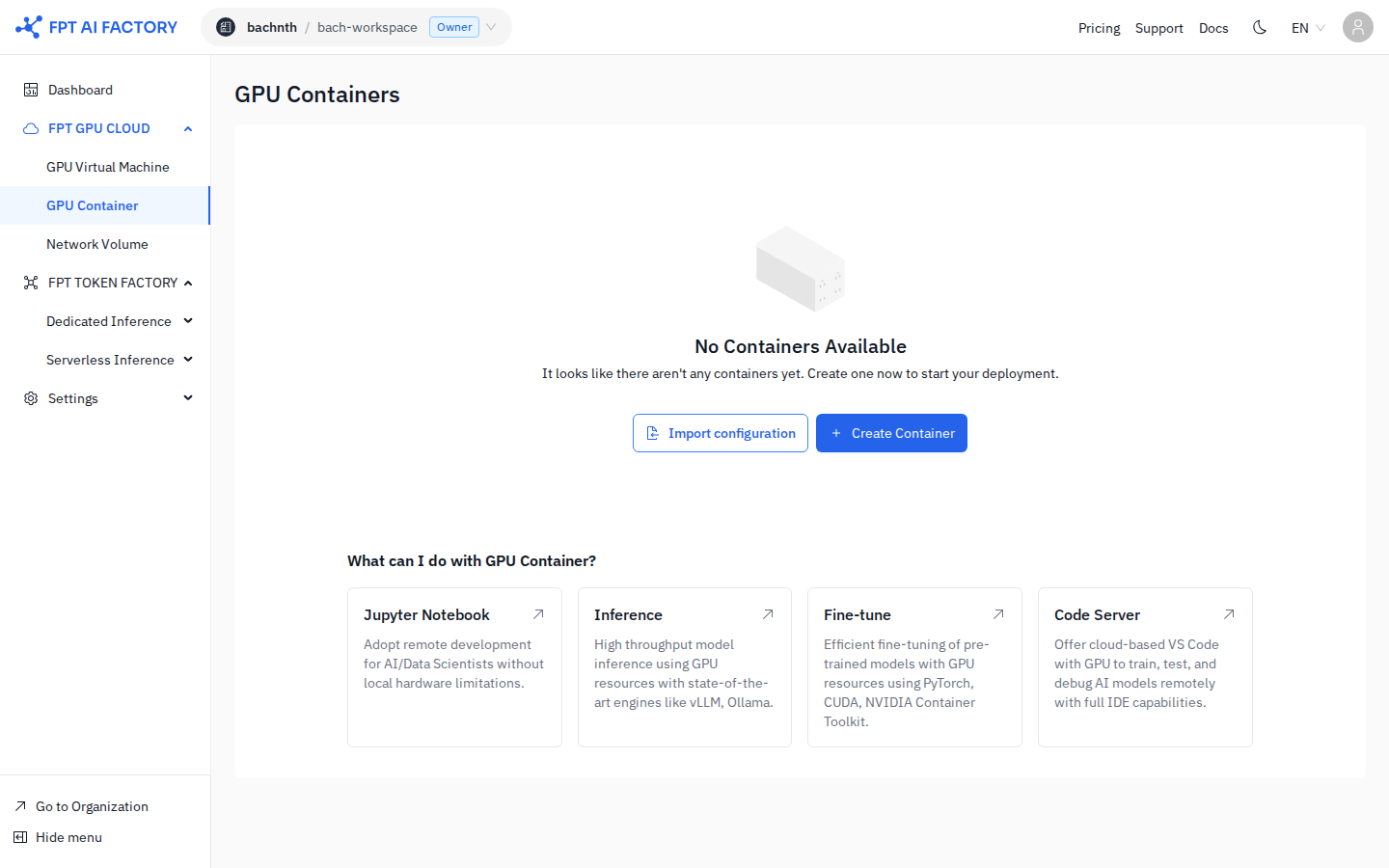
ステップ 2 — コンテナを作成
- + Create Container をクリックします。
- Container name を入力します(最大40文字;英小文字、数字、ハイフンのみ;文字または数字で始まり終わる必要があります)。
- GPU Instance で必要なサイズを選択します。右パネルの料金サマリーがリアルタイムで更新されます。
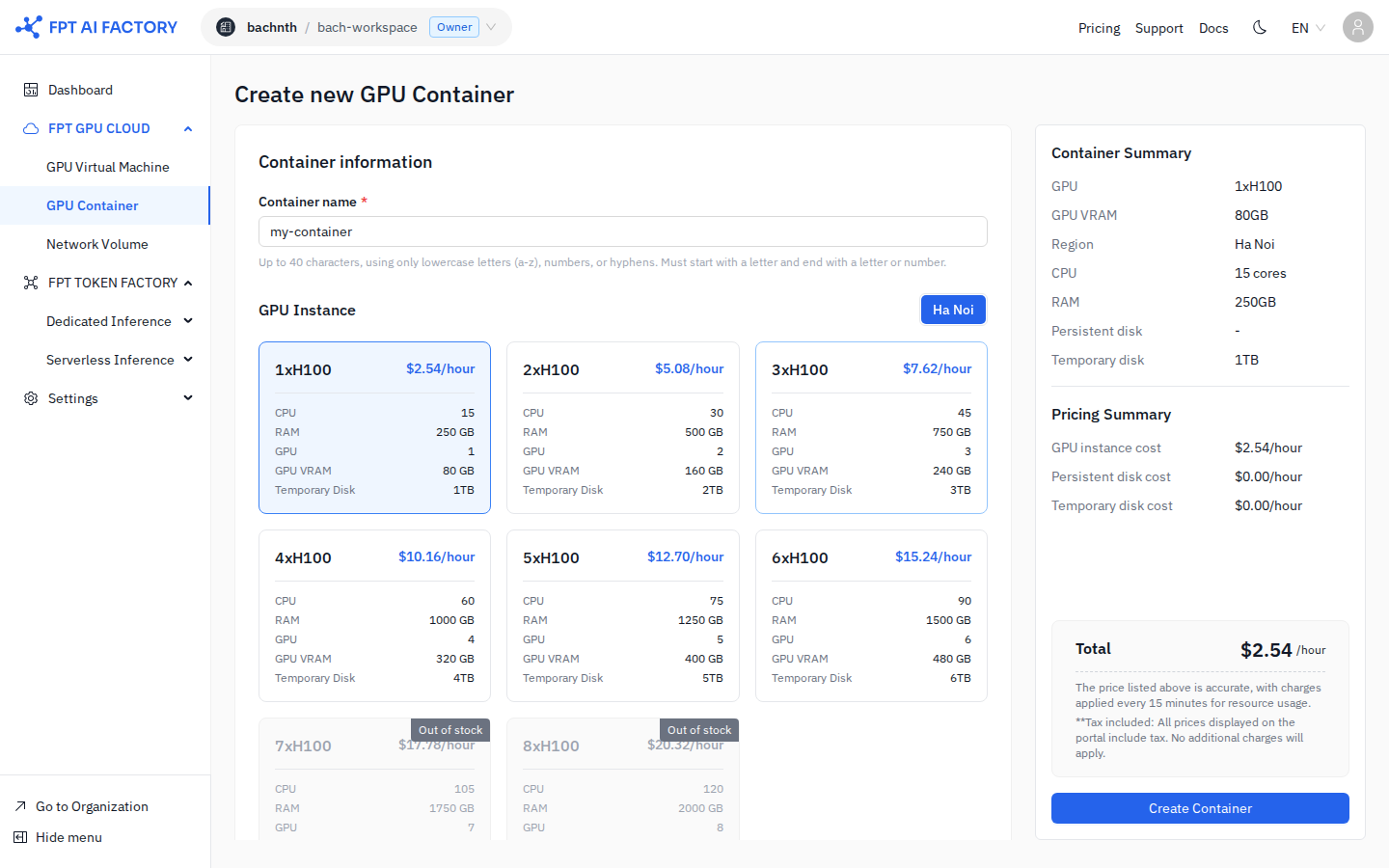
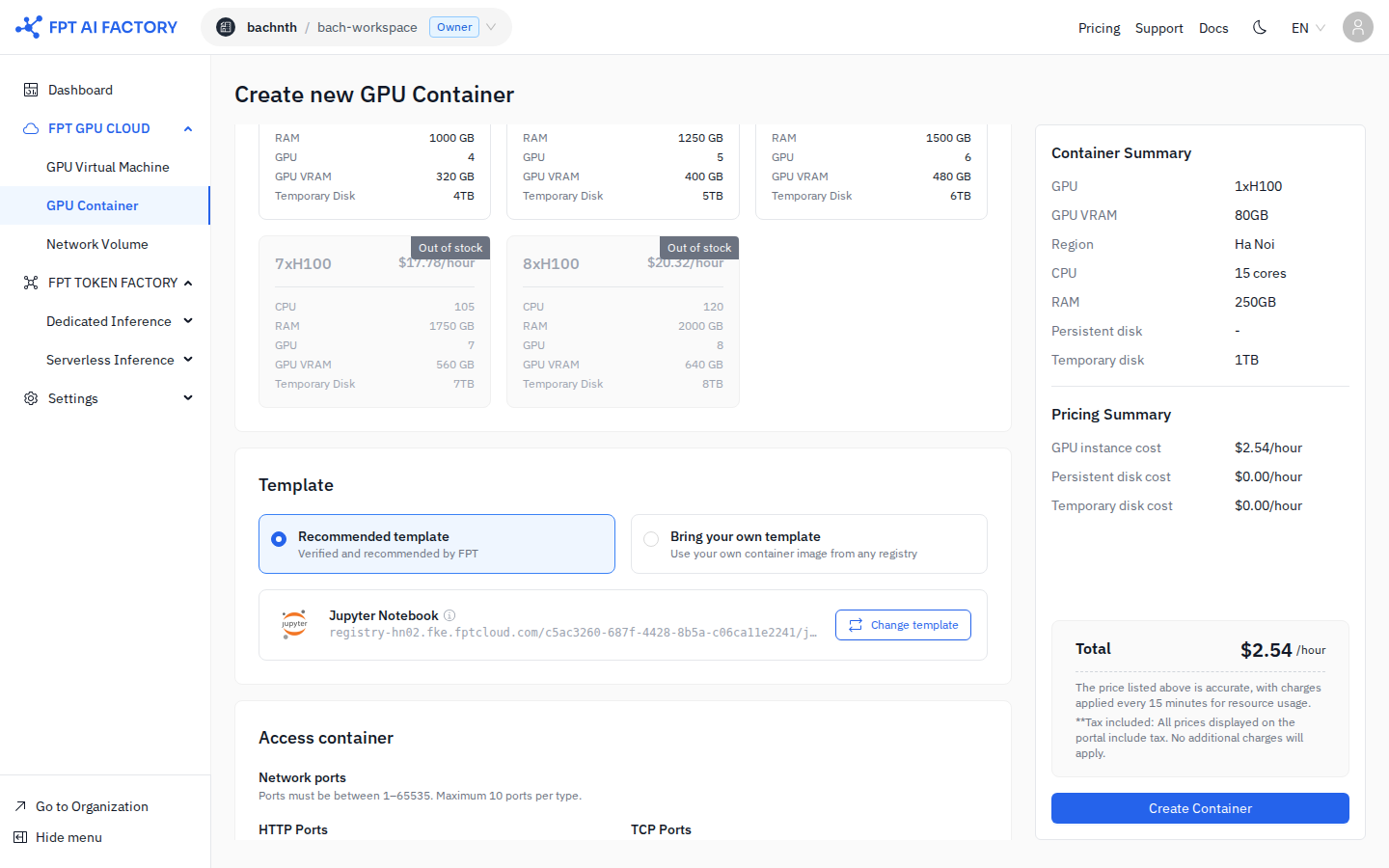
- Template で Recommended template(デフォルト:Jupyter Notebook)または Bring your own template(任意のレジストリのカスタムイメージを使用)を選択します。
- テンプレートを変更するには Change template をクリックしてリストから選択します。
- Access container で、アプリケーションが必要とする HTTP Ports と TCP Ports を追加します。
- HTTPポートには自動的にパブリックHTTPS URLが割り当てられます。
- TCPポートはSSHや直接接続に使用します。
- (オプション)Advanced settings を展開して:
- Persistent disk をアタッチ — 容量(1〜3,000 GB)とマウントパスを設定。
- Environment variables を追加(起動時にコンテナに渡されるkey-valueペア)。
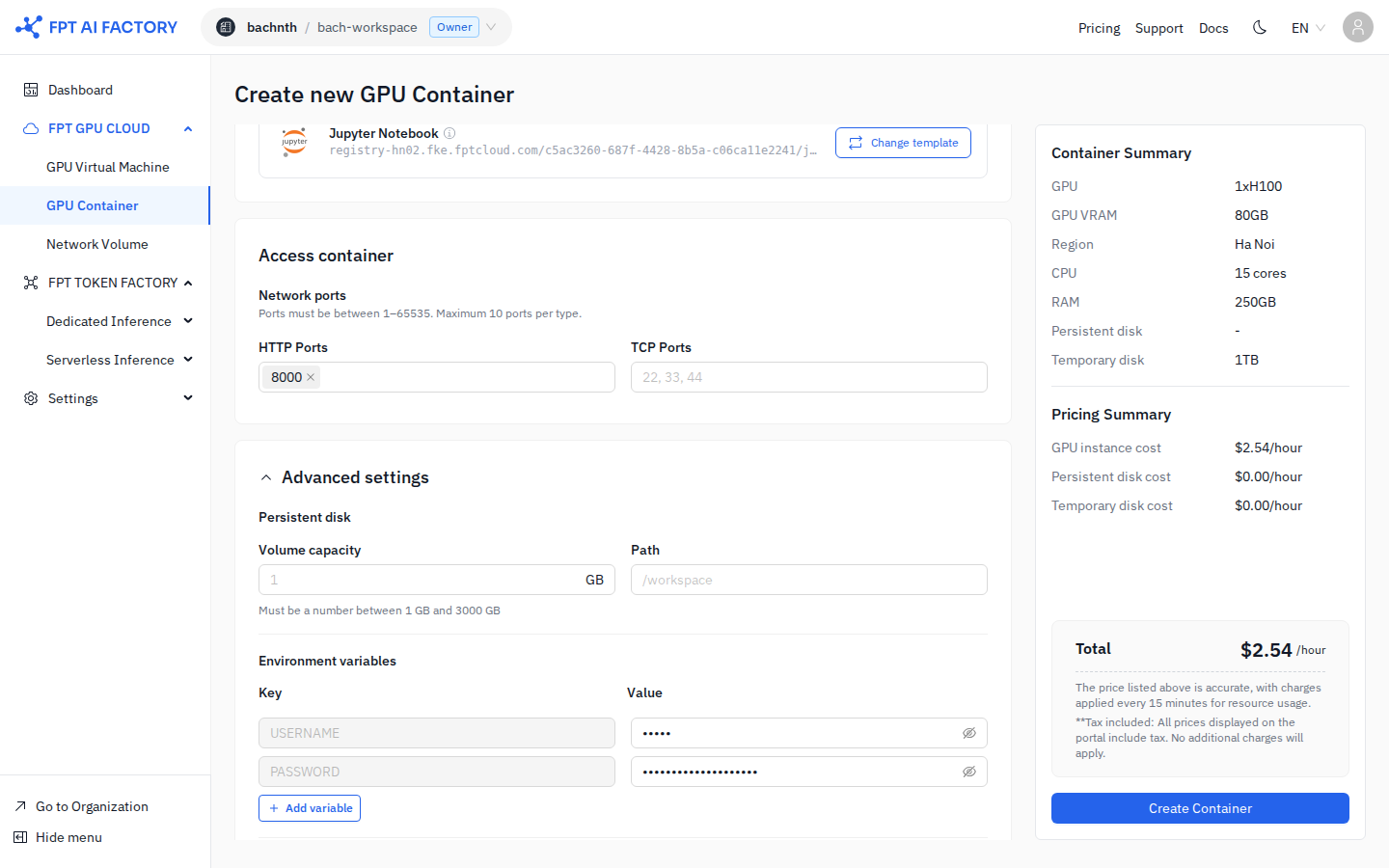
- 右パネルの Container Summary と Pricing Summary を確認し、Create Container をクリックします。
プロビジョニングは通常1〜3分かかります。コンテナはリストに Starting 状態で表示され、その後 Running に移行します。
ステップ 3 — コンテナに接続
コンテナが Running 状態になったら、コンテナ名をクリックして詳細ページを開きます。設定したポートに応じて:
- HTTP endpoint — HTTPポートの横に表示されるURLをコピーしてブラウザで開きます。
- SSH / TCP — 詳細ページに表示されるホスト名とポートをSSHクライアントやアプリケーションで使用します。
ステップ 4 — コンテナを停止
不要な課金を避けるため、使用しないときはコンテナを停止してください。
- GPU Container リストに戻ります。
- Actions 列でコンテナの横にある Stop をクリックします。
- 操作を確認します。
警告
コンテナを停止すると Persistent disk のデータは保持されますが、Temporary disk のデータは削除されます。停止する前に必要なファイルをダウンロードまたはバックアップしてください。
コンテナを完全に削除するには、Actionsの Delete をクリックします。