GPU Containerを作成する
前提条件
- 十分なcreditがあるFPT AI Factoryアカウント。
- 対象workspaceでOwnerまたはEditorロール。
手順
1. 作成フォームを開く
- 左サイドバーで FPT GPU Cloud → GPU Container をクリックします。
- + Create Container をクリックします。
Create new GPU Container フォームが開きます。
2. コンテナ名を設定
Container name を入力します:
- 最大40文字。
- 英小文字(a〜z)、数字、ハイフンのみ。
- 文字または数字で始まり終わる必要があります。
3. GPU instanceを選択
GPU Instance で必要なサイズのタイルをクリックします。右パネルの Container Summary と Pricing Summary がリアルタイムで更新されます。
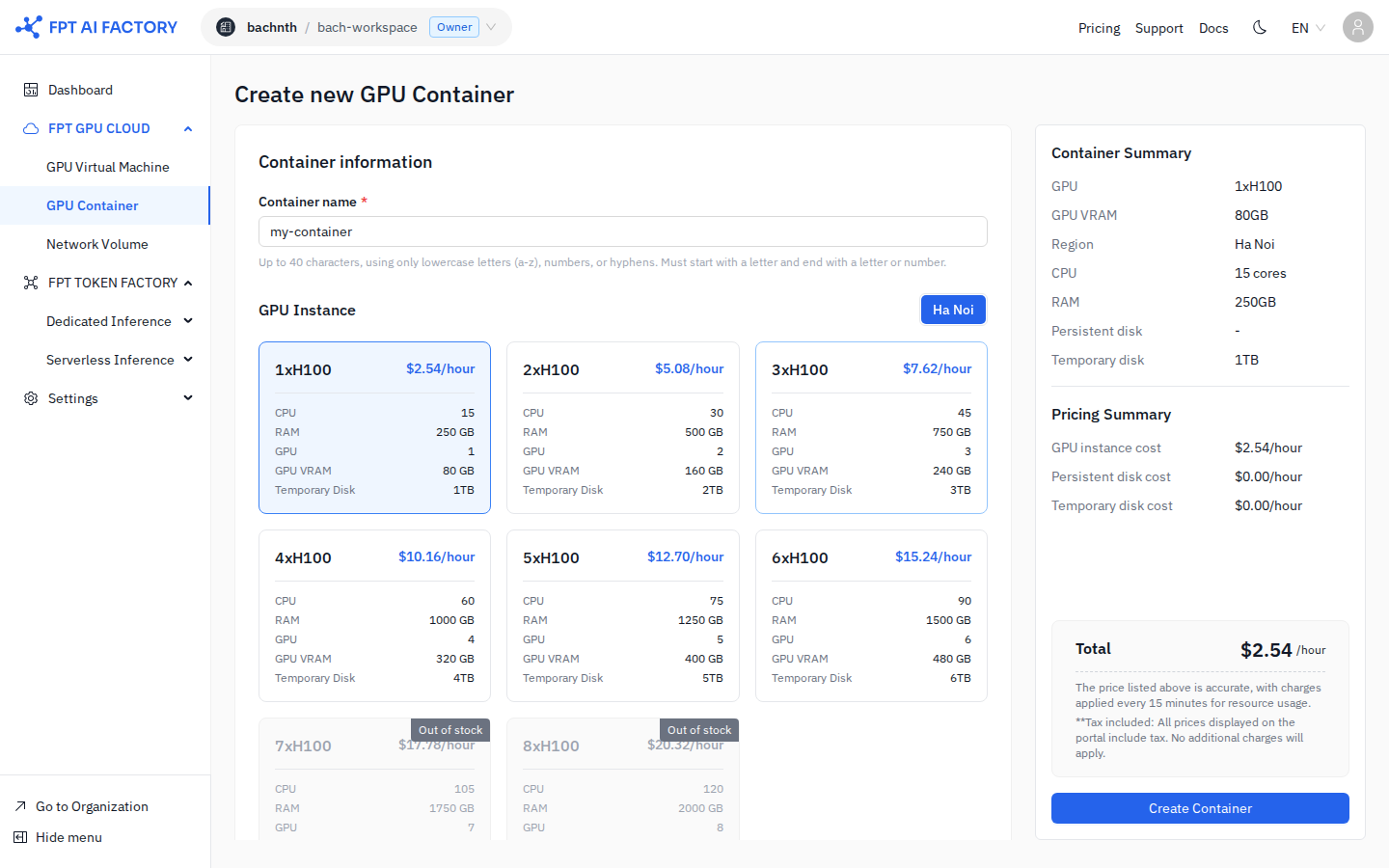
利用可能なサイズ(すべてH100、ハノイリージョン):
| インスタンス | GPU VRAM | CPU | RAM | 一時ディスク |
|---|---|---|---|---|
| 1×H100 | 80 GB | 15コア | 250 GB | 1 TB |
| 2×H100 | 160 GB | 30コア | 500 GB | 2 TB |
| 3×H100 | 240 GB | 45コア | 750 GB | 3 TB |
| 4×H100 | 320 GB | 60コア | 1,000 GB | 4 TB |
| 5×H100 | 400 GB | 75コア | 1,250 GB | 5 TB |
| 6×H100 | 480 GB | 90コア | 1,500 GB | 6 TB |
| 7×H100 | 560 GB | 105コア | 1,750 GB | 7 TB |
| 8×H100 | 640 GB | 120コア | 2,000 GB | 8 TB |
Out of stock と表示されているインスタンスは選択できません。
4. templateを選択
Template で2つのオプションのいずれかを選択します:
Recommended template — FPTが検証・提供するイメージ。デフォルトはJupyter Notebookです。Change template をクリックして別のテンプレートを選択できます。
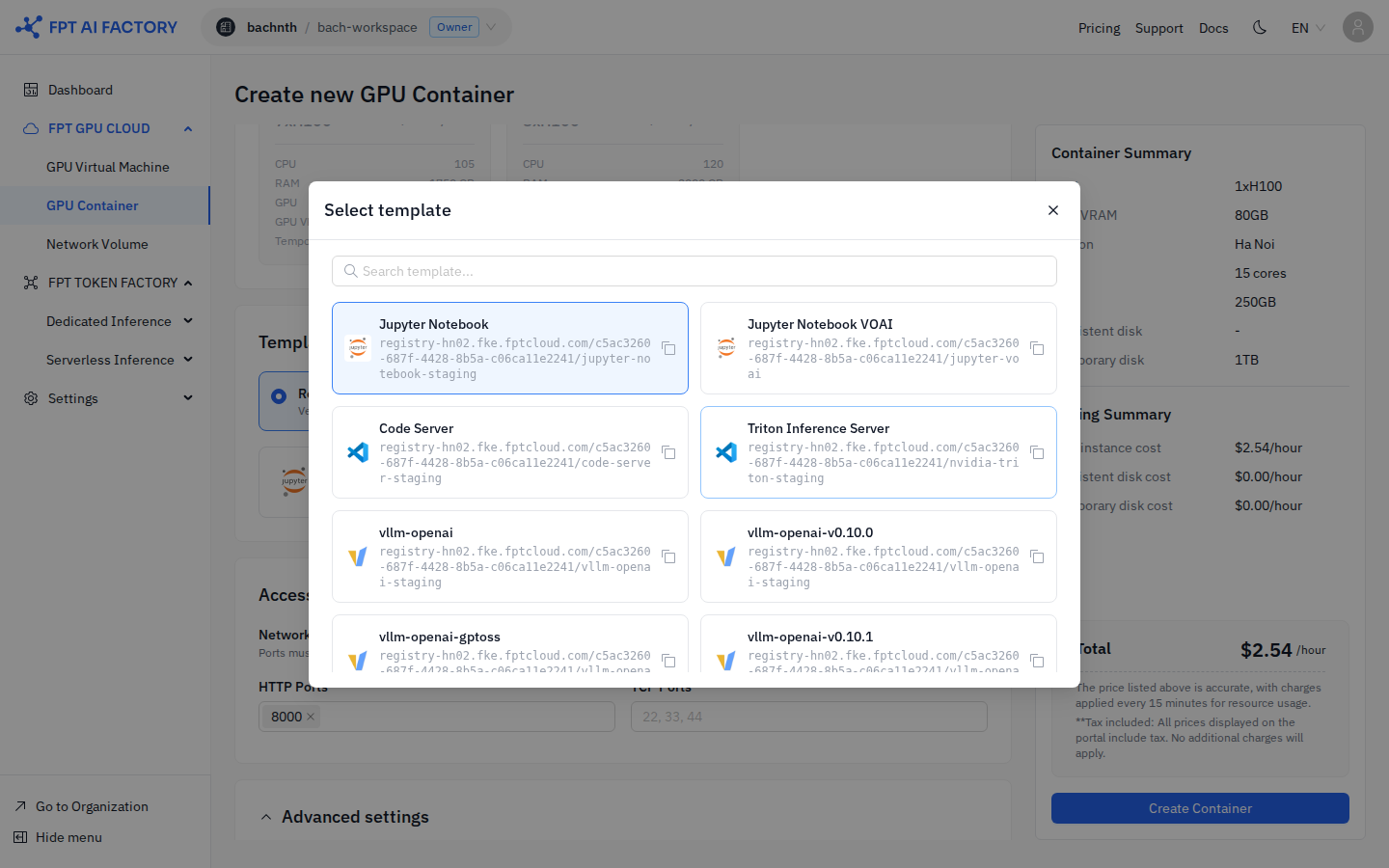
利用可能なRecommended template:
| テンプレート | 説明 |
|---|---|
| Jupyter Notebook | Python開発のためのインタラクティブなnotebook環境 |
| Jupyter Notebook VOAI | VOAIがプリインストールされたJupyter Notebook |
| Code Server | GPUアクセス付きブラウザ上のVS Code |
| Triton Inference Server | マルチフレームワークモデルサービングのためのNVIDIA Triton |
| vllm-openai | OpenAI互換APIを持つvLLM |
| vllm-openai-v0.10.0 | OpenAI互換APIを持つvLLM v0.10.0 |
| vllm-openai-gptoss | GPT-OSS設定のvLLM |
| vllm-openai-v0.10.1 | OpenAI互換APIを持つvLLM v0.10.1 |
Bring your own template — 任意のコンテナレジストリ(パブリックまたはプライベート)からフルイメージURIを入力します。
5. ネットワークポートを設定
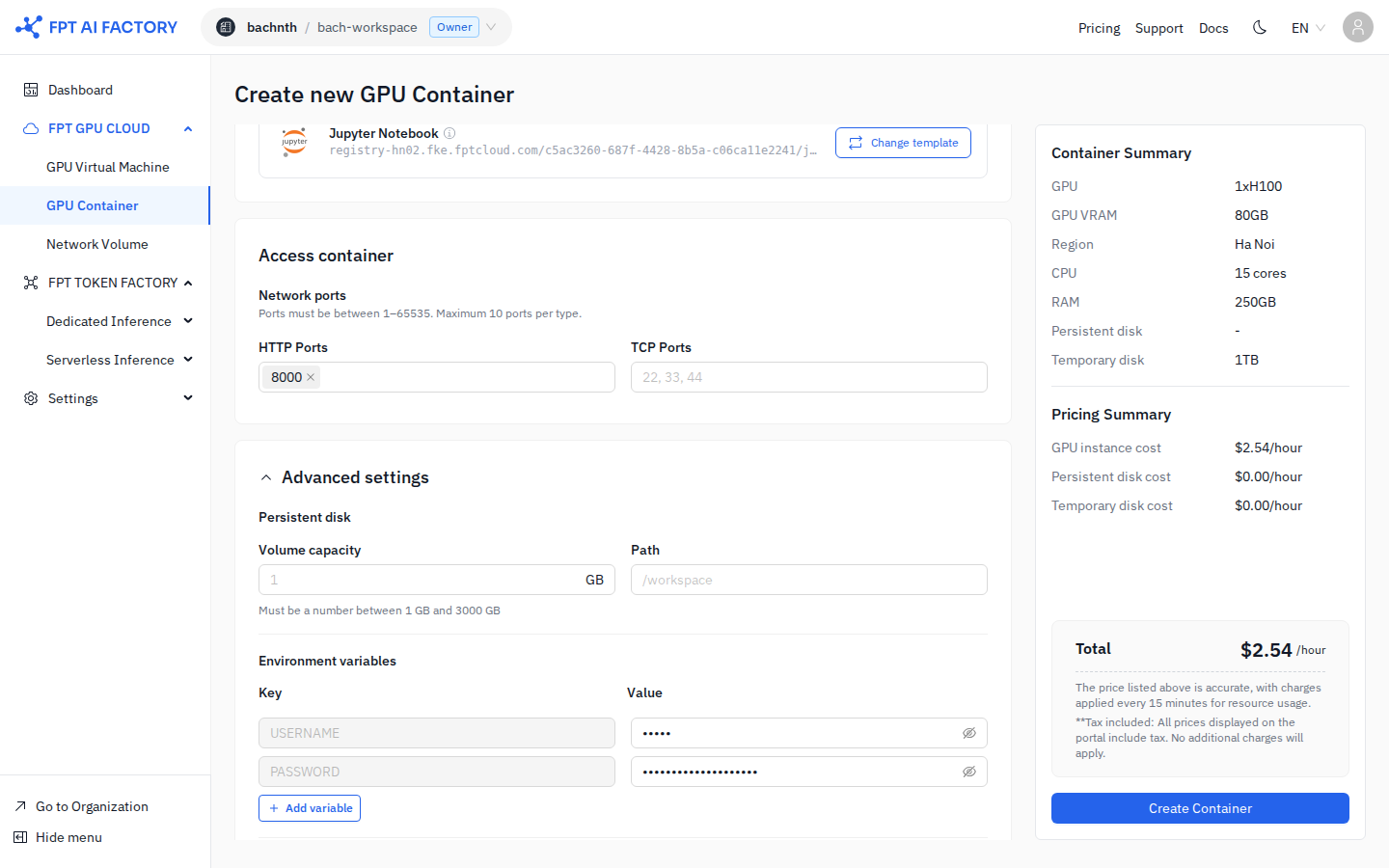
Access container で、アプリケーションが公開するポートを追加します:
- HTTP Ports — ポート番号を1つ以上入力(例:
8000)。各HTTPポートには自動的にパブリックHTTPS URLが割り当てられます。 - TCP Ports — SSHやその他のTCPサービス用のポート番号を入力(例:
22)。
ポートは1〜65535の範囲。各タイプ最大10ポート。
6. (オプション)詳細設定を構成
Advanced settings を展開して追加オプションを設定します:
Persistent disk — コンテナの停止/削除サイクルをまたいで保持されるブロックストレージをアタッチします。
| フィールド | 説明 |
|---|---|
| Volume capacity | GB単位のサイズ(1〜3,000 GB) |
| Path | コンテナ内のマウントパス(デフォルト:/workspace) |
Persistent diskは Pricing Summary に表示されるGB/時単位で別途課金されます。
Environment variables — 起動時にコンテナに注入されるkey-valueペア。+ Add variable をクリックして追加します。
7. コンテナを作成
右パネルの Container Summary と Total コストを確認し、Create Container をクリックします。
プロビジョニングには1〜3分かかります。コンテナはリストに Starting 状態で表示され、その後 Running に移行します。