GPU Containerを管理する
GPU Containerを作成した後は、コンテナリストまたはコンテナ詳細ページから管理できます。
コンテナリスト
GPU Containers ページには、現在のworkspace内のすべてのコンテナが表示されます。上部にサマリー統計(Total Running、Stopped、Processing、Failed)があり、Name、Template、GPU instance、Region、Status、Actions 列のリストが続きます。
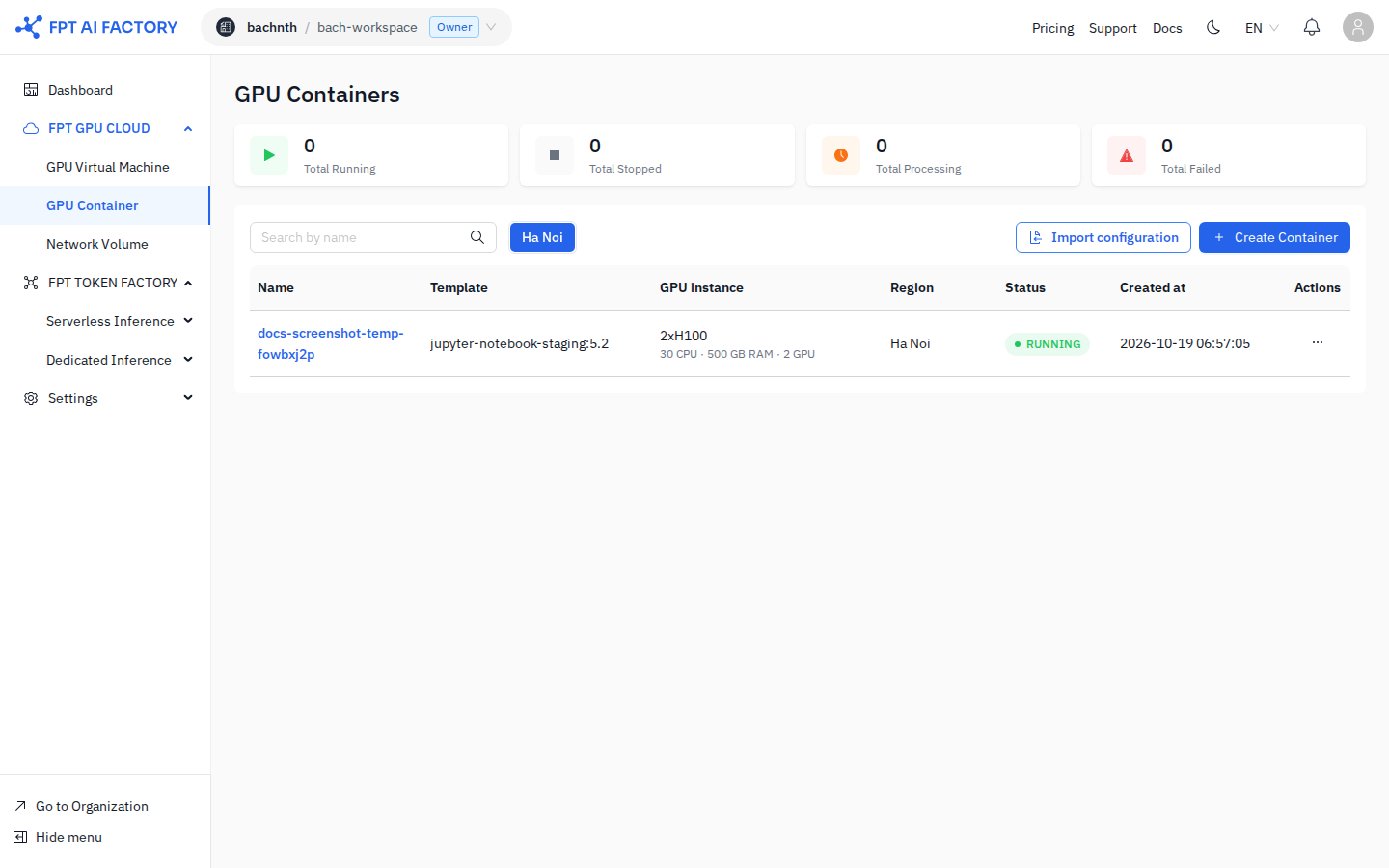
Actions 列の "..."(三点)ボタンをクリックしてアクションメニューを開きます。
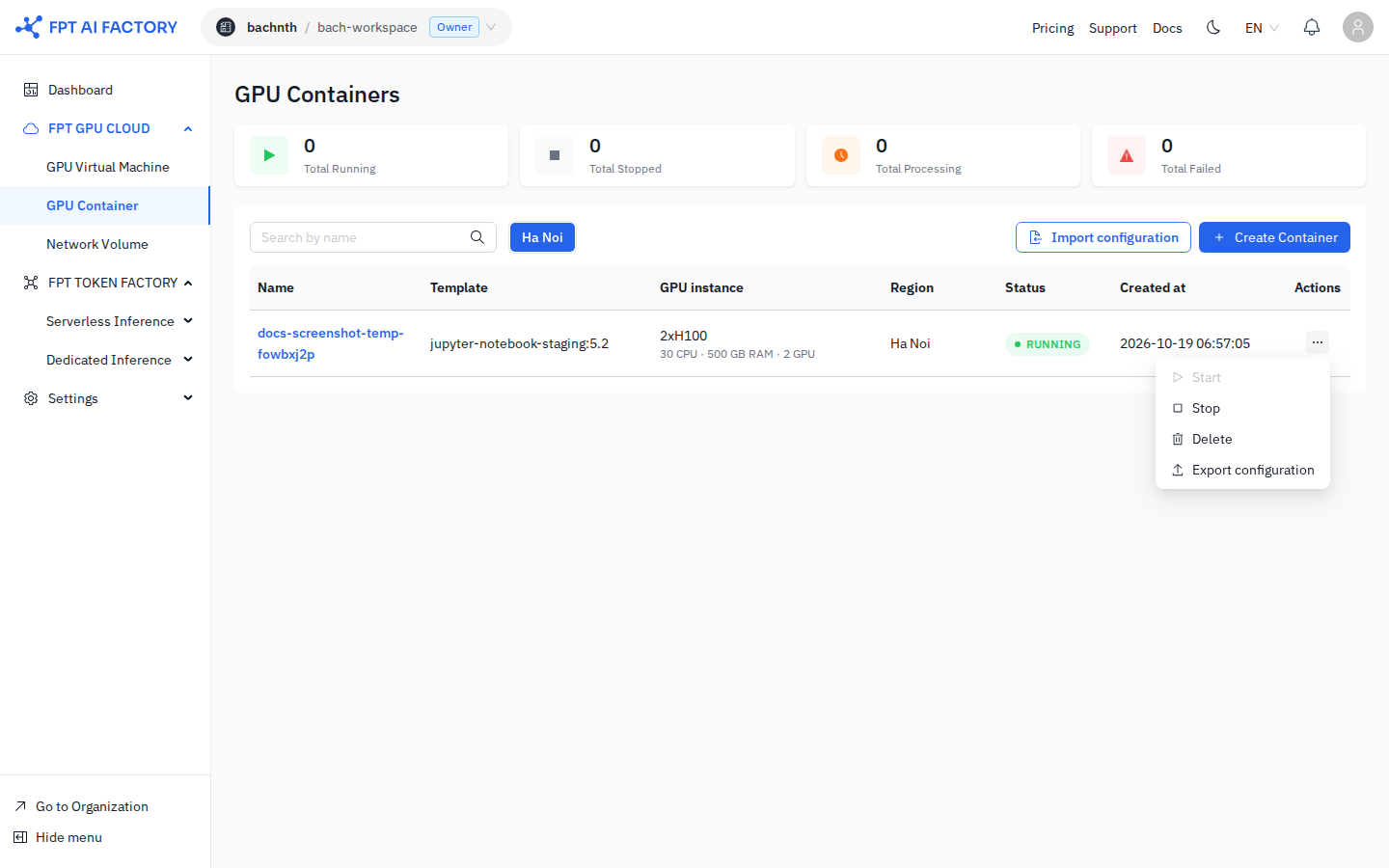
利用可能なアクションはコンテナの現在のステータスによって異なります:
| アクション | 利用可能な状態 |
|---|---|
| Start | ContainerがStoppedまたはFailed |
| Stop | ContainerがRunning |
| Delete | いずれのステータスでも可 |
| Export configuration | いずれのステータスでも可 |
コンテナ詳細ページ
リストのコンテナ名をクリックして詳細ページを開きます。
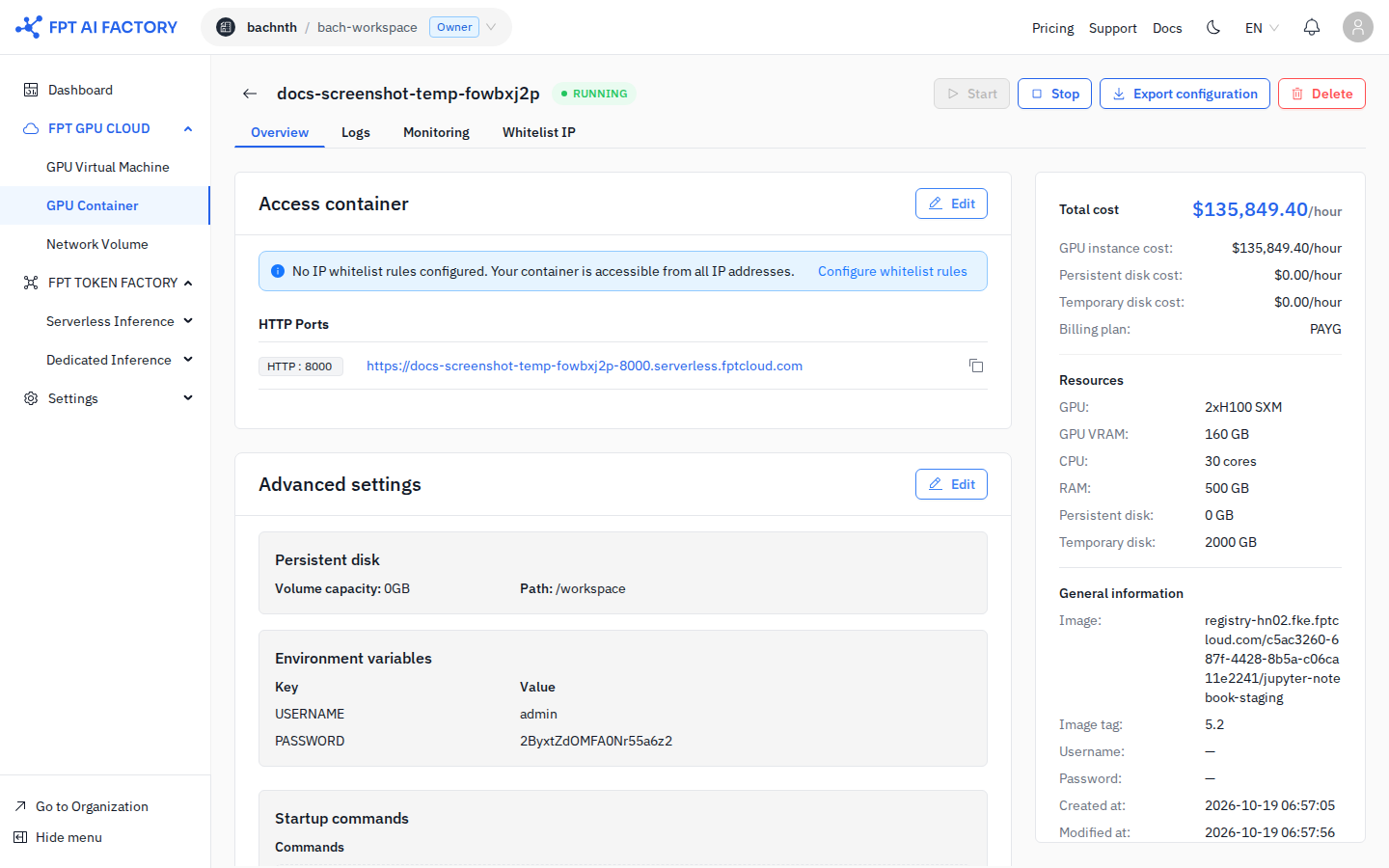
詳細ページには以下が含まれます:
- ステータスバッジ — コンテナ名の隣に現在の状態(例: RUNNING)を表示。
- アクションボタン — 右上に Start、Stop、Export configuration、Delete。
- タブ — Overview、Logs、Monitoring、Whitelist IP。
- Overviewタブ — 編集可能な2つのセクション: Access container(ポート、SSH)と Advanced settings(persistent disk、環境変数、起動コマンド)、右サイドバーにコスト内訳、リソース、一般情報。
コンテナを停止
コンテナを停止するとワークロードがシャットダウンされ、GPUが解放されます。
コンテナの停止時にTemporary disk上のすべてのデータが完全に失われます。 停止前に必要なファイルを保存してください。コンテナが停止中もPersistent diskのストレージ料金は引き続き発生します。
- コンテナリストで "..." → Stop をクリックします。
- 警告を確認し、Confirm をクリックします。
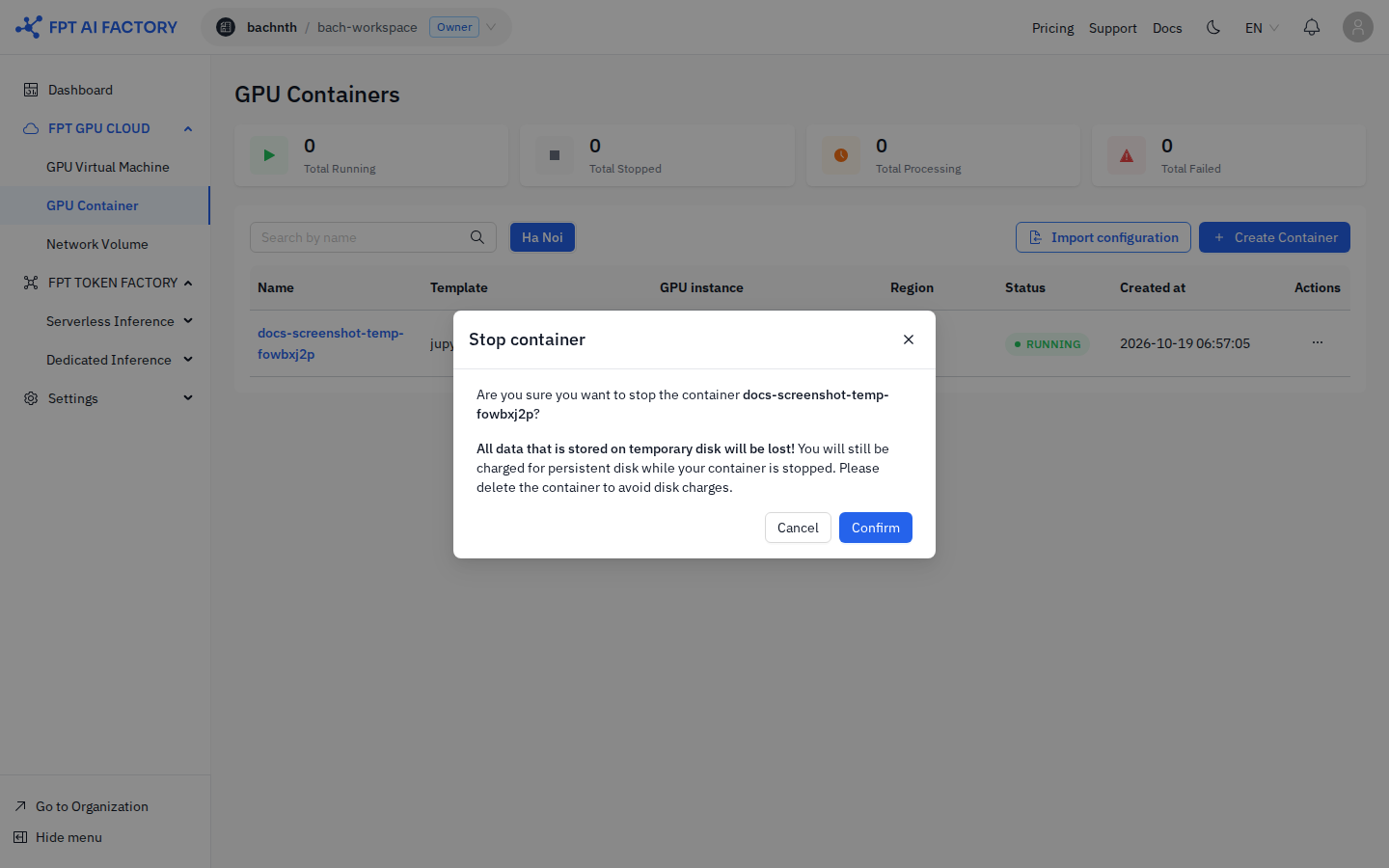
コンテナのステータスが Stopping に変わり、その後 Stopped になります。
停止中のコンテナを起動
- コンテナリストで "..." → Start をクリックします(ContainerがStoppedまたはFailedの場合のみ利用可能)。
- コンテナが同じ設定で再起動します。プロビジョニングには1〜3分かかります。
コンテナを編集
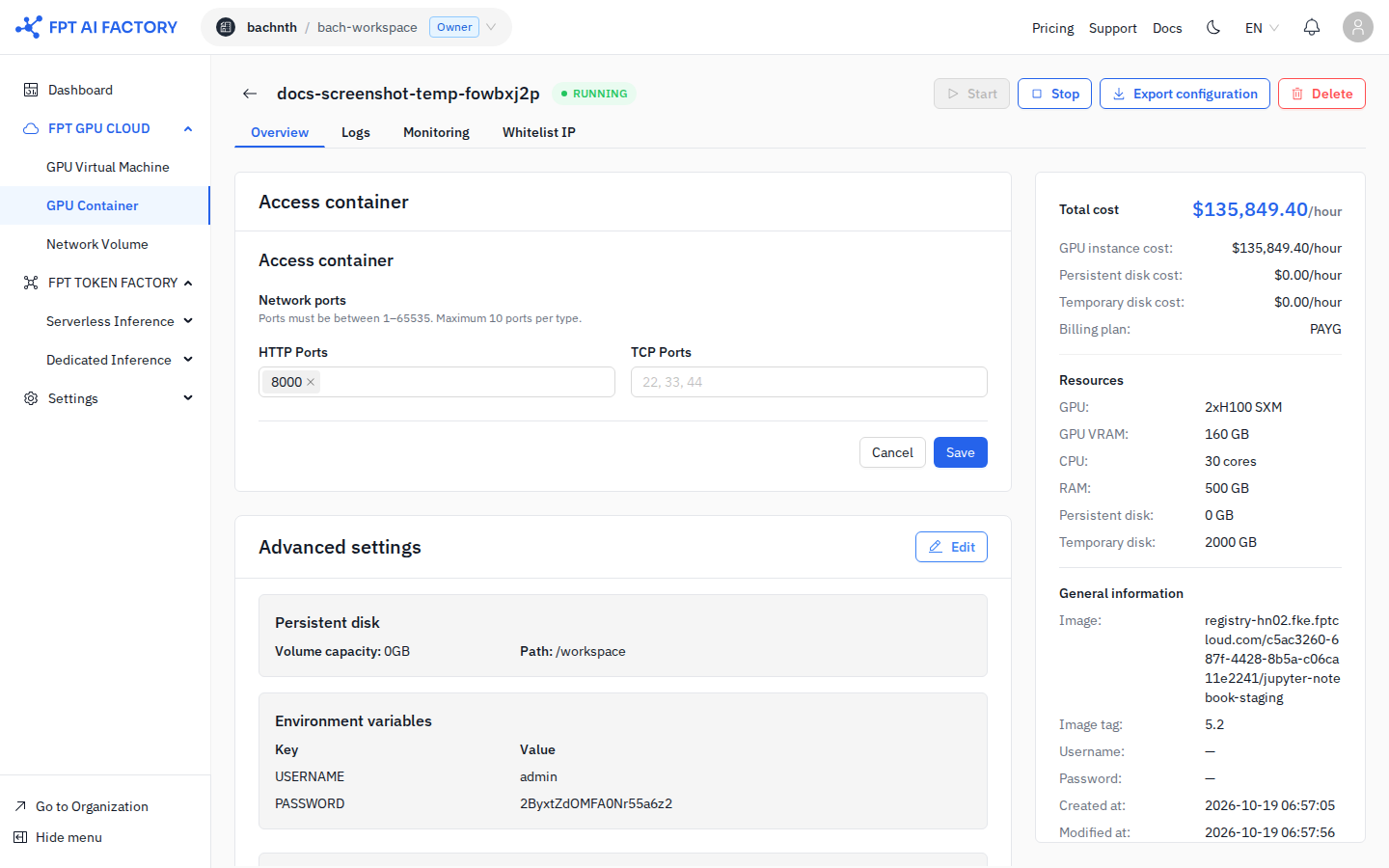
実行中または停止中のコンテナのAccess settingsとAdvanced settingsを、詳細ページの Overview タブから変更できます。
変更を保存するとコンテナが再起動されます。 コンテナの再起動時にTemporary disk上のすべてのデータが失われます。編集前に重要なファイルをPersistent diskに保存してください。
Access settingsを編集(ポートとSSHキー)
Access settingsにはHTTPポート、TCPポート、SSHパブリックキーが含まれます。
- コンテナ詳細ページを開きます。
- Access container セクションで Edit をクリックします。
- HTTPまたはTCPポート番号を更新するか、SSHパブリックキーを追加/削除します。
- Save をクリックします。
Advanced settingsを編集
Advanced settingsにはPersistent diskの容量とパス、環境変数、起動コマンドが含まれます。
- コンテナ詳細ページを開きます。
- Advanced settings セクションで Edit をクリックします。
- 必要な変更を加えます。
- Save をクリックします。
設定をエクスポート
同じ設定で新しいコンテナを作成する際に再利用できるよう、コンテナの設定をYAMLファイルとしてエクスポートします。
- コンテナリストから: "..." → Export configuration をクリックします。
- 詳細ページから: 右上の Export configuration ボタンをクリックします。
YAMLファイルにはコンテナ名、GPU instanceタイプ、image、ポート、SSHキー、Persistent disk設定、環境変数、起動コマンドが含まれます。
コンテナを削除
コンテナの削除は永続的で元に戻せません。
削除するとTemporary diskとPersistent diskの両方のすべてのデータが完全に削除されます。 このデータを復元する方法はありません。
- コンテナリストで "..." → Delete をクリックします。
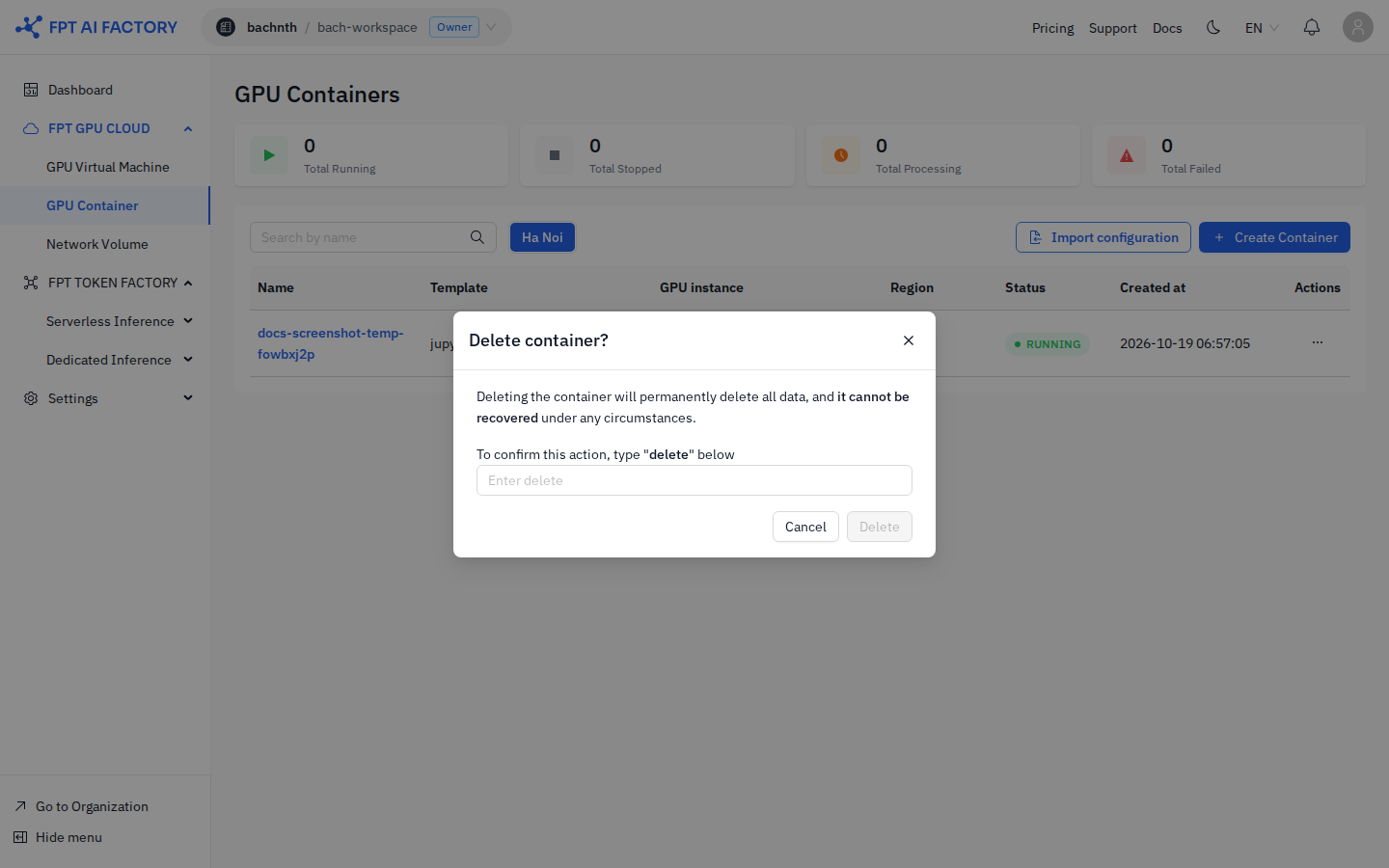
- 確認ダイアログで入力フィールドに
deleteと入力して Delete ボタンを有効にします。 - Delete をクリックします。