クイックスタート
このガイドでは、Network Volumeを作成してGPU VMにアタッチする手順を説明します。
前提条件
- 十分なcreditがあるFPT AI Factoryアカウント。
- volumeを作成する予定のリージョンに同じworkspace内のGPU VMが少なくとも1台あること。
ステップ 1 — Network Volumeへ移動
- FPT AI Factoryにログインします。
- トップバーで正しい Organization / Project が選択されていることを確認します。
- 左サイドバーで FPT GPU Cloud → Network Volume をクリックします。
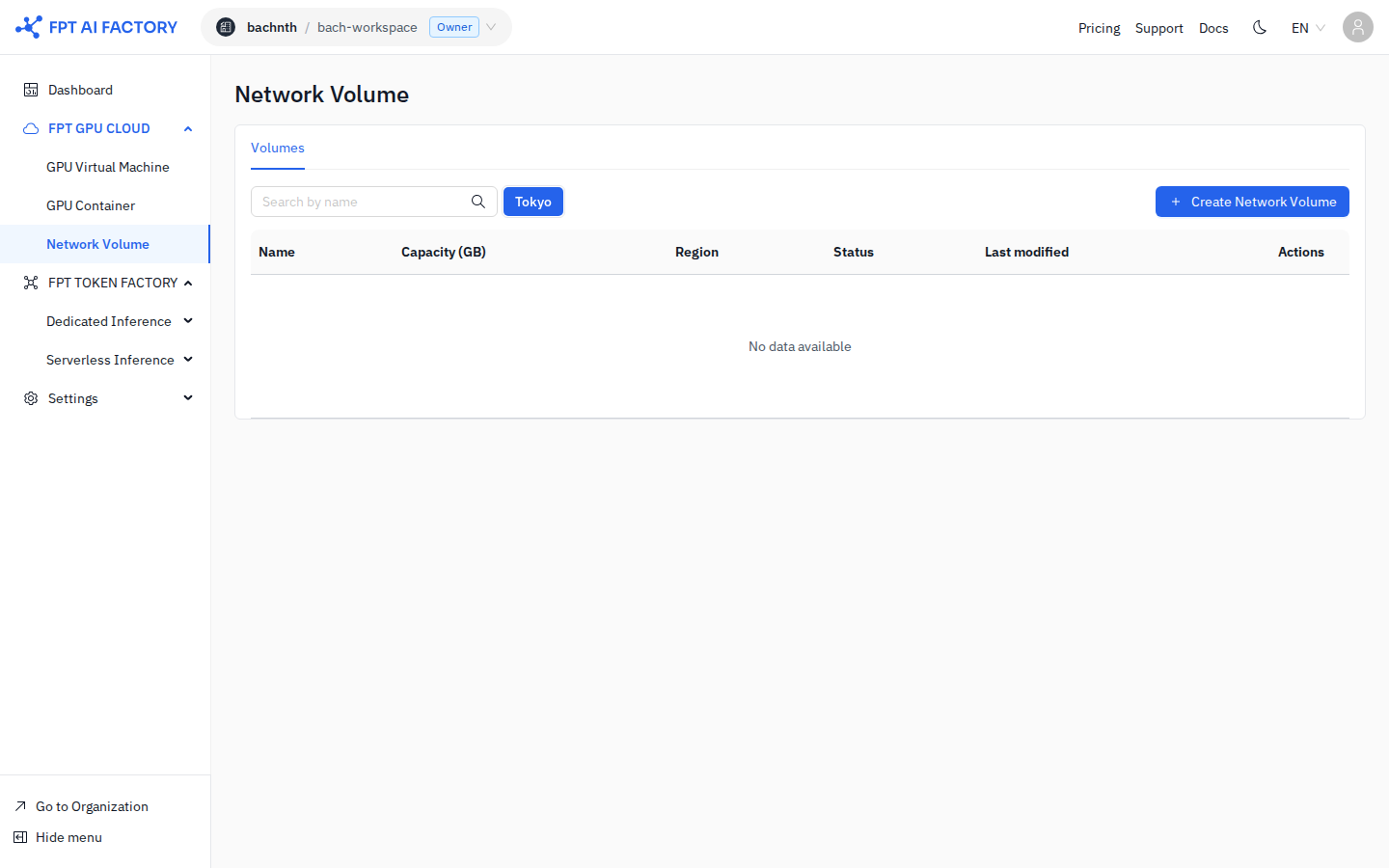
ステップ 2 — Volumeを作成
- + Create Network Volume をクリックします。
- フォームに入力します:
| フィールド | 説明 | 制約 |
|---|---|---|
| Volume name | Volumeを識別するための名前 | 最大16文字;ラテン文字、数字、ハイフンのみ |
| Region | Volumeを作成するリージョン | アタッチするGPU VMのリージョンと一致する必要がある |
| Volume capacity | GB単位のストレージサイズ | 最小50 GB、最大3,000 GB |
- フォーム下部の料金サマリーに、選択した容量とリージョンに基づく推定コストが表示されます。
- Create をクリックします。
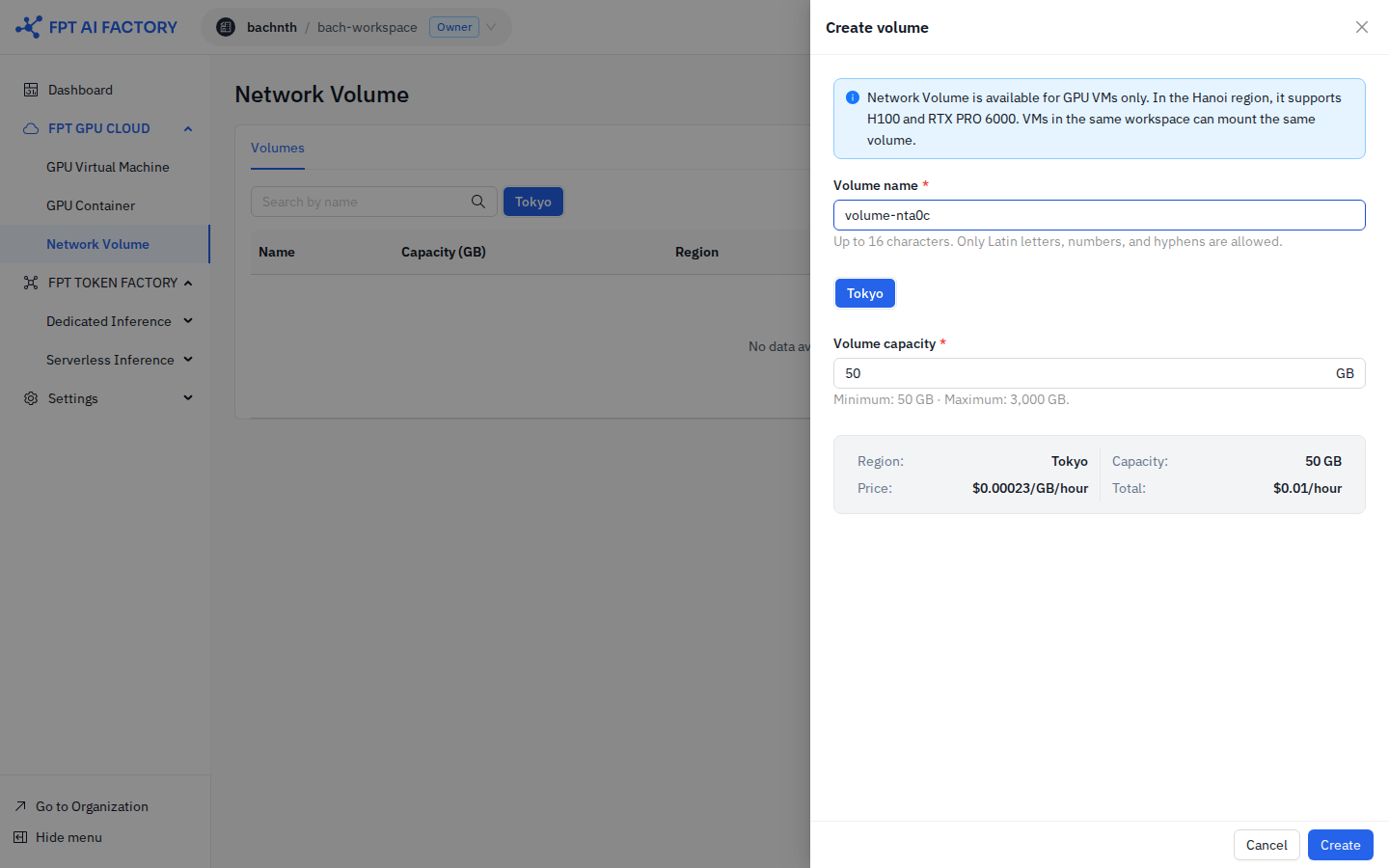
Volumeは Volumes タブに Creating ステータスで表示され、数秒後に Available に移行します。
注記
Network VolumeはGPU VMのみで使用できます。ハノイリージョンではH100とRTX PRO 6000 GPUインスタンスをサポートしています。
ステップ 3 — VolumeをGPU VMにアタッチ
Volumeが Available ステータスになったら、GPU VMにアタッチします:
- 左サイドバーで FPT GPU Cloud → GPU Virtual Machine をクリックします。
- Volumeをアタッチしたいアをクリックします。
- VMの詳細ページで Storage タブに移動します。
- Attach volume をクリックし、作成したNetwork Volumeを選択して確認します。
VolumeがVM内にマウントされます。表示されたマウントポイントを使ってワークロードからアクセスします。
注記
同じworkspace内の複数のGPU VMに同じNetwork Volumeを同時にアタッチできます。