Playground を使う
Playground では、コードを書かずにブラウザ上で任意の serverless model にメッセージを送信できます。model の比較、生成パラメータの調整、prompt の検証を、実装前に行えます。
Playground を開く
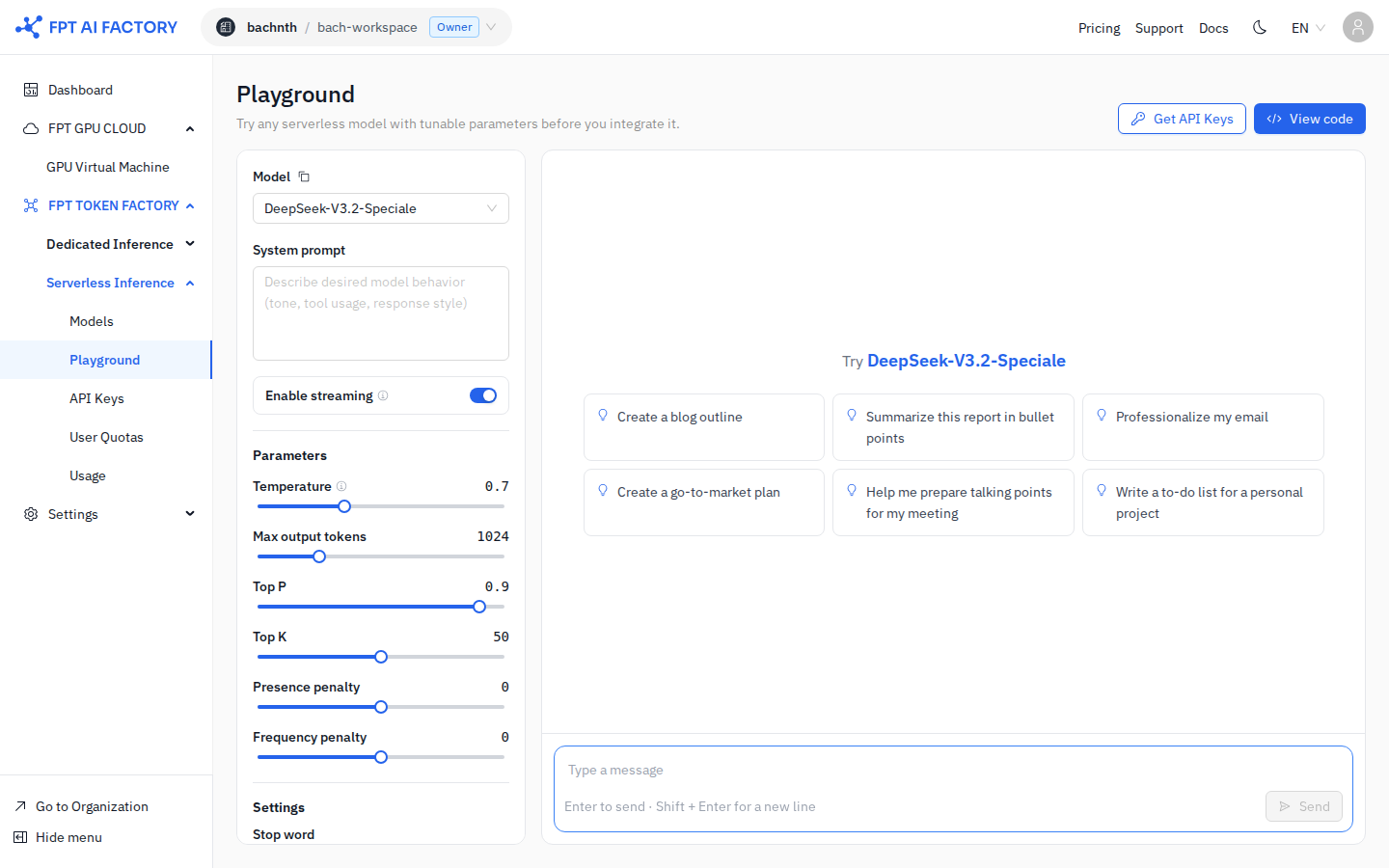
- 左サイドバーの Serverless Inference で Playground をクリックします。
model を選択する
左パネル左上の Model ドロップダウンをクリックし、試したい model を選択します。ドロップダウンには workspace で利用できる model がすべて表示されます。
API 呼び出しで使う model ID をコピーするには、model 名の横のコピーアイコンをクリックします。
system prompt を記述する
System prompt フィールドに指示を入力して、model の役割や振る舞いを定義します。例:
You are a concise technical writer. Respond only in English.
Limit answers to 3 sentences.
空欄のままにすると、model のデフォルトの振る舞いになります。
パラメータを調整する
| パラメータ | 説明 | 一般的な範囲 |
|---|---|---|
| Temperature | 出力のランダム性。低いほど決定的になります | 0 – 1 |
| Max output tokens | response に含める最大 token 数 | 1 – model の上限 |
| Top P | nucleus sampling のしきい値 | 0 – 1 |
| Top K | 各ステップで上位 K 件の token に語彙を制限します | 1 – 100 |
| Presence penalty | すでに触れた話題の繰り返しを抑制します | -2 – 2 |
| Frequency penalty | 同じ token の繰り返しを抑制します | -2 – 2 |
Enable streaming をオンにすると、生成された順に token を受け取れます(デフォルトでオン)。
メッセージを送信する
右下のチャット入力欄にメッセージを入力し、Enter を押します(Shift+Enter で改行し、Enter で送信)。response はチャット領域に表示されます。
チャット領域に表示される starter prompt をクリックすると、入力欄にすばやく内容を入れられます。
生成されたコードを確認してコピーする
右上の View code をクリックすると、現在の request を再現するコード(curl、Python、JavaScript)が表示されます。そのままプロジェクトにコピーして利用できます。
Get API Keys をクリックすると API Keys ページに移動し、key がなければ作成できます。
次のステップ
- Inference API を呼び出す — 生成されたコードで model をアプリケーションに組み込みます。
- API key を作成する — コードからの API 呼び出しを認証する key を作成します。