Cloud Advisor ダッシュボードを使用する
このガイドでは、ダッシュボードの概要の読み方と、データの更新やレポートのダウンロードなどの基本操作を説明します。
事前準備
- FPT Cloud Console Portal にサインイン済みであること
- Tenant の Cloud Advisor にアクセス権があること
ダッシュボードへのアクセス
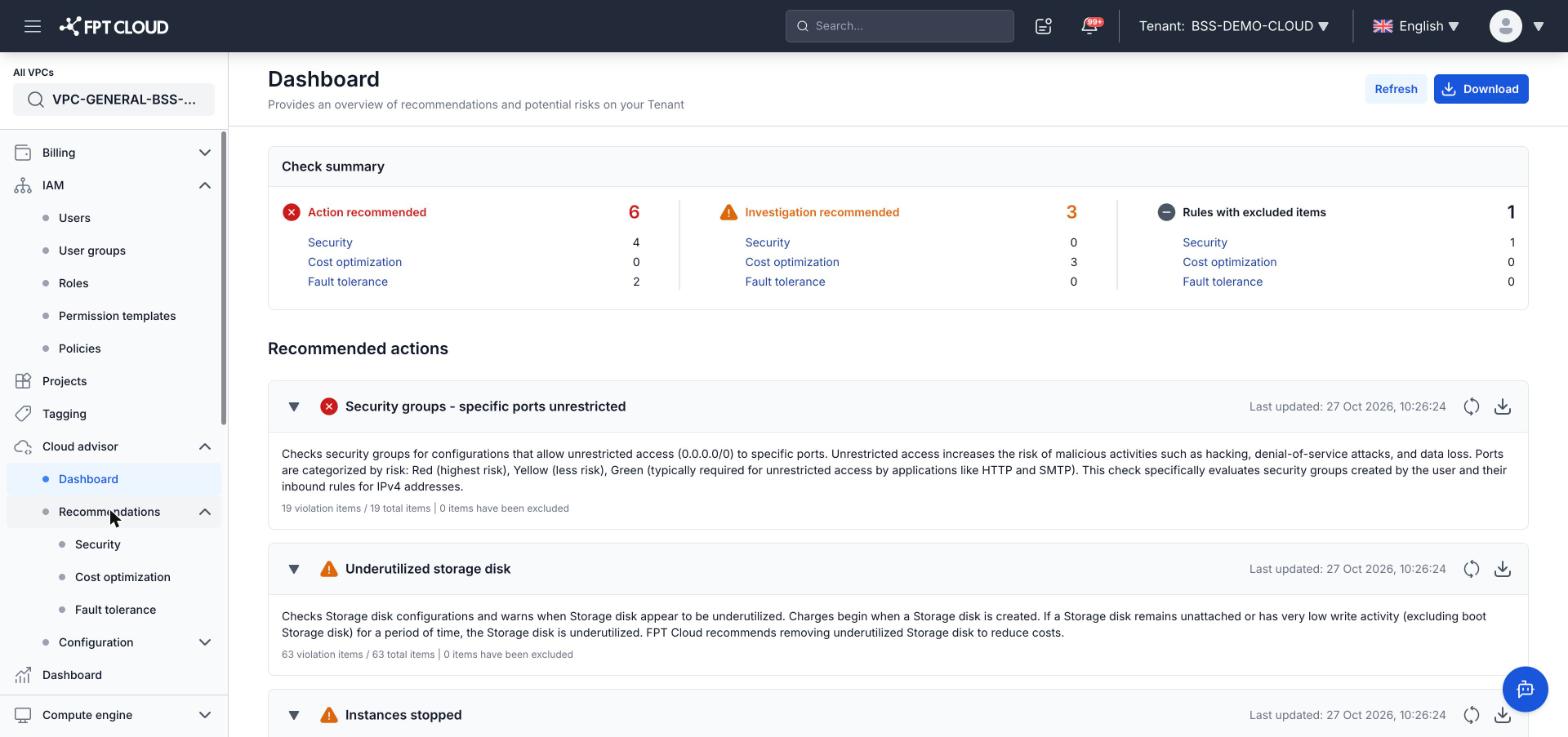
左ナビゲーションメニューで Cloud advisor → Dashboard を選択します。
Check summary の読み方
ページ上部の Check summary パネルには、優先度レベル別のルール数が表示されます。
| 列 | 内容 |
|---|---|
| Action recommended | 即時対応が必要なルール数(赤)。Security、Cost optimization、Fault tolerance に分類 |
| Investigation recommended | さらなる調査が必要なルール数(黄)。カテゴリ別に分類 |
| Rules with excluded items | 除外されたアイテムを含むルール数 |
Recommended actions リストの確認
Recommended actions セクションには、現在違反のあるすべてのルールが優先度順に表示されます。各ルールには以下が表示されます。
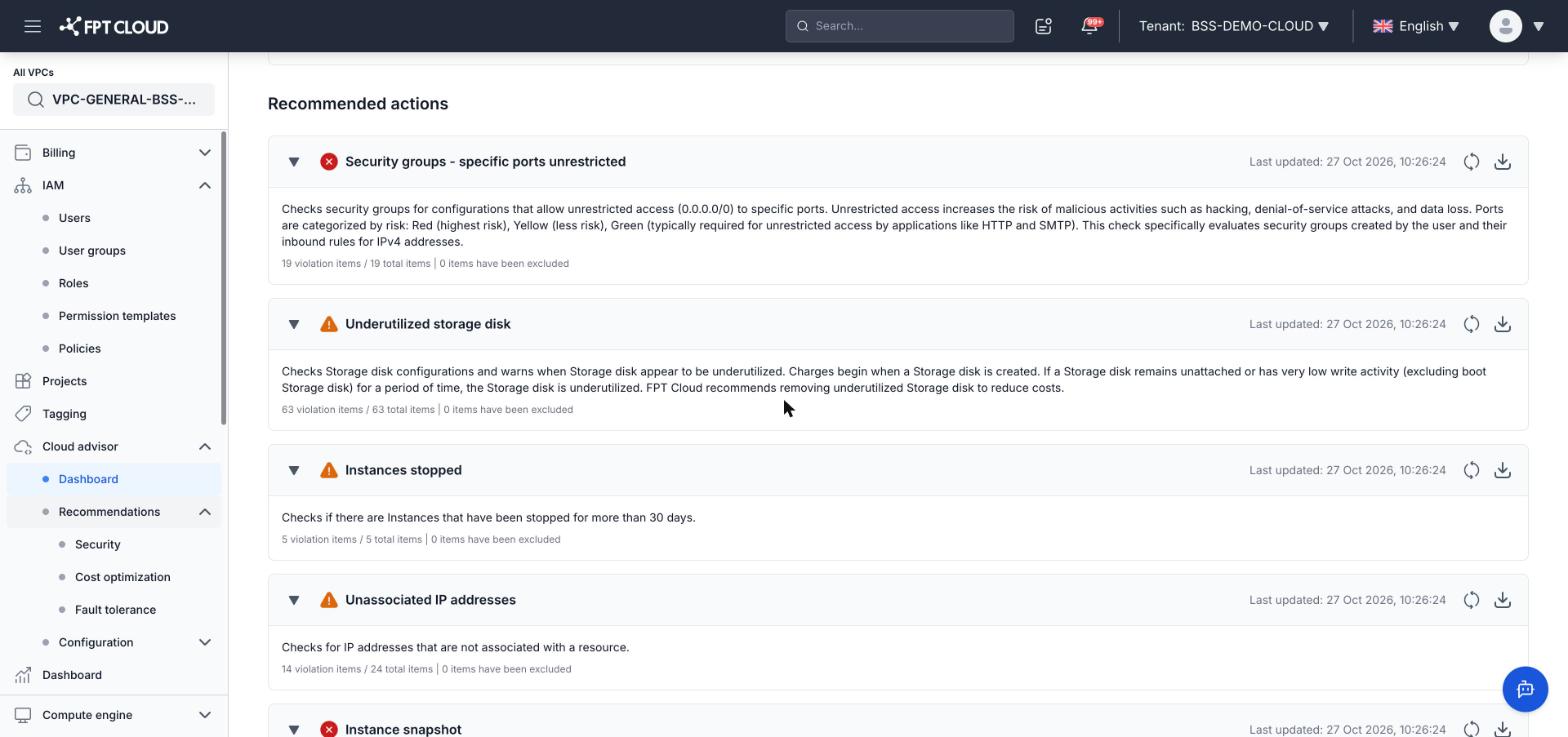
- ルール名と優先度レベル(Action / Investigation recommended)
- 説明 — ルールが何をチェックするか
- 違反件数 — 例:
19 violation items / 19 total items | 0 items have been excluded - 最終更新タイムスタンプ
- Refresh ボタン(🔄)— そのルールのデータを更新する
- Download ボタン(⬇)— そのルールの違反リストをファイルとしてダウンロードする
すべてのデータを更新する
ページ右上の Refresh ボタンをクリックして、すべてのチェックデータを更新します。
統合レポートをダウンロードする
ページ右上の Download ボタンをクリックして、すべてのルールの統合レポートをファイルとしてダウンロードします。
カテゴリ別に詳細を確認する
カテゴリ別の違反詳細を確認するには、左メニューの Recommendations を選択し、以下のいずれかを選びます。
- Security — セキュリティチェック
- Cost optimization — コスト削減チェック
- Fault tolerance — 回復力チェック