Backup Report
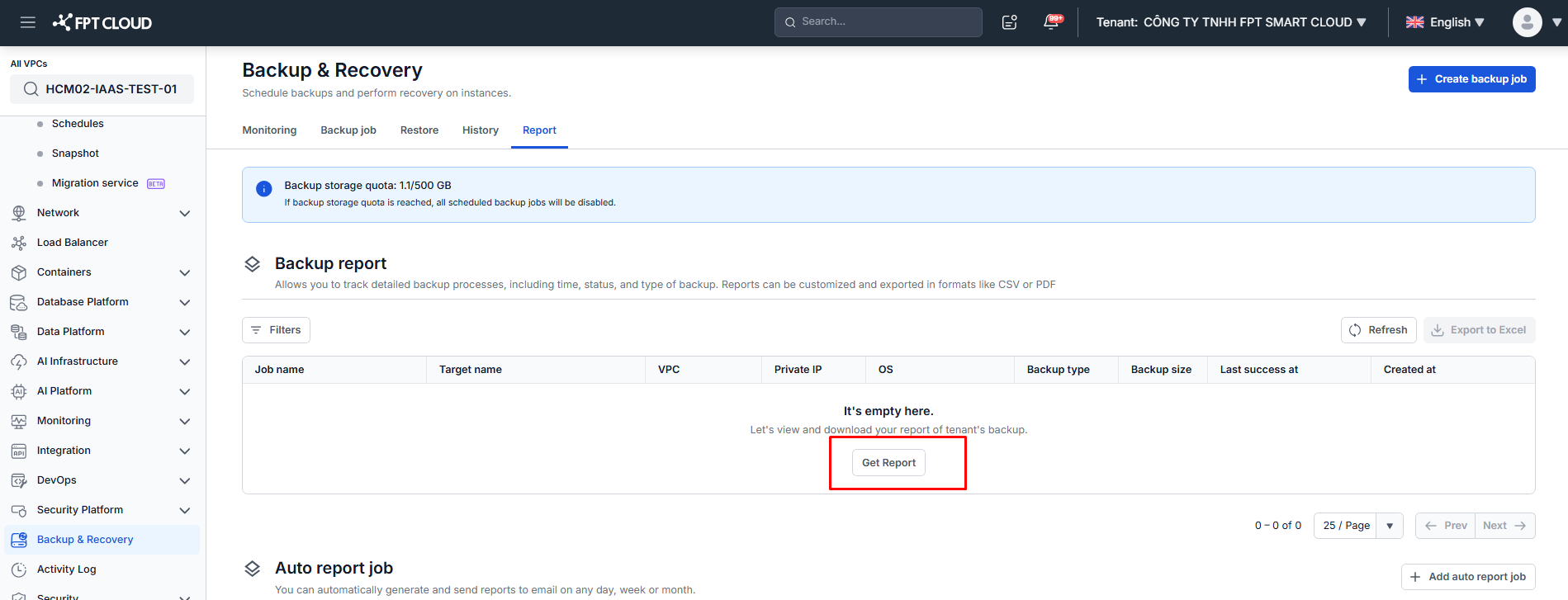
Report タブでは、すべての VPC を対象に target ごとのバックアップ使用状況を確認できます。次の 3 つの機能があります。
- Get Report — バックアップの統計を画面上で表示します。
- Export to Excel — 現在のレポートを Excel ファイルとしてダウンロードします。
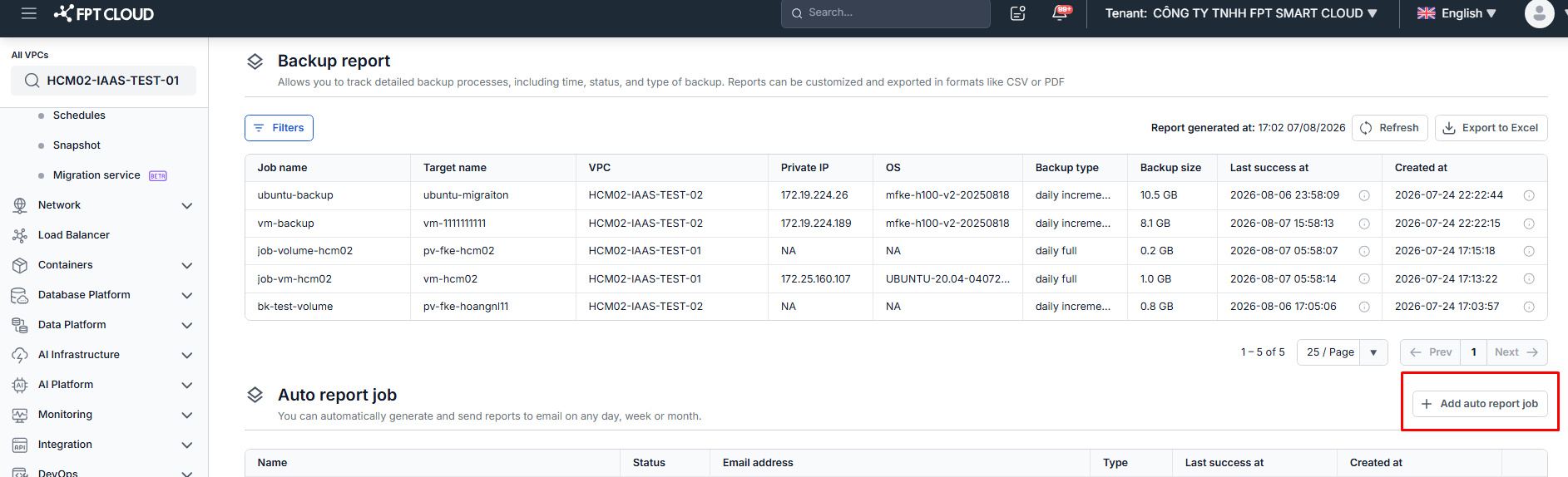
- Auto report job — システムがレポートを生成し、スケジュールに従ってメール送信します。
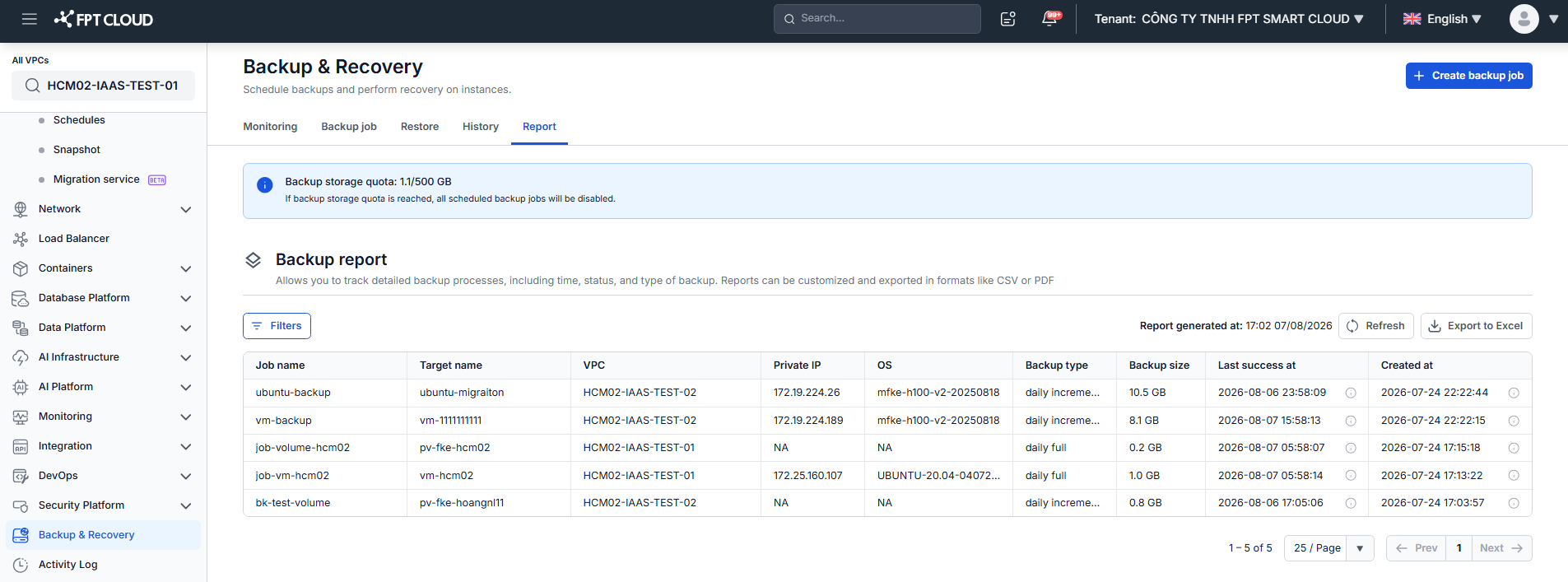
レポートの各行には Job name、Target name、VPC、Private IP、OS、Backup type、Backup size、Last success at、Created at が含まれます。
Report タブを開くには、メニューで Backup & Recovery を選択し、Report タブを開きます。
1. Get Report — レポートを表示する
Step 1: Backup report セクションで Get Report をクリックします。
Step 2: Report filter パネルで、取得する VPC と Backup type を選択し、Show results をクリックします。
| 項目 | 説明 |
|---|---|
| VPC | レポートに含める 1 つ以上の VPC。 |
| Backup type | All、Daily full backup、Daily incremental Weekly active full、Daily incremental Monthly active full のいずれか。 |
Step 3: レポートが生成時刻とともに表示されます。最新のデータで再生成するには Refresh を、選択条件を変更するには Filters をクリックします。
2. Export to Excel — レポートをダウンロードする
結果が表示されると Export to Excel が有効になります。クリックすると、現在のレポートを Excel 形式でダウンロードできます。
エクスポートしたファイルには、フィルターで選択した VPC と Backup type について、画面と同じ列が含まれます。
3. Auto report job — レポートをメールで定期送信する
手動でエクスポートする代わりに、システムがレポートを生成し、日次・週次・月次で指定のメールアドレスに送信するよう設定できます。
Step 1: Auto report job セクションで Add auto report job をクリックします。
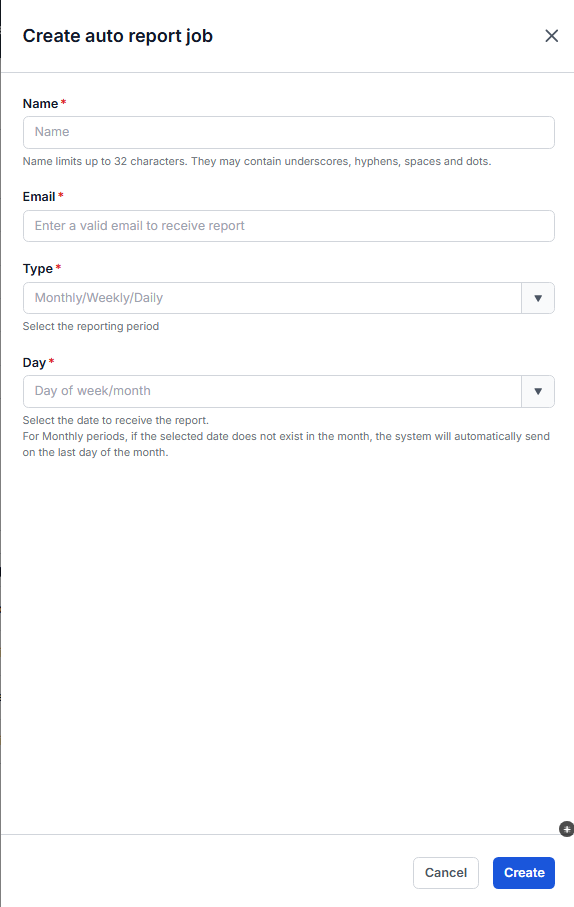
Step 2: 次の項目を入力し、Create をクリックします。
| 項目 | 説明 |
|---|---|
| Name(必須) | report job の名前。最大 32 文字で、アンダースコア、ハイフン、スペース、ピリオドを使用できます。 |
| Email(必須) | レポートを受信するメールアドレス。 |
| Type(必須) | レポートの周期: Monthly、Weekly、Daily。 |
| Day(必須) | レポートを受信する曜日/日。Monthly の場合、選択した日がその月に存在しないときは月末に送信されます。 |
Step 3: 作成済みの report job は Auto report job 一覧で管理します。各 job には Status、Email address、Type、Last success at、Created at が表示されます。Action メニューから job の Modify、Disable、Delete を実行できます。