Restore Point から新しい VM を作成する
FPT Backup では、restore point から VM をリストアするだけでなく、restore point のデータを使って新しい VM を作成できます。新しい VM は restore point 作成時点の元の VM と同じディスクデータを持ち、RAM、CPU、network の設定はカスタマイズできます。これにより、1 台のメイン VM から複数の副次的な VM を簡単かつ短時間で作成できます。
Step 1: VM の Backups タブを開く
- メニューで Compute Engine > Instances を選択します。
- 複製する VM を選択します。
- Backups タブを開きます。
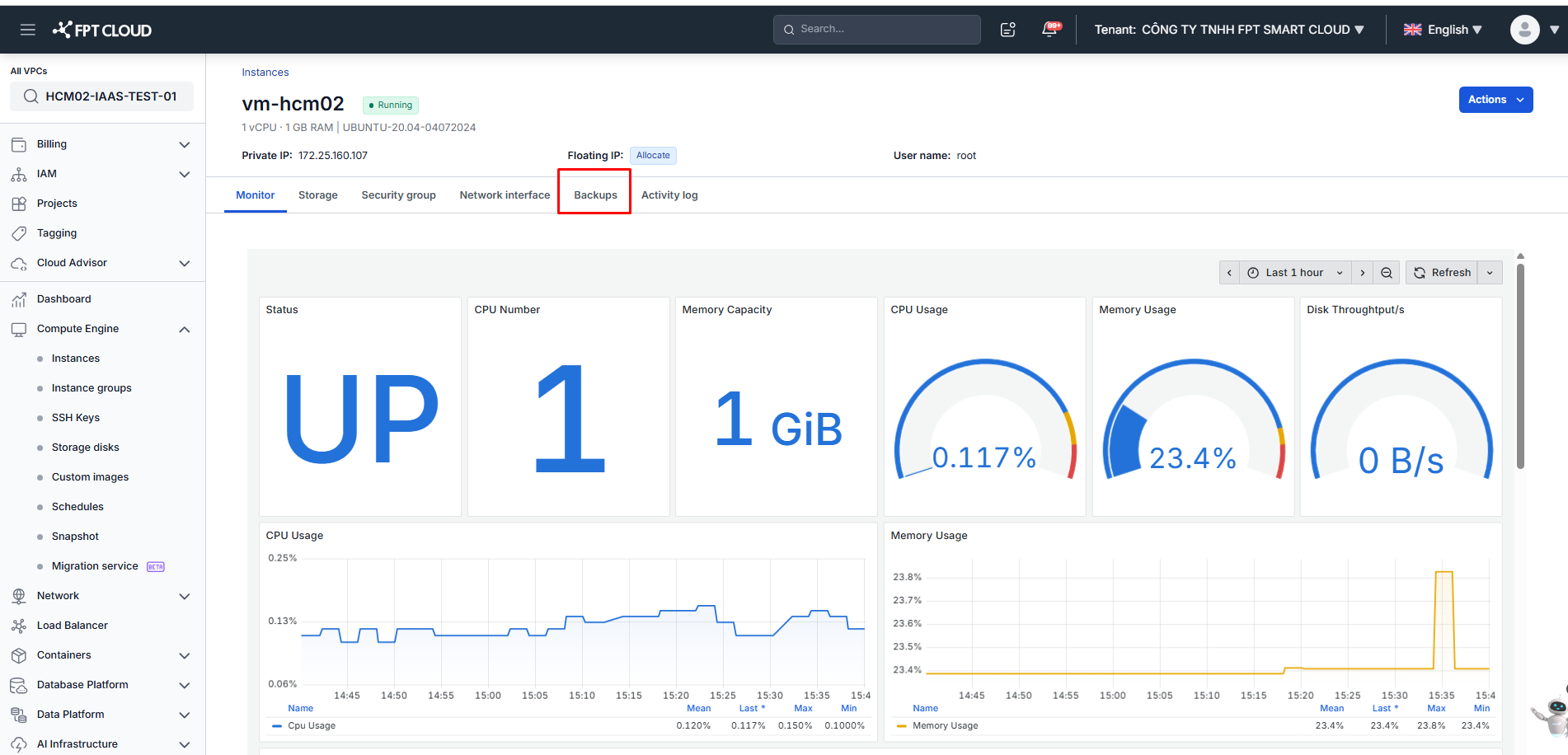
次回のバックアップ実行予定はバナーに表示されます。Backup Job 自体を管理・編集するには Backup & Recovery に移動します。
Step 2: Restore Point を選択する
Restore Points テーブルには、Backup Job が作成したすべての restore point が Date、Size、Type(Full または Incremental)とともに表示されます。
使用する restore point の Action メニューで Restore Keep を選択します。
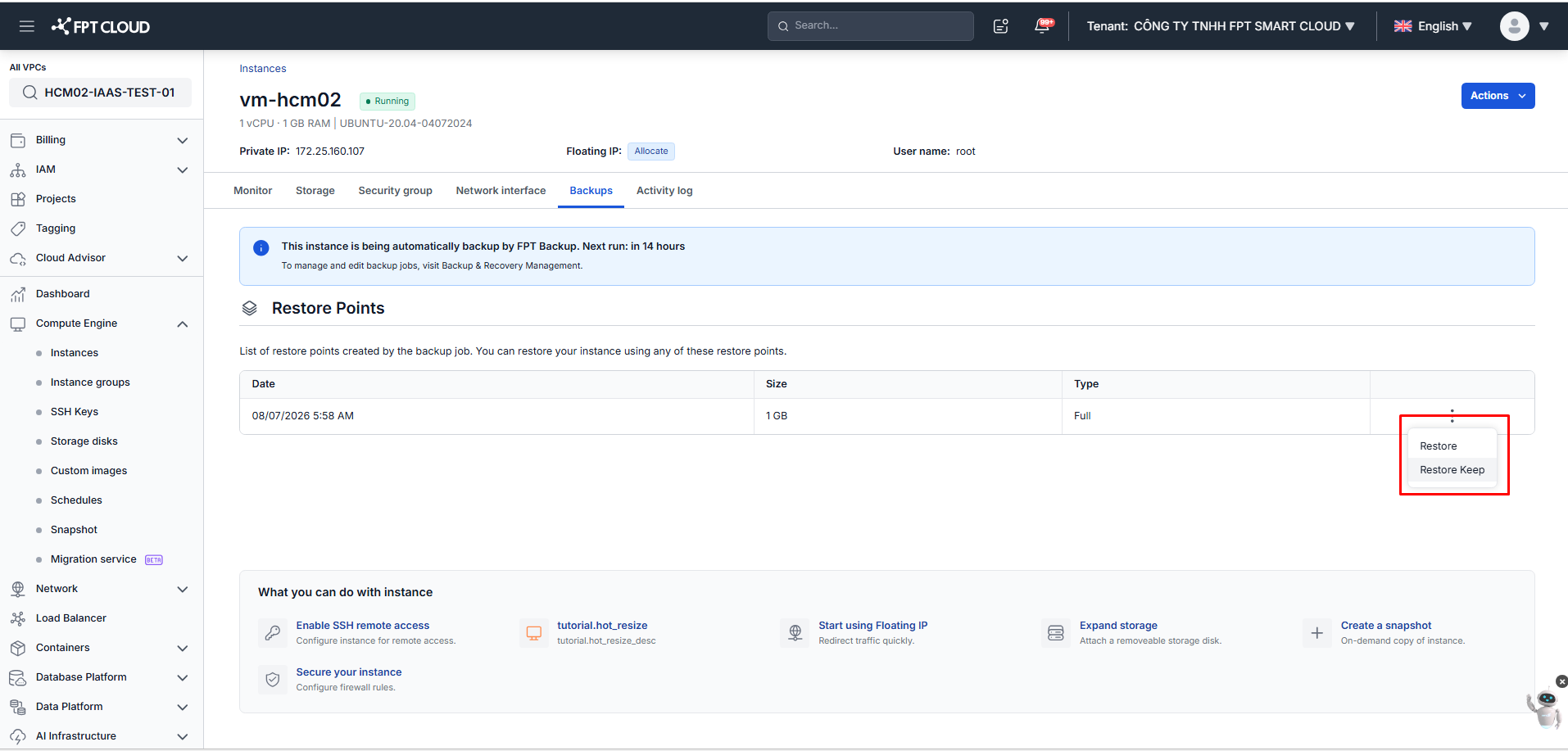
Restore は現在の VM を restore point で上書きします。Restore Keep は現在の VM を変更せず、新しい VM を作成します。前者については Restore Point から VM をリストアする を参照してください。
Step 3: 新しい VM を設定する
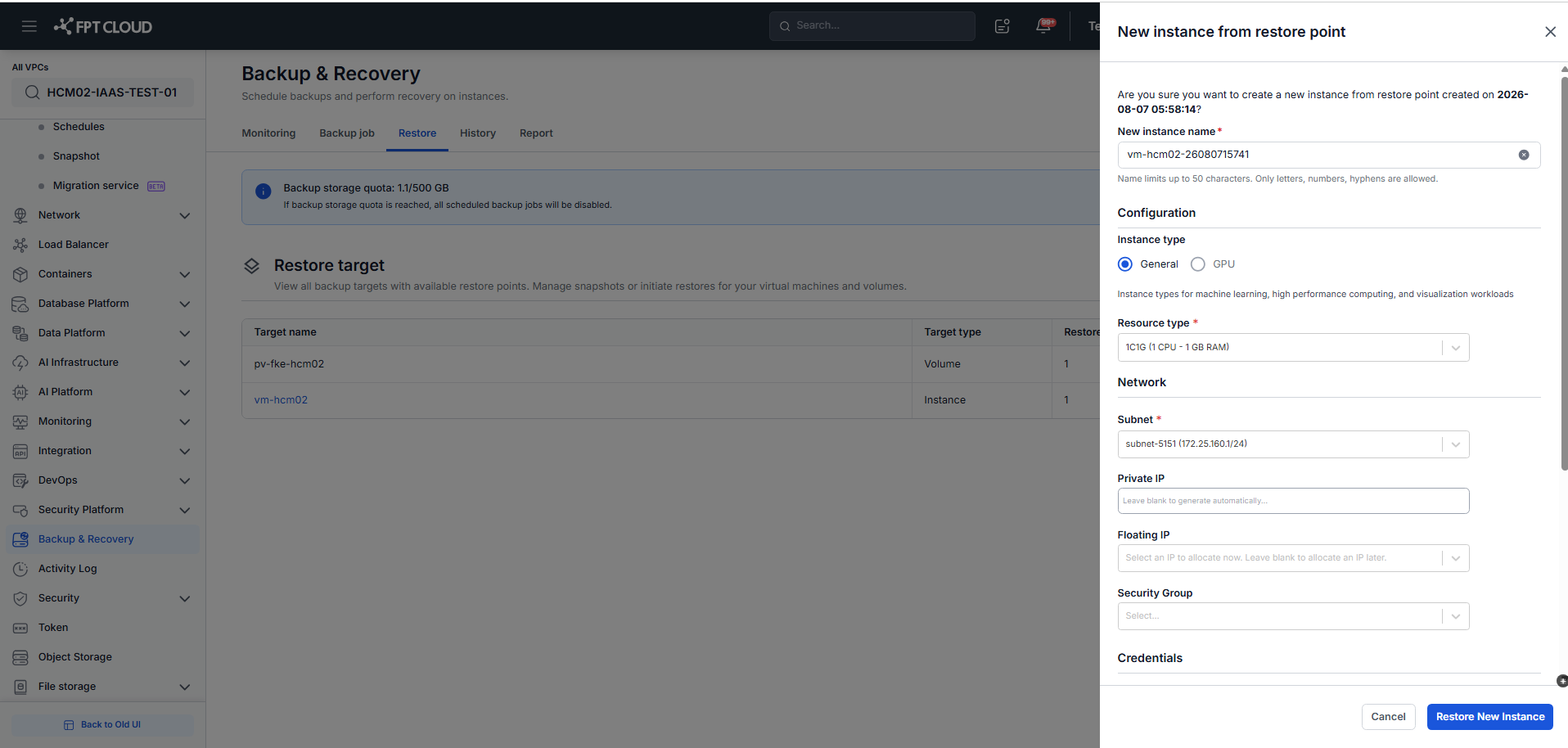
New instance from restore point というパネルが表示されます。新しい VM の名前、instance type、リソースパッケージ、network、データソースとして使用する restore point を設定します。
Step 4: 新しい VM を作成する
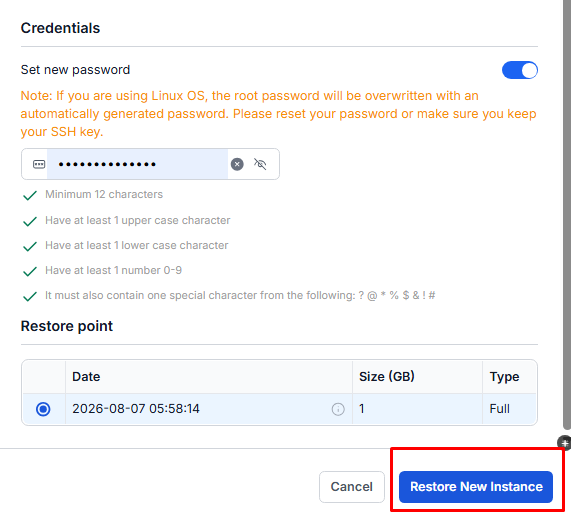
Restore New Instance をクリックして VM の作成を開始します。
重要な注意事項
- 新しい VM の設定: 作成後、新しい VM の RAM、CPU、network を必要に応じてカスタマイズできます。
- 所要時間: restore point からの VM 作成には、データ量に応じて数分から数時間かかります。
OS 内部で設定した static IP は、元の VM と同じ状態で復元されます。Private IP と Floating IP は、New instance from restore point 画面(Step 3)で選択します。