Backup Job の管理
FPT Backup では、保護対象のリソース(VM、volume など)のバックアップ処理を管理・監視・制御するために Backup Job という概念を使用します。
Backup Job の作成時には、次の項目を設定します。
- バックアップシナリオ(daily / weekly / monthly)
- バックアップ方式(Full / Incremental)
- backup target(VM / Volume のリスト)
- 通知先(メール)
作成が完了すると、Backup Job は設定したスケジュールに従って完全に自動で実行されます。実行のたびに新しい restore point が作成され、VPC と同じ region にある専用のストレージ領域に保存されます。
これにより、production のリソースが攻撃を受けた場合や障害が発生した場合でも、データの安全性が高まります。
1. Backup Job を新規作成する
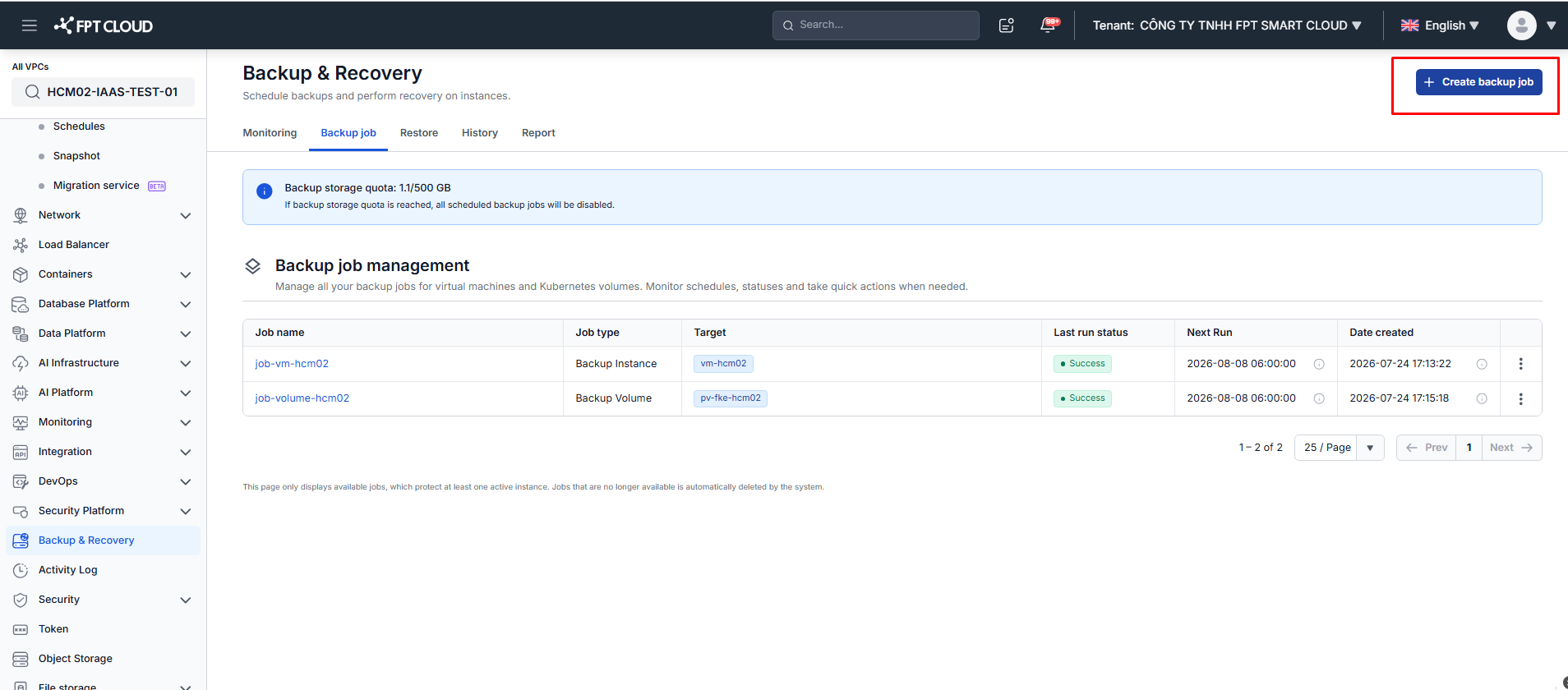
Step 1: Backup Job 作成画面を開く
FPT Cloud Portal で Backup & Recovery に移動し、Backup job タブを開いて Create backup job をクリックします。
Step 2: Backup Job の情報を設定する
Create new backup job フォームは 3 つのセクションに分かれています。
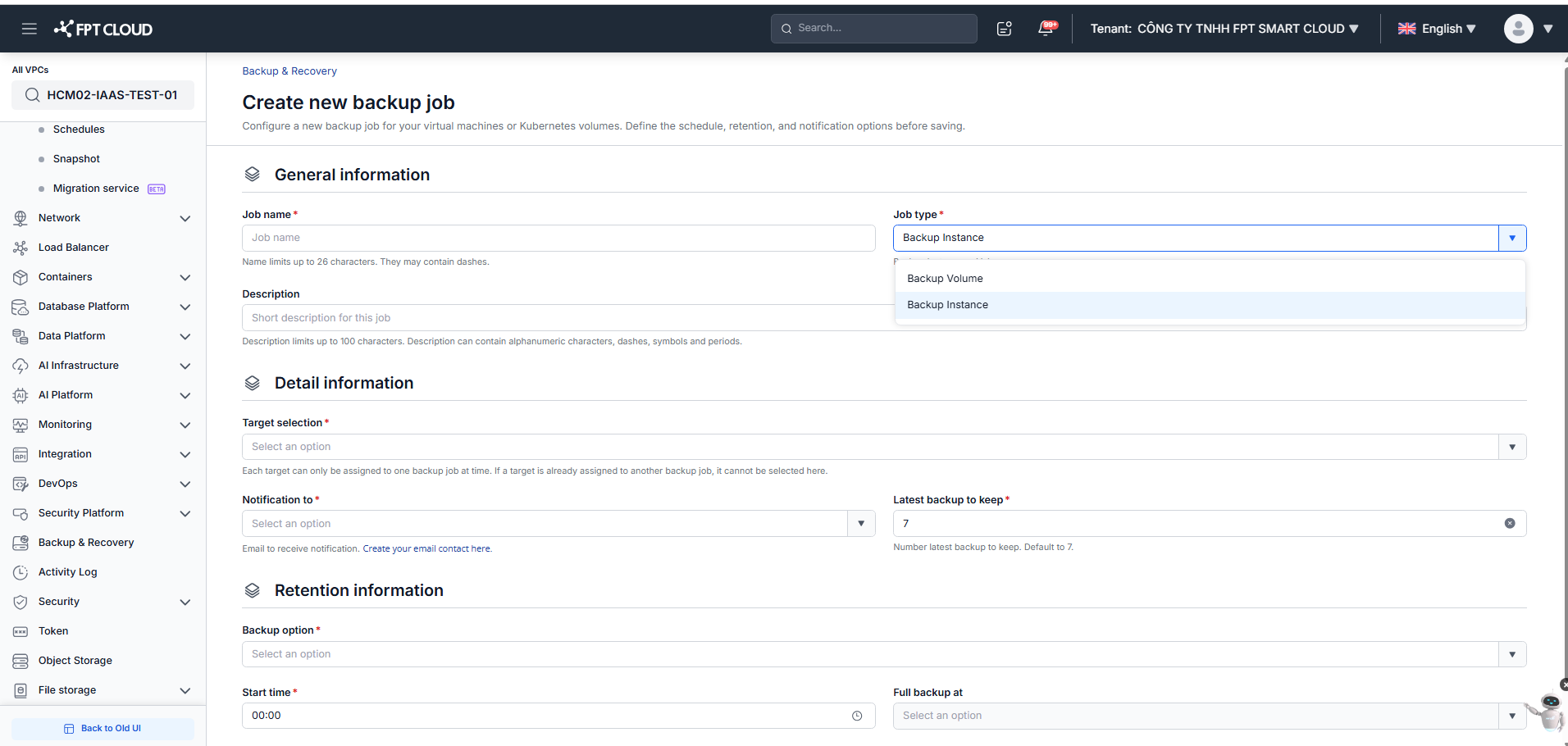
General information
| 項目 | 説明 |
|---|---|
| Job name(必須) | Backup Job の名前。VPC 内で一意である必要があります。最大 26 文字で、ハイフンを使用できます。対象のシステムや環境がわかる名前を推奨します(例: prod-web-01-daily)。 |
| Job type(必須) | VM を保護する場合は Backup Instance、volume を保護する場合は Backup Volume を選択します。Backup Volume では、名前が pv-fke で始まる volume のみサポートされます。 |
| Description(任意) | 保護の目的や範囲の簡単な説明。最大 100 文字。 |
Detail information
| 項目 | 説明 |
|---|---|
| Target selection(必須) | Backup Job を適用する VPC 内の VM または volume を選択します。1 つの Backup Job は複数の target に紐付けできますが、1 つの target は 1 つの Backup Job にしか紐付けできません。Backup Volume では、名前が pv-fke で始まる volume のみサポートされます。 |
| Notification to(必須) | メールの通知先を選択します。FPT Portal の "Create your email contact here" リンクから新しい連絡先を作成できます。 |
| Latest backup to keep(必須) | 保持する restore point の最大数。デフォルトは 7 です。この数を超えると、システムが古いバックアップから自動的に削除します。 |
Retention information
| 項目 | 説明 |
|---|---|
| Backup option(必須) | バックアップシナリオを選択します。選択肢は以下を参照してください。 |
| Start time(必須) | 実行する時刻(00:00-23:59)。 |
| Full backup at | Weekly/Monthly active full を選択した場合のみ有効になります。full backup を実行する曜日/日を選択します。 |
選択できる backup option:
- Daily full backup: 毎日 full backup を実行します。
- Daily incremental, Weekly active full: 初回は full backup、週内の以降は incremental backup、週末に full backup を作成します。
- Daily incremental, Monthly active full: 初回は full backup、月内の以降は incremental backup、月末に full backup を作成します。
Step 3: Backup Job を作成する
Create をクリックします。Backup Job は Initiated ステータスで作成され、設定した時刻に自動実行されて最初の restore point を作成します。
スケジュールを待たずにすぐ実行するには、Start 機能を使用します(セクション 4 を参照)。
2. Backup Job を編集する
Step 1: Backup job タブで、編集する job の Job name をクリックします。
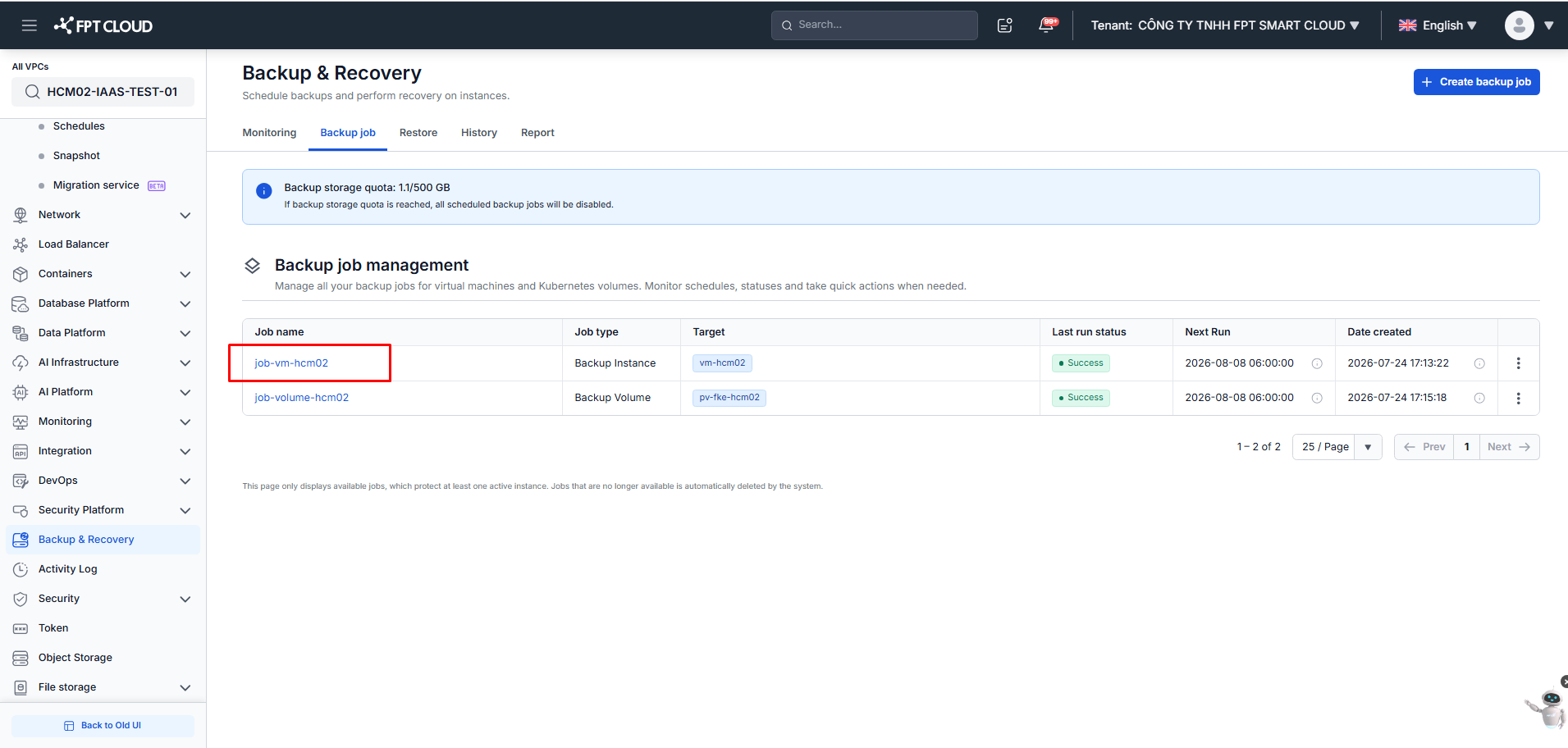
Step 2: 現在の設定が入った Update backup job 画面が開きます。Description、Target selection、Notification to、Latest backup to keep、および Retention information セクション全体を変更できます。
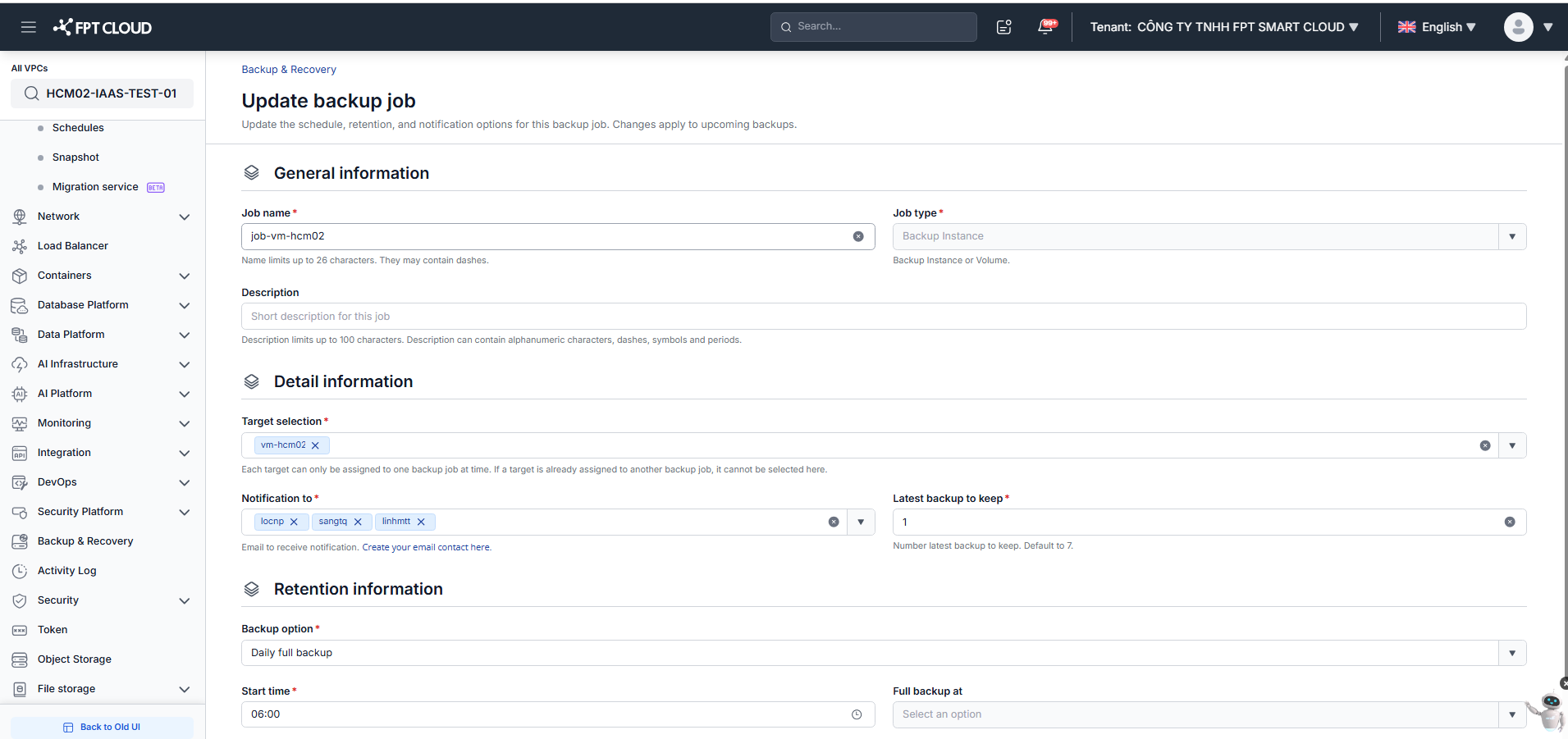
Job name と Job type は作成後に変更できません。変更内容は以降のバックアップにのみ適用されます。
3. 現在の Backup Job 一覧を表示する
システム内のすべての Backup Job を表示するには、Backup & Recovery に移動し、Backup job タブを開きます。
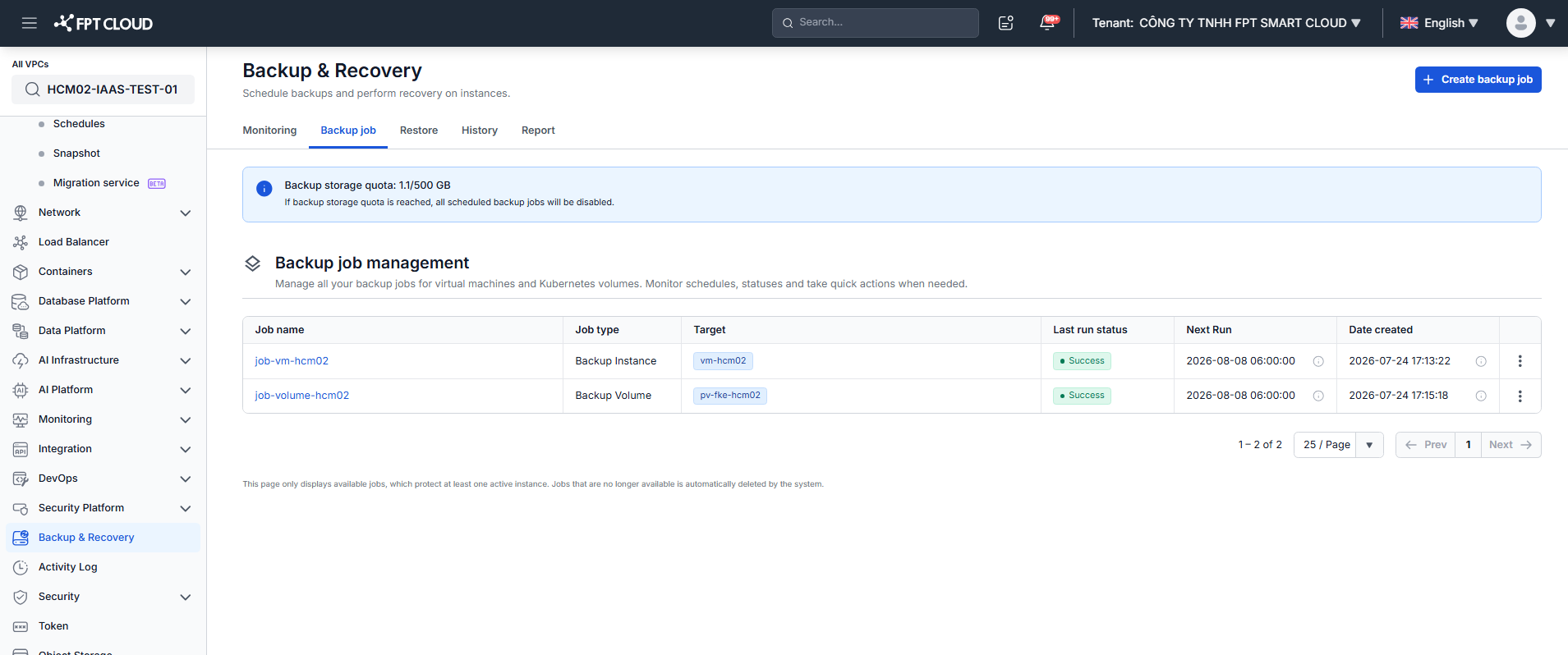
Backup job management テーブルには次の情報が表示されます。
| 列 | 説明 |
|---|---|
| Job name | Backup Job の名前。クリックすると Update 画面が開きます。 |
| Job type | Backup Instance または Backup Volume。 |
| Target | job に紐付いている VM または volume。 |
| Last run status | 直近の実行結果 — Initiated(作成済み、初回実行待ち)、Success、Fail(リソース、ネットワーク、設定の問題)、Pending(一時停止中)。 |
| Next Run | 次回のスケジュール実行時刻。job が無効な場合は Disable。 |
| Date created | job を作成した日時。 |
各行の Action メニューから、job の Start、Enable、Disable、Delete を実行できます。
このページには、有効な instance を 1 つ以上保護している job のみ表示されます。利用できなくなった job はシステムが自動的に削除します。
4. Backup Job を手動で実行する
各 Backup Job は設定した時刻に自動実行されます。ただし、システムのアップグレード前など、すぐにバックアップを実行したい場合もあります。
Step 1: Backup & Recovery に移動し、Backup job タブを開きます。
Step 2: 実行する Backup Job の行で、Action メニューから Start を選択します。
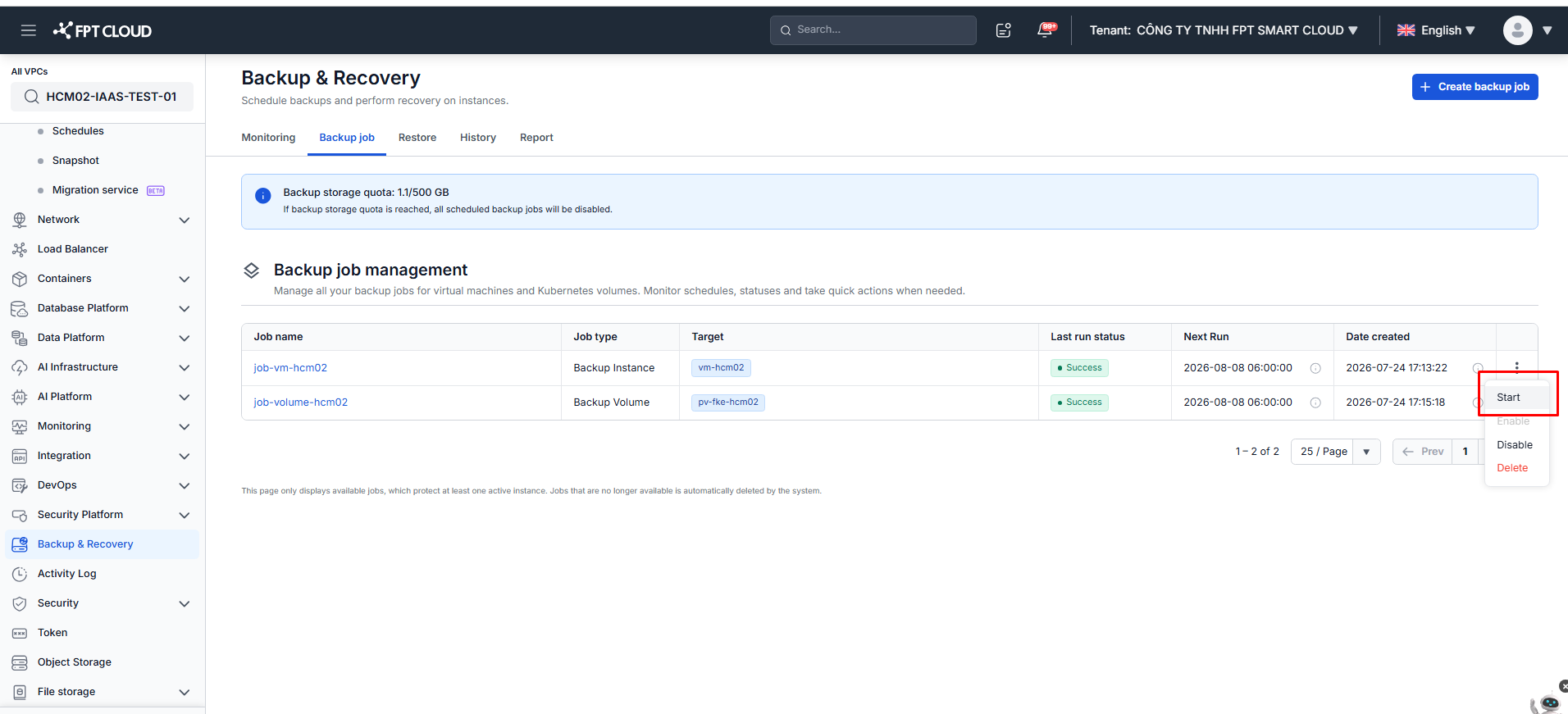
Step 3: 確認ダイアログが表示されます。Start を選択して job を実行します。
リクエストの送信後、システムは次の処理を行います。
- リソースの状態を確認する
- 現在のステータスを確認する
- job に紐付いた VM のバックアップを開始する
進捗は Backup job タブに直接反映されます。
5. Backup Job の Enable / Disable
Backup Job を Disable する
自動バックアップを一時的に停止したい場合は、Backup Job を Disable できます。無効化すると次のようになります。
- システムは新しい restore point の作成を停止します
- 既存の restore point は保持されます
- 対象の target は以降一時的に保護されません
- Next Run 列にスケジュール時刻ではなく Disable と表示されます
手順:
- Backup & Recovery に移動し、Backup job タブを開きます。
- 停止する job の Action メニューで Disable を選択します。
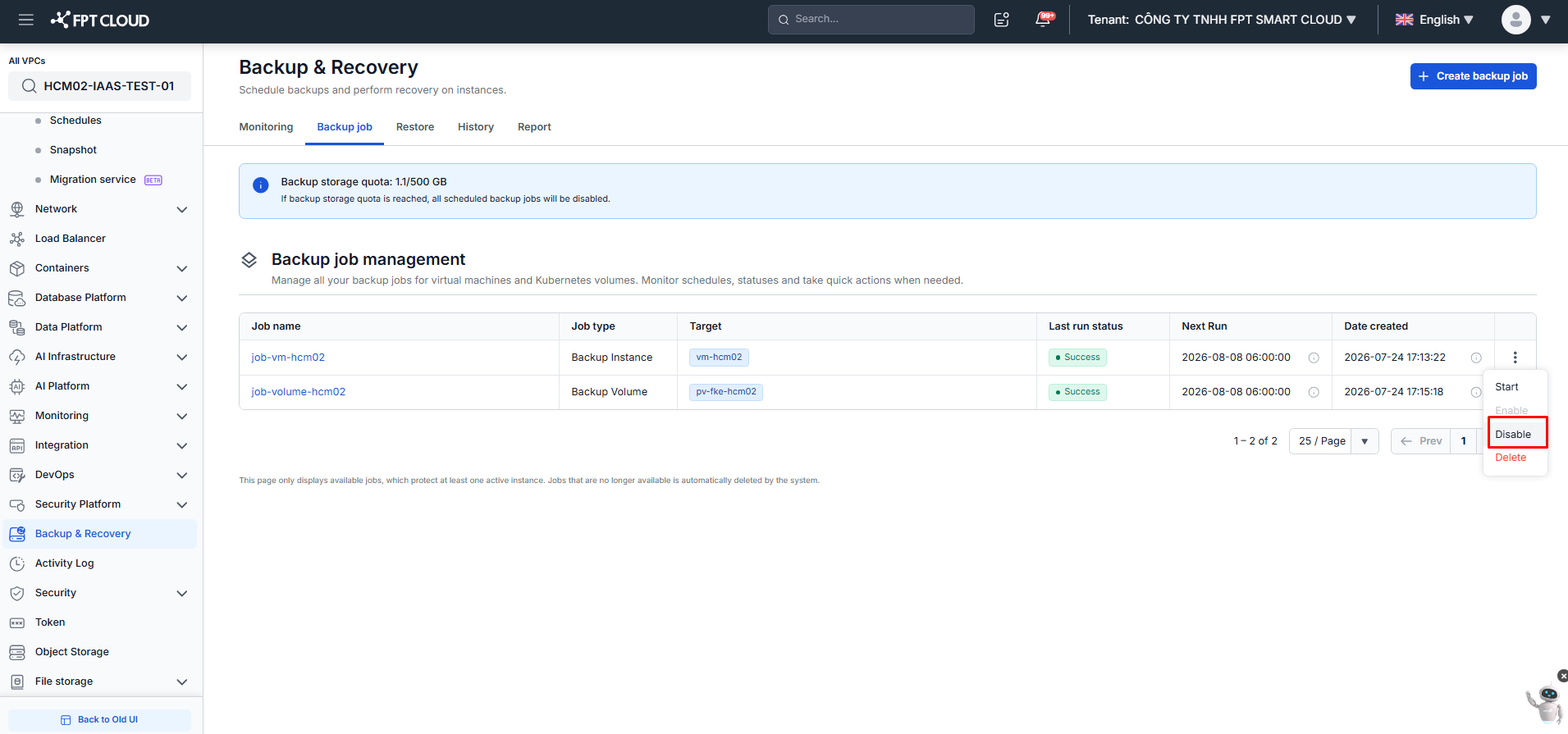
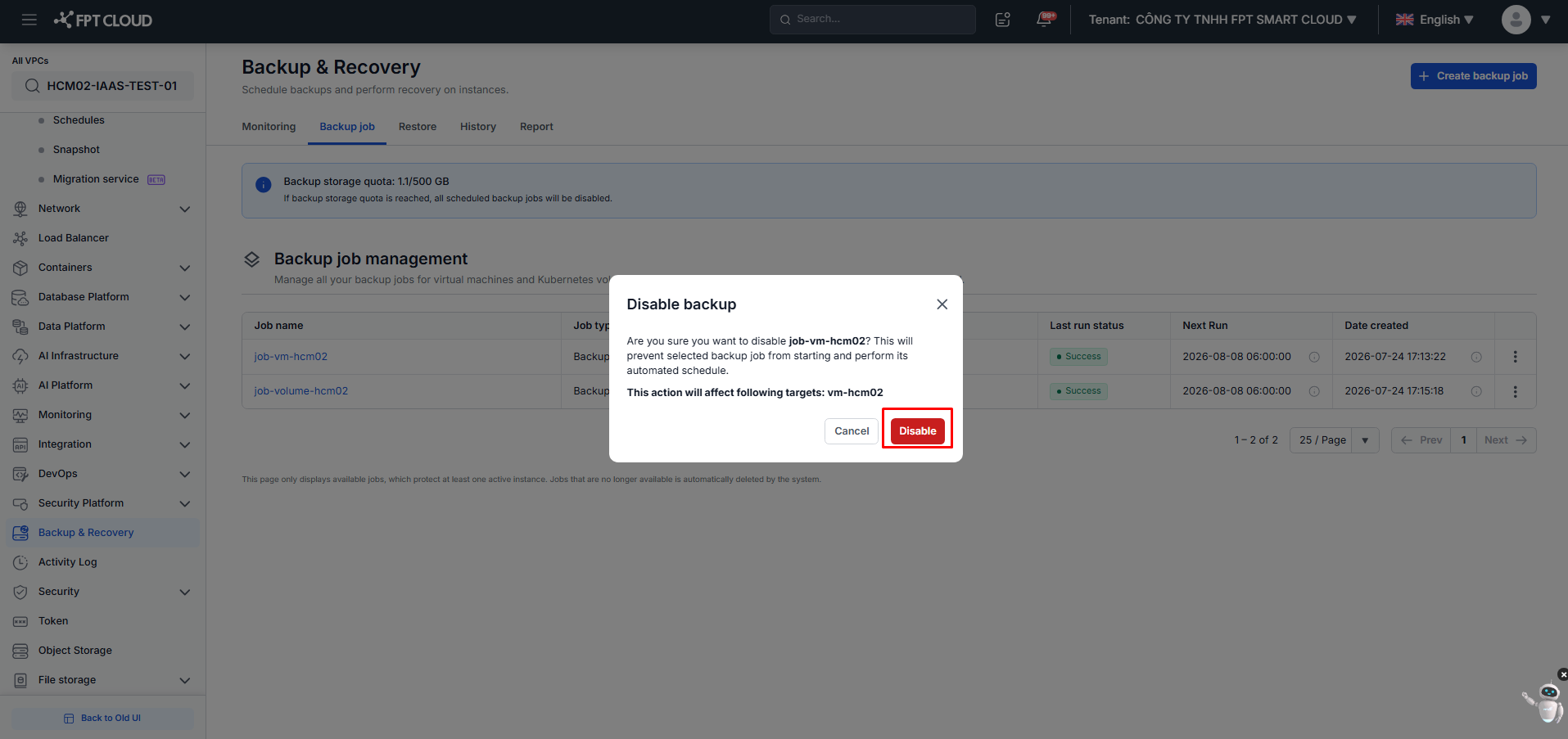
- Disable backup ダイアログに影響を受ける target が表示されます。Disable を選択して確定します。
Backup Job を Enable する
停止中の job を再開するには:
- Backup & Recovery に移動し、Backup job タブを開きます。
- 再開する job の Action メニューで Enable を選択します。
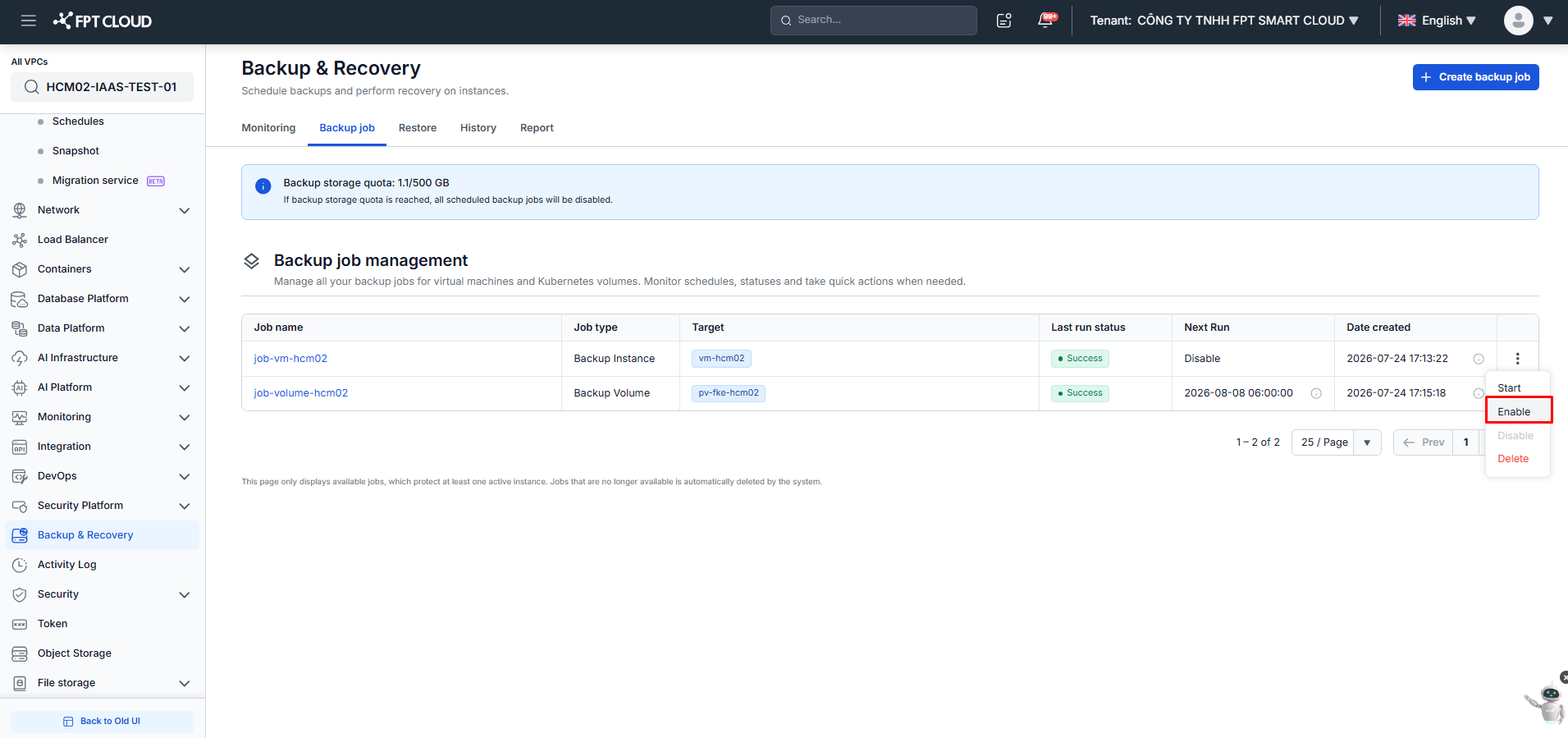
有効化した時点から、job は設定済みのスケジュールに従って実行を再開し、新しい restore point を作成します。
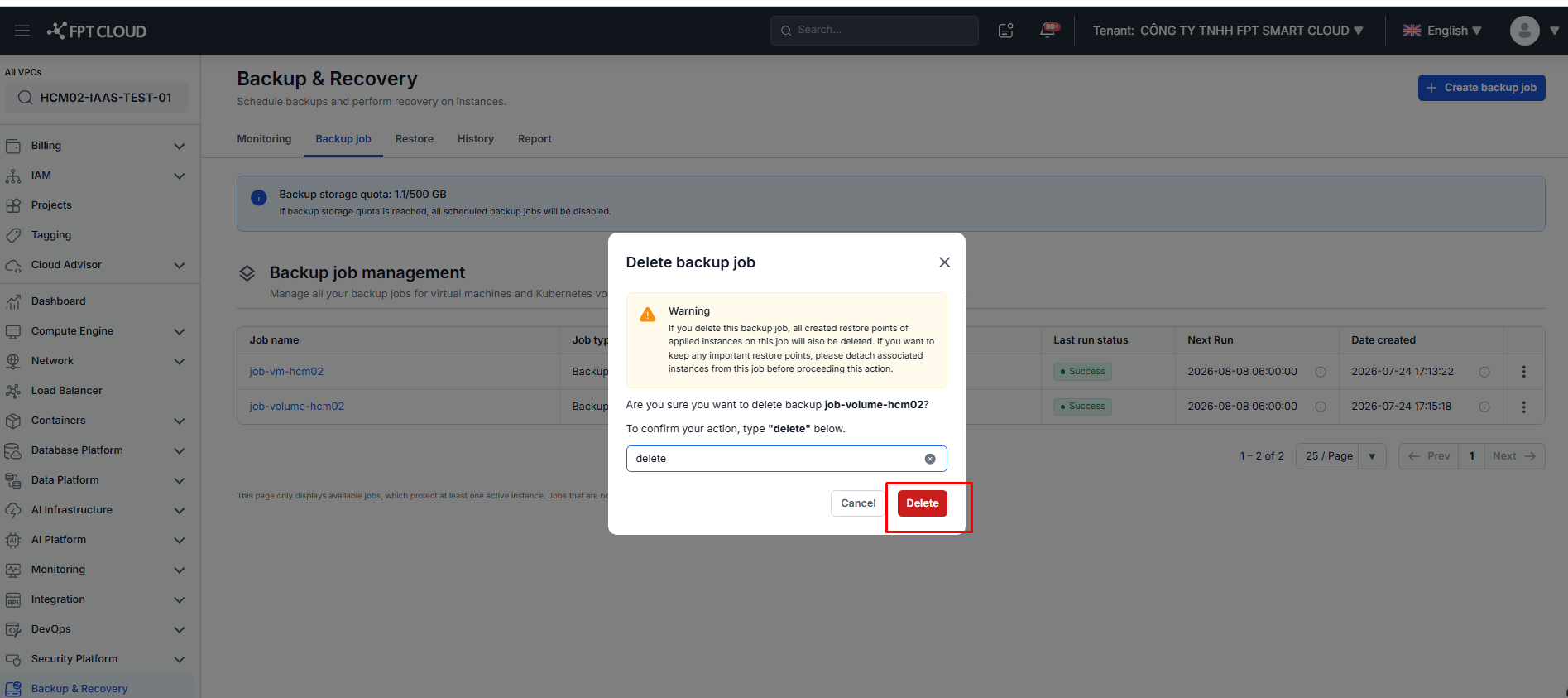
6. Backup Job を削除する
FPT Backup において Backup Job の削除は、その job に含まれる仮想マシンを今後保護しないことを意味します。
重要な警告: Delete Backup Job を実行すると:
- 今後の自動バックアップがすべて恒久的に停止します
- それまでに作成されたすべての restore point が削除されます
- 削除された restore point は復元できません
以降、job に含まれる VM は FPT Backup による保護対象外になります。
restore point を残しておきたい重要な VM がある場合は、先にその VM を Backup Job から外してください。
Backup Job の削除手順
Step 1: Backup & Recovery に移動し、Backup job タブを開きます。
Step 2: 削除する job の Action メニューで Delete を選択します。
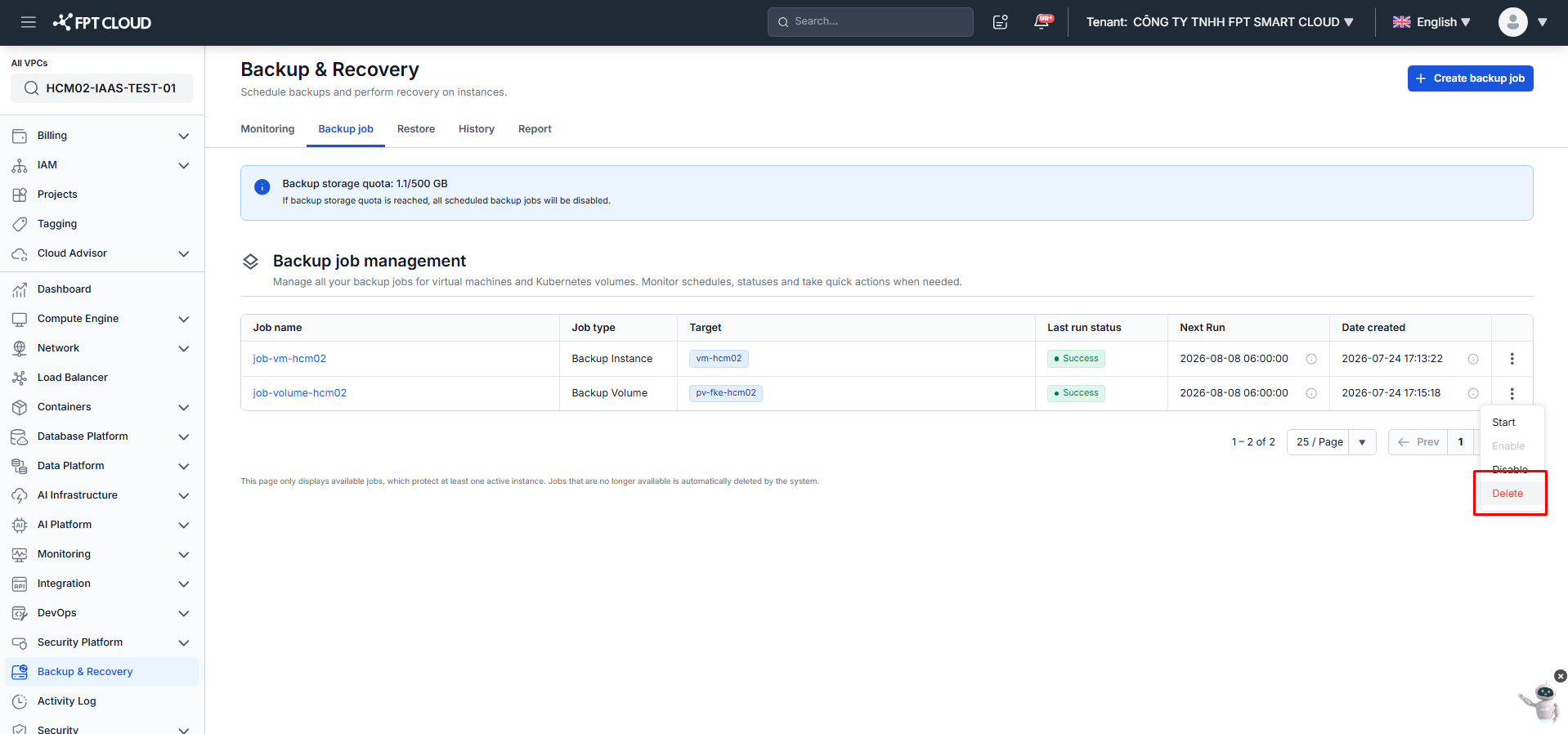
Step 3: Delete backup job ダイアログに、対象 instance のすべての restore point も削除される旨の警告が表示されます。確認欄に delete と入力し、Delete をクリックします。