グローバル検索を使用する
このガイドでは、リソースの検索、全件結果の表示、Excel ファイルへのエクスポートの手順を説明します。
事前準備
- FPT Cloud Console Portal にサインイン済みであること
キーワードを入力する
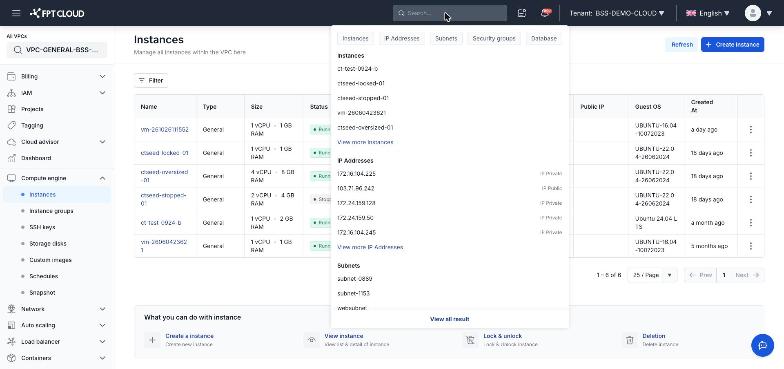
FPT Cloud インターフェースの上部にある検索バーをクリックし、検索したいリソースの名前または IP アドレスを入力します。
リソースタイプのタブを選択する
タブを選択して、リソースタイプ別に結果を表示します:
- Instances
- IP Addresses
- Subnets
- Security Groups
- Database
各タブの下には、キーワードに一致するそのタイプのリソースが表示されます。
注意: IP Addresses タブは、インスタンスの NIC に割り当てられたアドレスを含む、パブリック IP とプライベート IP の両方を検索します。
結果をクリックすると、そのリソースの詳細ページに移動します。リソースに詳細ページがない場合、システムはそのリソースタイプの一覧画面に移動します。
全件結果を表示する
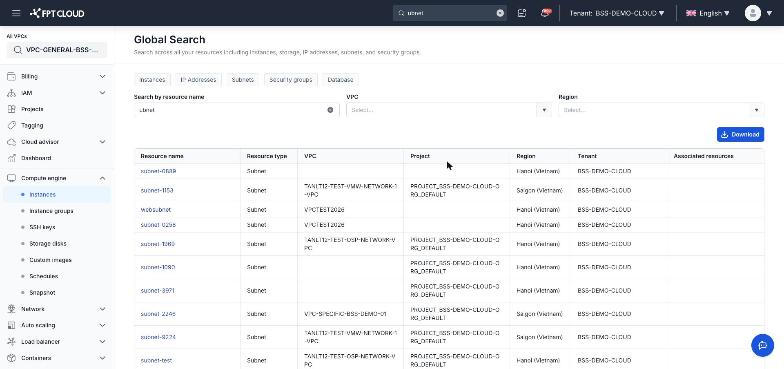
View all result をクリックして、すべての検索結果を表示する全件結果画面を開きます。
結果をフィルタリングする
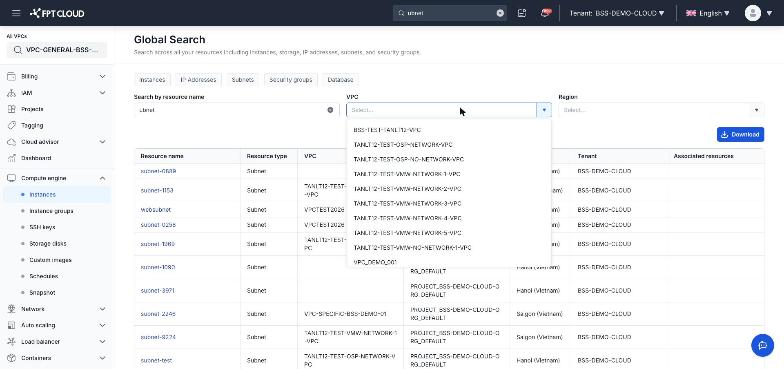
全件結果画面では、次の方法でリストを絞り込めます:
| フィルター | 説明 |
|---|---|
| VPC | 選択した VPC 内のリソースのみ表示 |
| Region | 選択したリージョン内のリソースのみ表示 |
| Search by resource name | 現在の結果内でリソース名によりさらに絞り込む |
リストをエクスポートする(任意)
Download をクリックして、結果を Excel ファイルとしてダウンロードします。

Excel ファイルには 6 つのシートが含まれます:
| シート | 内容 |
|---|---|
| Summary | すべての結果(Instances、Floating IPs、Subnets、Security Groups、Database) |
| Instances | Summary の Instances 一覧 |
| Floating IPs | Summary の Floating IP 一覧 |
| Subnets | Summary の Subnet 一覧 |
| Security Groups | Summary の Security Group 一覧 |
| Database | Summary の Database 一覧 |
注意: リソースタイプのシートは、Summary に該当するリソースがない場合は空になります。