チュートリアル:組織情報の入力とTenantの初期化
オンボーディングの最終ステップです。システムがFPT Cloud上に専用ワークスペース(Tenant)を作成します。
📝 開始前の確認: OTP認証を完了してください。オンボーディング画面はその後自動的に表示されます。
ステップ1:アカウント種別を選択して情報を入力する
Welcome to FPT Cloud Portal 画面に2ステップのフローが表示されます:① Basic information → ② Review & Create。
Basic information ステップでアカウント種別を選択します:
| 種別 | 対象 |
|---|---|
| Individual | 個人用またはテスト目的でFPT Cloudを使用する個人。 |
| Company | 会社単位でリソースを管理する企業・組織。 |
💡 ヒント: 会社名でVAT請求書が必要な場合は Company を選択してください。
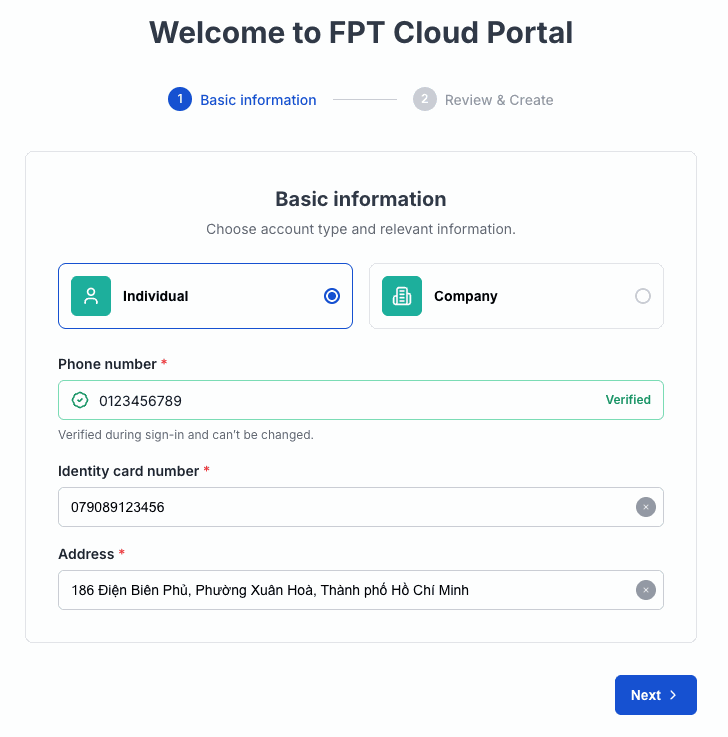
Individualを選択した場合
以下のフィールドを入力します:
| フィールド | 注意事項 |
|---|---|
| Phone number | OTP認証ステップから自動入力 — 変更不可。 |
| Identity card number | 国民IDカード番号。 |
| Address | 現在の連絡先住所。 |
Companyを選択した場合
以下のフィールドを入力します:
| フィールド | 注意事項 |
|---|---|
| Company name | 事業登録証に記載された正式な会社名。 |
| Phone number | 認証済み番号から自動入力 — 会社の別の番号を使用する場合は編集可能。 |
| Company Email | 会社の連絡先メールアドレス。 |
| Tax code | 事業者納税者番号(例:0312345678-001)。 |
| Company address | 登録された事業所住所(任意)。 |
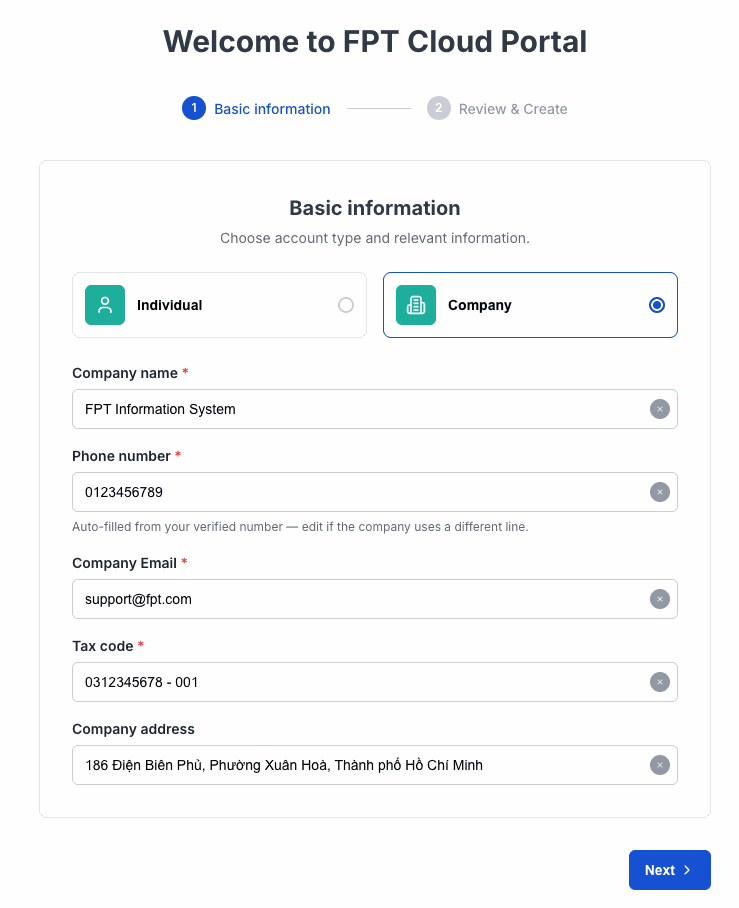
入力が完了したら Next > をクリックします。
ステップ2:情報を確認する(Review & Create)
Confirm information 画面に入力した内容が表示され、最終確認できます。
- 表示されている情報を注意深く確認します。
- 変更が必要な場合は < Previous をクリックしてステップ1に戻ります。
- 情報が正しければ Confirm & Start をクリックします。
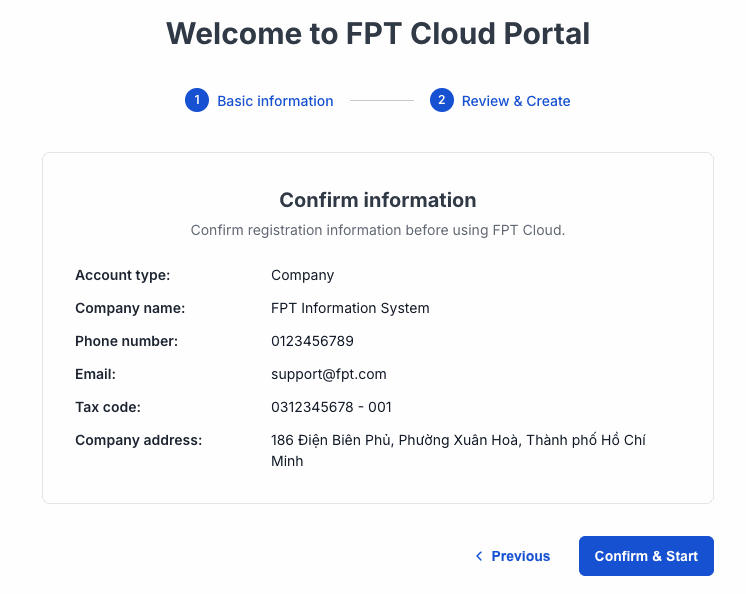
⚠️ 注意: 確認後に変更できない情報があります(Companyアカウントの税務番号など)。Confirm & Start をクリックする前によく確認してください。
ステップ3:Tenantの初期化を待つ
Confirm & Start をクリックすると、システムがTenantの作成を開始します。
画面に "Initiating....." と「Please wait while your system is set up.」というメッセージとプログレスインジケーターが表示されます。
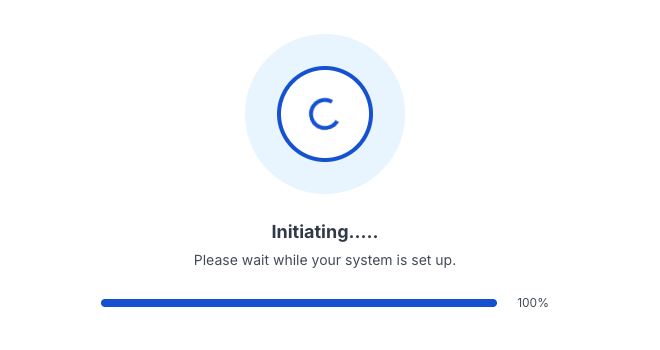
通常10〜30秒かかります。この間はブラウザを閉じたりページを更新したりしないでください。
⚠️ 2分以上経過しても画面が変わらない場合: オンボーディングのトラブルシューティングをご覧ください。
結果
Tenant初期化成功 — システムが自動的にFPT CloudのHomepageにリダイレクトします。
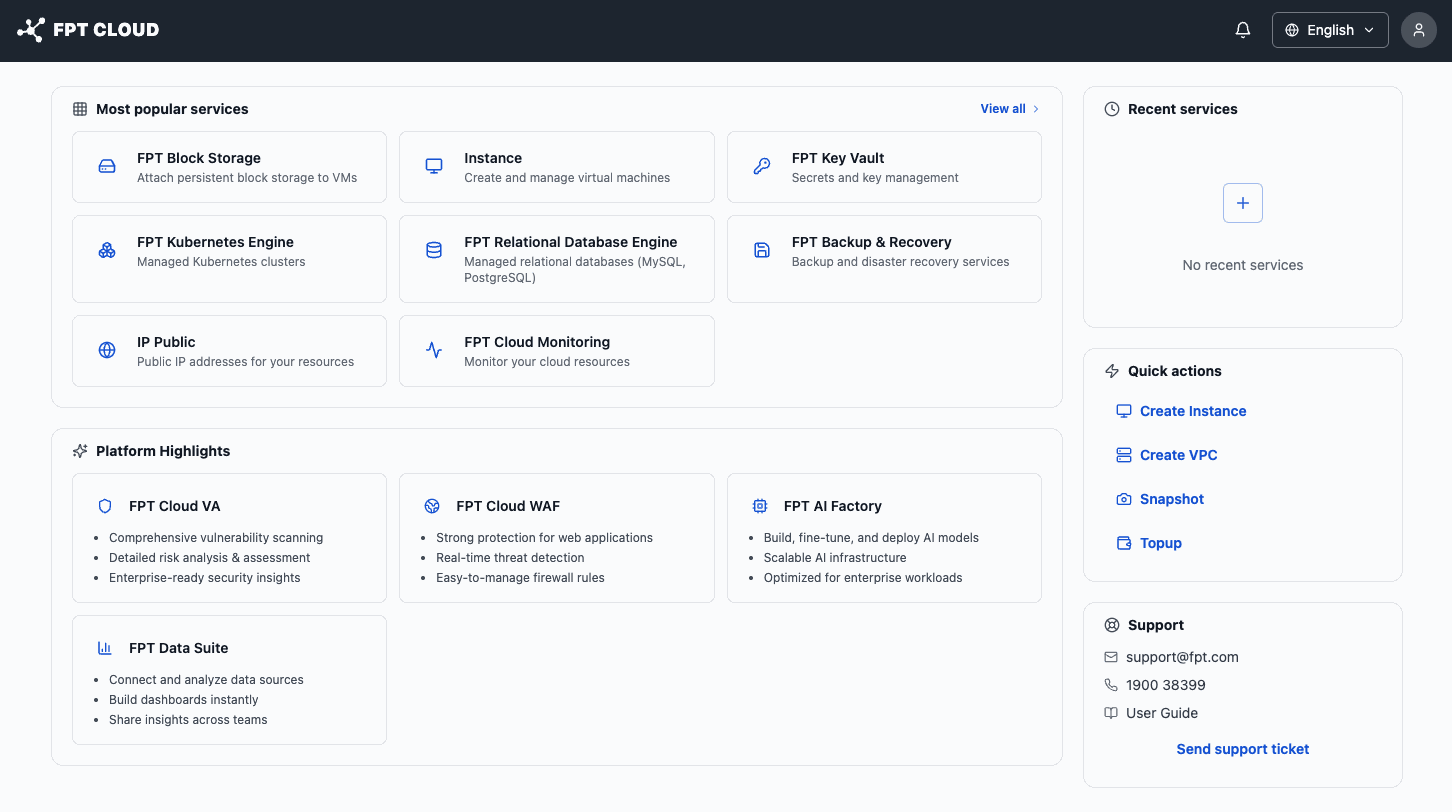
オンボーディングが完了しました。リソースを作成するにはウォレットにチャージしてください。