チュートリアル:GPU Instanceのアクティベーションをリクエストする
このチュートリアルでは、GPUサービスのアクティベーションリクエストを送信する方法を説明します。GPU Instanceを作成する前に、FPT Cloud営業チームがポストペイド契約の締結を支援するための必要なステップです。
開始前の確認
- FPT Cloud Portal にサインイン済み。
- アカウントがオンボーディングを完了し、メイン画面にアクセスできること。
- 連絡先電話番号を手元に用意しておくこと。
GPUアクティベーションリクエストを送信する
-
左ナビゲーションバーから Compute Engine → Instances を選択します。
-
右上のInstance作成ボタンをクリックします。
Create instance → Configuration ページが表示されます。
-
Instance type セクションで GPU を選択します。
GPUカードに以下のメッセージが表示されます:
「This service is currently not available under the current billing model.」 「You currently have 0 project(s) under Postpaid Subscription.」 「To use GPU with postpaid billing, please submit a request to our Sales team by clicking Request Postpaid Activation below.」
さらにサポートが必要な場合の直接連絡先:
- ホットライン:1800 6139
- メール:support@fptcloud.com
-
Request Postpaid Activation をクリックします。
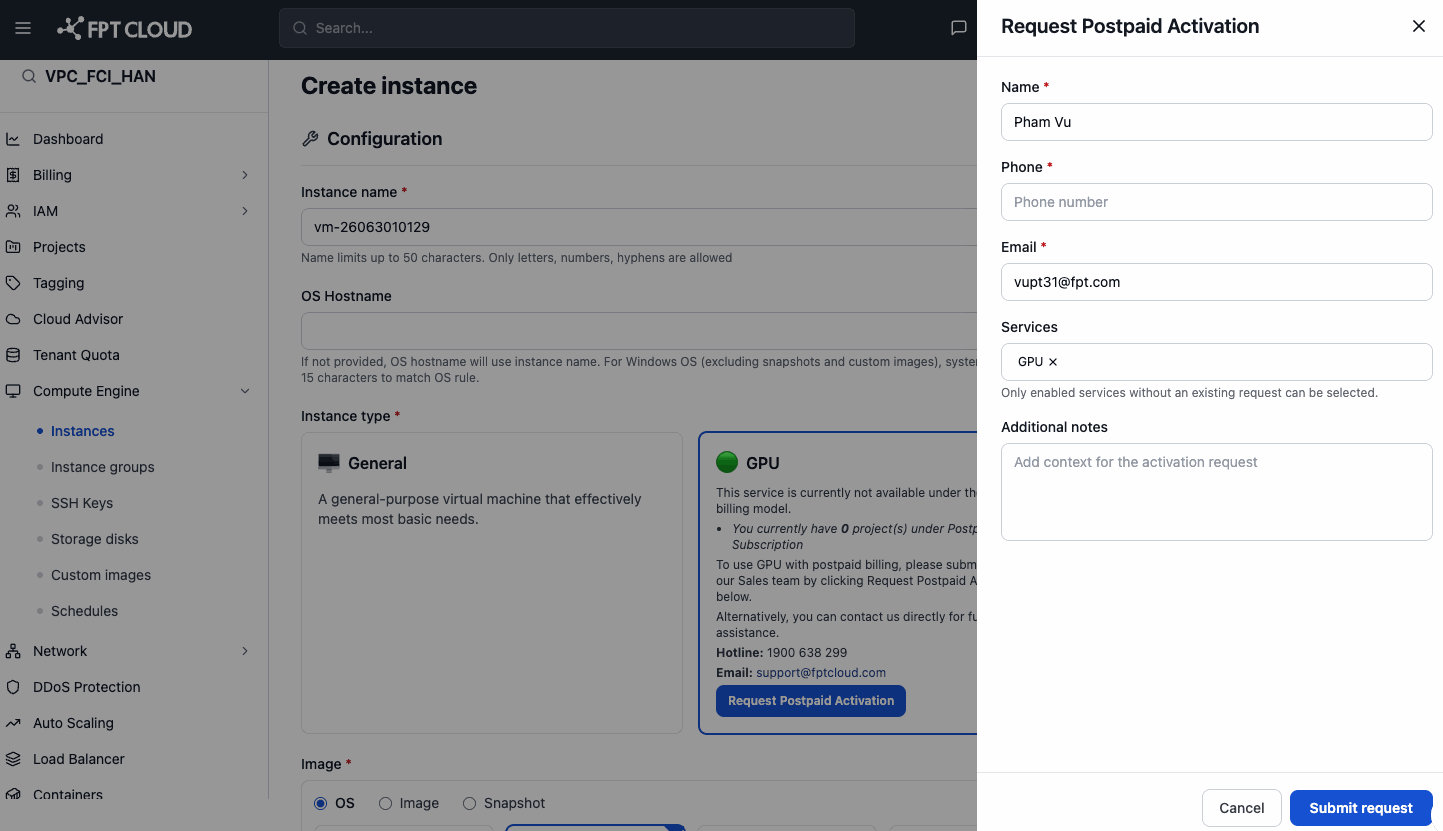
Request Postpaid Activation パネルが画面右側にスライドして表示されます。
-
パネルに情報を入力します:
| フィールド | 注意事項 |
|---|---|
| Name * | アカウント情報から自動入力されます。 |
| Phone * | 営業チームが折り返す連絡先電話番号を入力します。 |
| Email * | アカウント情報から自動入力されます。 |
| Services | デフォルトで GPU が選択済み。処理中のリクエストがないサービスのみ表示されます。 |
| Additional notes | 任意 — GPU利用ニーズを説明します(例:AIトレーニング、3Dレンダリング)。 |
-
Submit request をクリックします。
リクエストがFPT Cloud営業チームに送信されます。
リクエスト送信後
FPT Cloud営業チームがメールまたは電話で連絡し、以下を行います:
- ニーズを確認して適切なサービスプランを提案します。
- ポストペイド契約の締結を支援します。
- アカウントでGPUサービスをアクティブ化します。
契約がアクティブ化されると、再度リクエストを送信することなく通常通りGPU Instanceを作成できるようになります。
📝 3営業日経っても返答がない場合は、ホットライン 1800 6139 またはメール support@fptcloud.com で直接お問い合わせください。