Instanceの作成(仮想マシン)
このガイドでは、FPT Cloud Portalでプリペイドモデルを使用して仮想マシン(Instance)を作成するすべての手順を説明します。
前提条件
- FPT Cloud Portal にサインイン済み。
- Instanceの見積もりコストをカバーする残高がウォレットにあること。ウォレット残高の確認を参照してください。
- アカウントにVPCとサブネットが少なくとも1つずつ存在すること。
手順
ステップ1:Instance作成ページを開く
-
左ナビゲーションバーから Compute Engine → Instances を選択します。
-
リストページの右上のInstance作成ボタンをクリックします。
Instance作成フォームと右側のEstimated CostパネルがあるConfigurationページが表示されます。
ステップ2:設定情報を入力する
Configurationページには以下のフィールドがあります:
Instance name * — Instanceの表示名。システムが提案名を自動入力します(例:vm-2608142219)。英数字とハイフンのみ使用可能;最大50文字。
OS Hostname — 任意。空白のままにすると、システムはInstance nameをホスト名として使用します。
Instance type * — Instance種別を選択します:
| 種別 | 説明 |
|---|---|
| General | 汎用仮想マシン。ほとんどのワークロードに適しています。 |
| GPU | グラフィック処理とAI向けのGPU搭載サーバー — ポストペイド契約が必要です。 |
💡 ヒント: プリペイドInstanceをすぐに作成するには General を選択してください。GPU を選択するには、先にポストペイドサービスに登録する必要があります。
Image * — 4つのタブからOSを選択します:
- OS:利用可能なOSオプション(Windows、Ubuntu、CentOS、Debianなど)と対応するバージョンから選択します。
- Image:アップロード済みのカスタムImageを使用します。
- Snapshot:既存のInstanceのスナップショットから初期化します。
- Live resize:シャットダウン不要でリサイズできるInstanceを作成します。
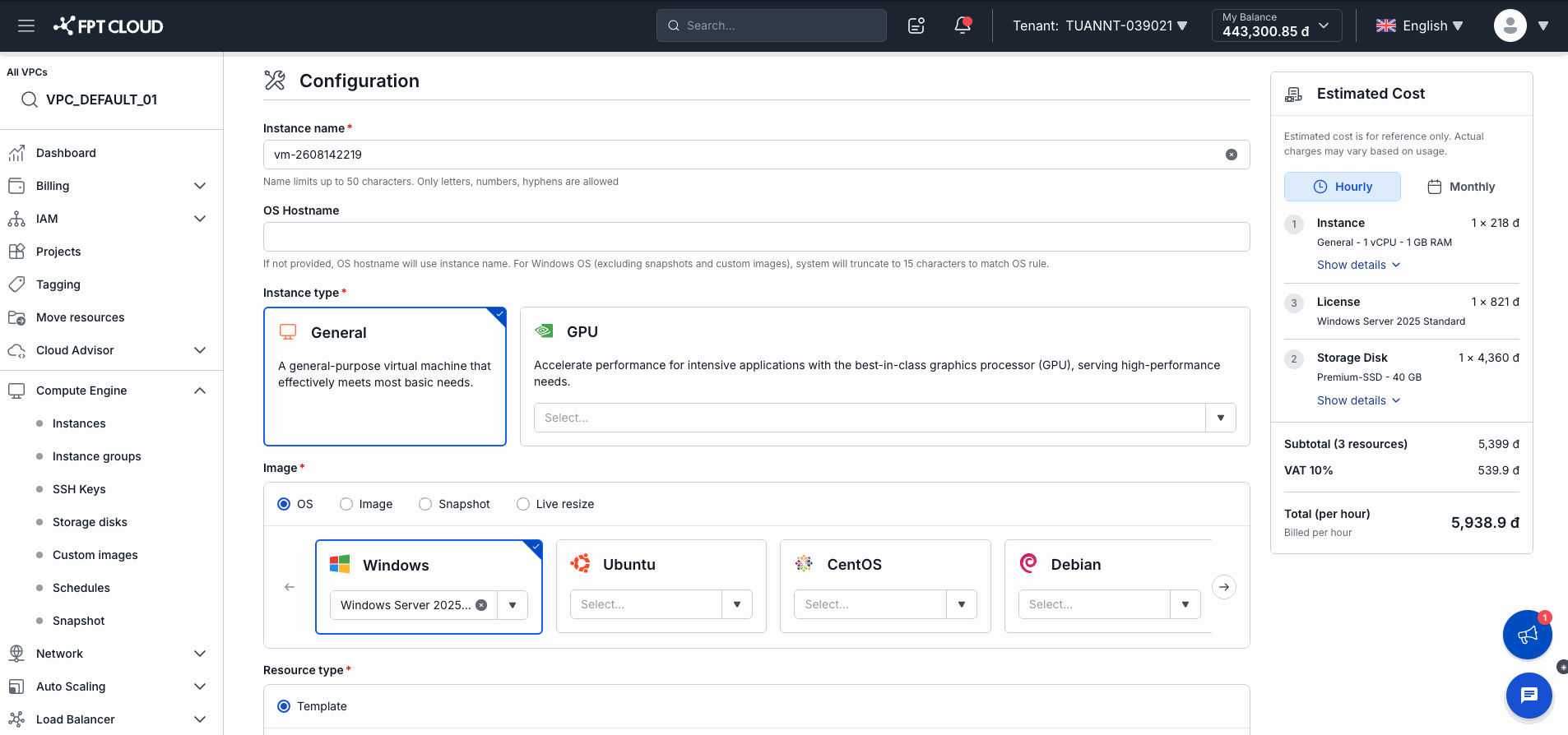
Resource type * — 標準ハードウェア構成を使用するには Template(デフォルト)を選択します。
ステップ3:Estimated Costを確認する
右側のEstimated Costパネルは構成を変更するとリアルタイムで更新されます:
| コスト行 | 意味 |
|---|---|
| Instance | 時間あたりのvCPUとRAMのコスト。 |
| License | OSライセンスコスト(Windowsを使用する場合)。 |
| Storage Disk | 接続ディスクの時間あたりのコスト。 |
| VAT 10% | 消費税。 |
| Total (per hour) | 時間あたりの合計コスト(VAT込み)。 |
⚠️ 重要: Total (per hour) がトップバーに表示される My Balance を超えている場合、Instanceを作成できません。ウォレットにチャージするか、より小さい構成を選択してください。
ステップ4:作成を確定する
- すべての設定情報と見積もりコストを確認します。
- 確認ボタンをクリックしてInstanceを作成します。
結果
確認後:
- InstanceがリストにBuildingステータスで表示されます。
- システムがウォレットから1時間分の使用料に相当する金額をホールドします — この金額はウォレットのOn Holdに表示されます。
- 1〜3分後、InstanceがRunningステータスになり、使用可能になります。
- 1時間ごとにシステムが自動的にウォレットから実際のコストを控除し、次の時間分を再度ホールドします。
📝 注意: ウォレットの残高が控除に不足している場合、システムがInstanceを停止(suspend)する可能性があります。サービスの中断を避けるために適切なウォレット残高を維持してください。