チュートリアル:サブスクリプション情報の確認
このチュートリアルでは、FPT Cloud Portal でサブスクリプションの詳細と請求履歴を確認する方法を説明します。
前提条件
- FPT Cloud Portal にサインイン済みであること。
サブスクリプション一覧を確認する
-
左ナビゲーションから Billing → Subscription を選択します。
Subscriptions ページに組織のすべてのサブスクリプションが一覧表示されます:
| カラム | 意味 |
|---|---|
| Subscription name | サブスクリプション名 |
| Subscription ID | 一意の識別子 |
| Payment Method | Pre-paid または Post-paid |
| Current Month Spending (₫) | 当月の費用 |
| Status | ステータス(Active) |
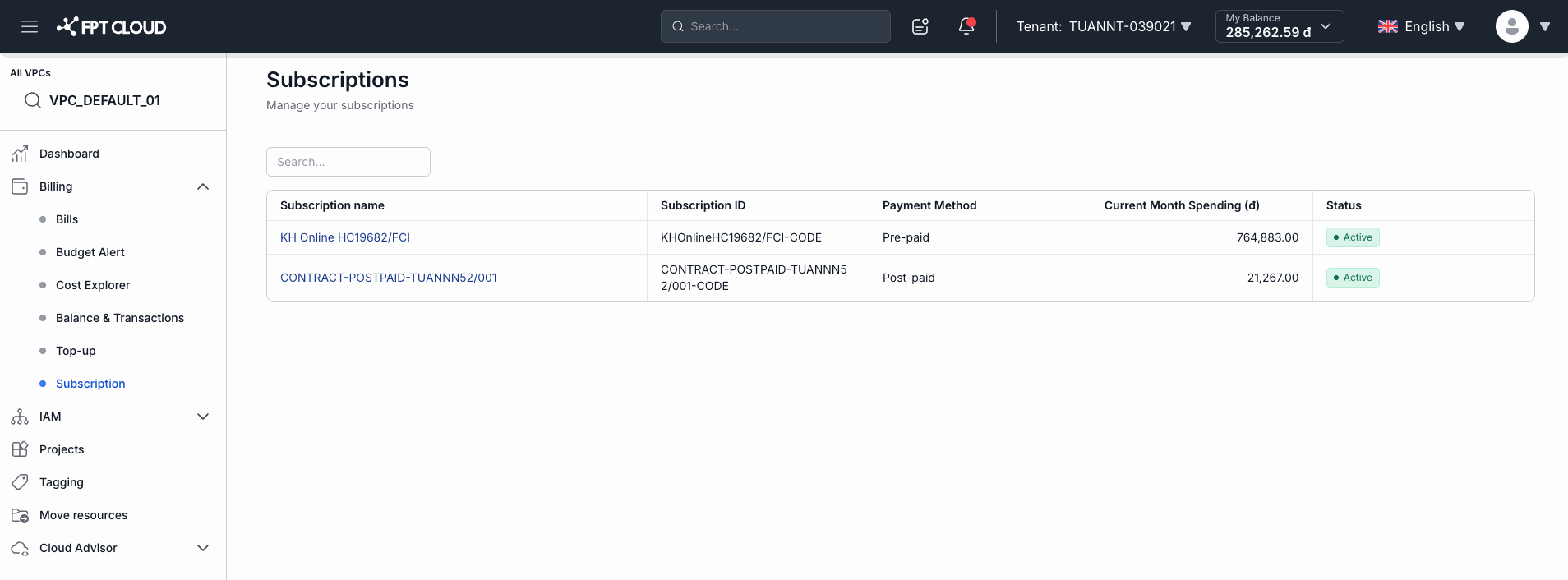
- Search フィールドを使用してサブスクリプション名で検索します。
サブスクリプション詳細を確認する
-
一覧のサブスクリプション名をクリックします。
-
Overview タブに 2 つのセクションが表示されます:
Subscription Details:
| フィールド | 説明 |
|---|---|
| Subscription Name | サブスクリプション名(✏️ ボタンで変更可能) |
| Subscription ID | 一意の識別子 |
| Status | Active |
| Currency | VND |
| Payment Method | Pre-paid または Post-paid |
| Billing Method | PAYG |
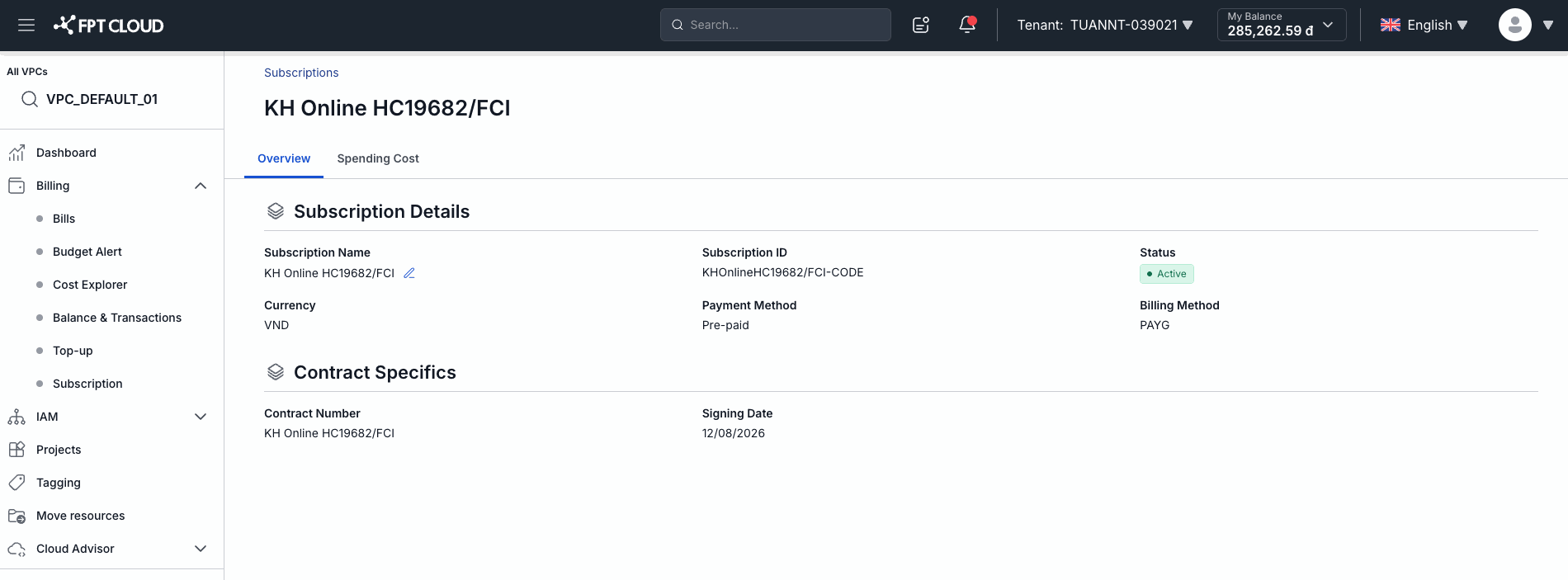
Contract Specifics:
| フィールド | 説明 |
|---|---|
| Contract Number | 契約番号 |
| Signing Date | 契約署名日 |
-
Spending Cost タブを選択して請求明細履歴を確認します:
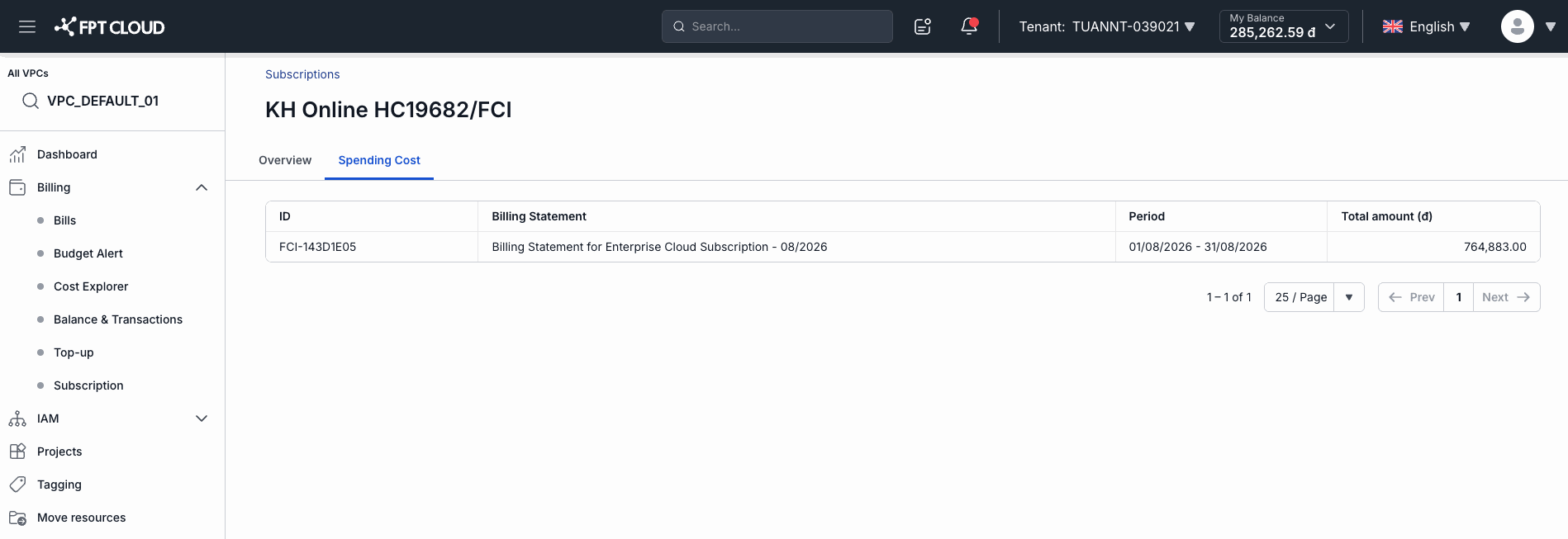
| カラム | 意味 |
|---|---|
| ID | 請求明細 ID |
| Billing Statement | 課金期間の説明 |
| Period | 課金期間 |
| Total amount (₫) | 期間中の合計費用 |
結果
このチュートリアルを完了すると、以下の操作ができるようになります:
- サブスクリプション一覧とステータスの確認
- 契約詳細の読み取り
- 月次費用履歴の照会