ガイド:Activity Log の表示とフィルタリング
このガイドでは、1 つの VPC 内の特定のイベントを検索するために、アクティビティログを表示してフィルターを適用する方法を説明します。
Prerequisites
- 特定の VPC のコンテキストにいる必要があります。
- その VPC 内のアクティビティログを表示する権限が必要です。
Step 1 — Activity Log への移動
-
ログを表示する VPC を選択します。
-
左側のナビゲーションバーから Activity Log を選択します。
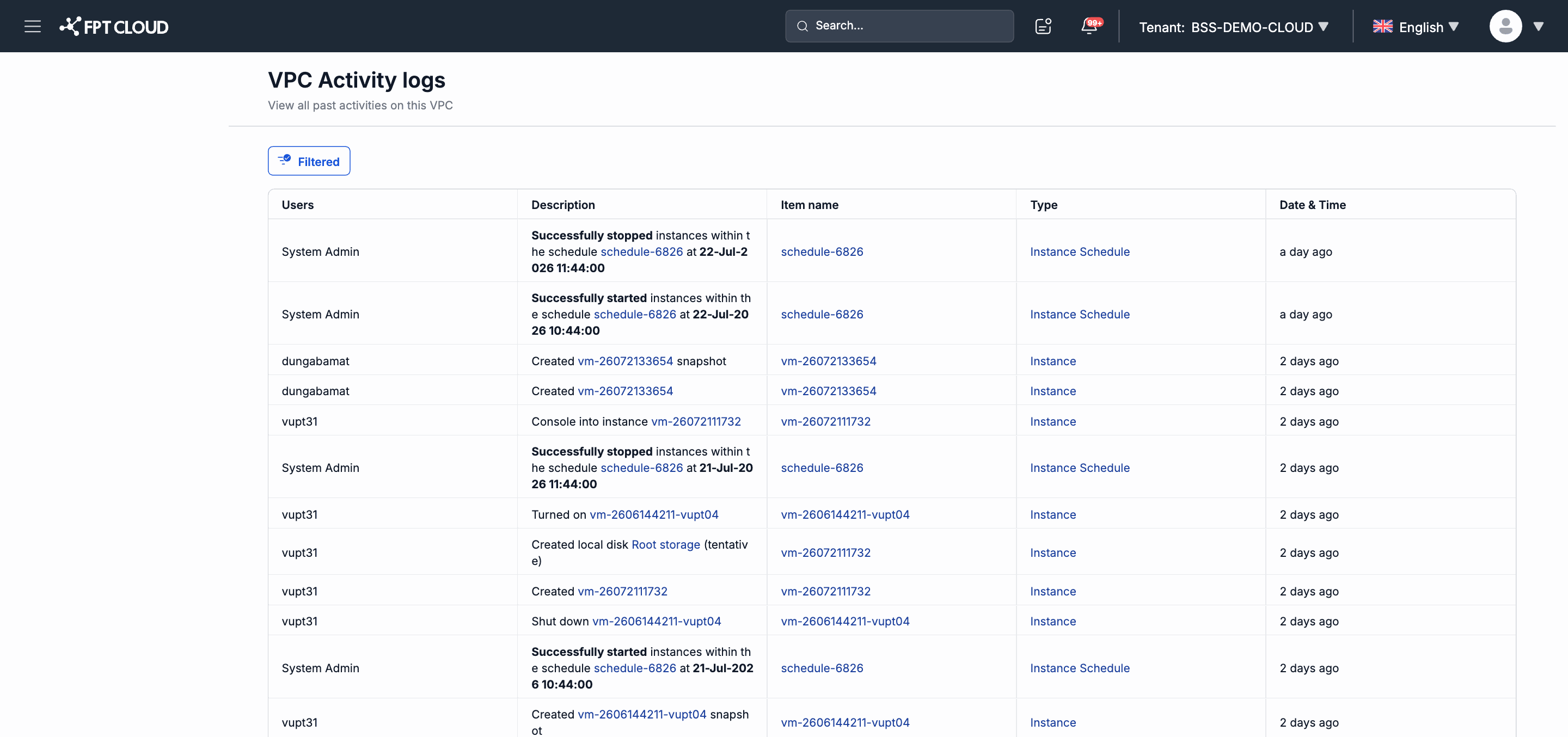
アクティビティログページが表示されます。
Step 2 — ログテーブルの読み方
ログテーブルには、新しい順にイベントが表示されます。列は次のとおりです:
| 列 | 説明 |
|---|---|
| Users | アクションを実行したユーザー。 |
| Description | 記録されたアクションの短い説明。 |
| Item name | 影響を受けたリソースの名前(例:Instance 名、VPC 名)。 |
| Type | アクションの種類(例:Create、Delete、Update)。 |
| Date & Time | アクションが発生した日時(UTC)。 |
ページ下部のページネーションバーを使用して複数ページの結果を閲覧できます。
Step 3 — ログのフィルタリング
-
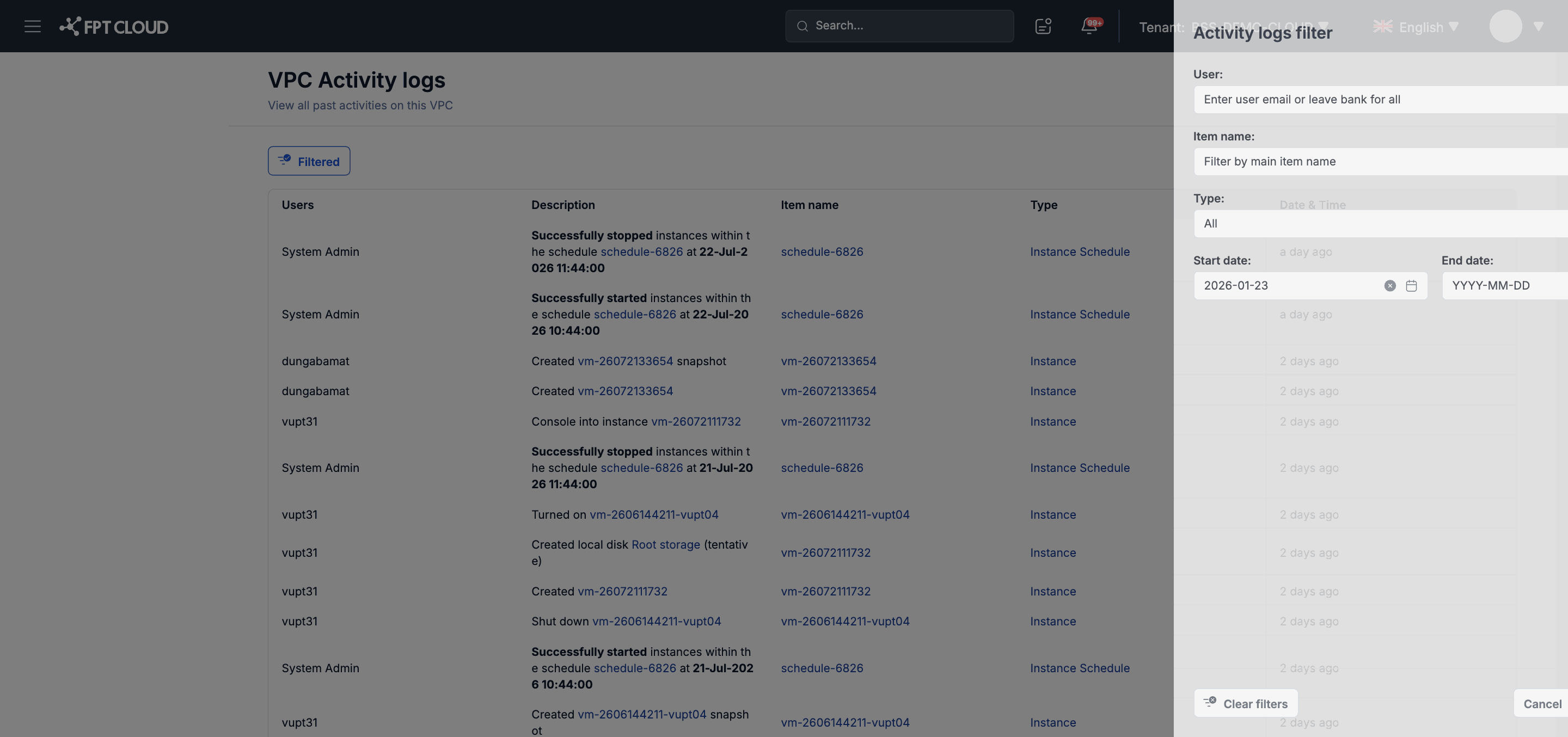
Filtered をクリックしてフィルターコントロールパネルを開きます。
-
フィルター条件を入力します:
| フィールド | 説明 |
|---|---|
| User | ユーザーのメールアドレスでフィルタリングします。空白のままにすると全ユーザーが表示されます。 |
| Item name | 影響を受けたリソース名でフィルタリングします。 |
| Type | アクションの種類でフィルタリングします(Create、Delete、Update など)。 |
| Start date | フィルタリング期間の開始日(YYYY-MM-DD 形式)。 |
| End date | フィルタリング期間の終了日(YYYY-MM-DD 形式)。 |
- Apply(または Filter)をクリックしてフィルターを適用します。
注意: 複数のフィルター条件を同時に組み合わせて結果を絞り込むことができます。
制限事項
- Activity Log はファイルエクスポートをサポートしていません。画面上で直接表示するのみです。
- ログは現在の VPC のスコープ内のアクティビティのみ表示されます。他の VPC のアクティビティは表示されません。