ガイド:Budget Alert の管理
このガイドでは、FPT Cloud での支出を監視・管理するための予算アラート(Budget Alert)の作成と管理方法について説明します。
Budget Alert 一覧の確認
-
左側のナビゲーションバーから Billing → Budget Alert を選択します。
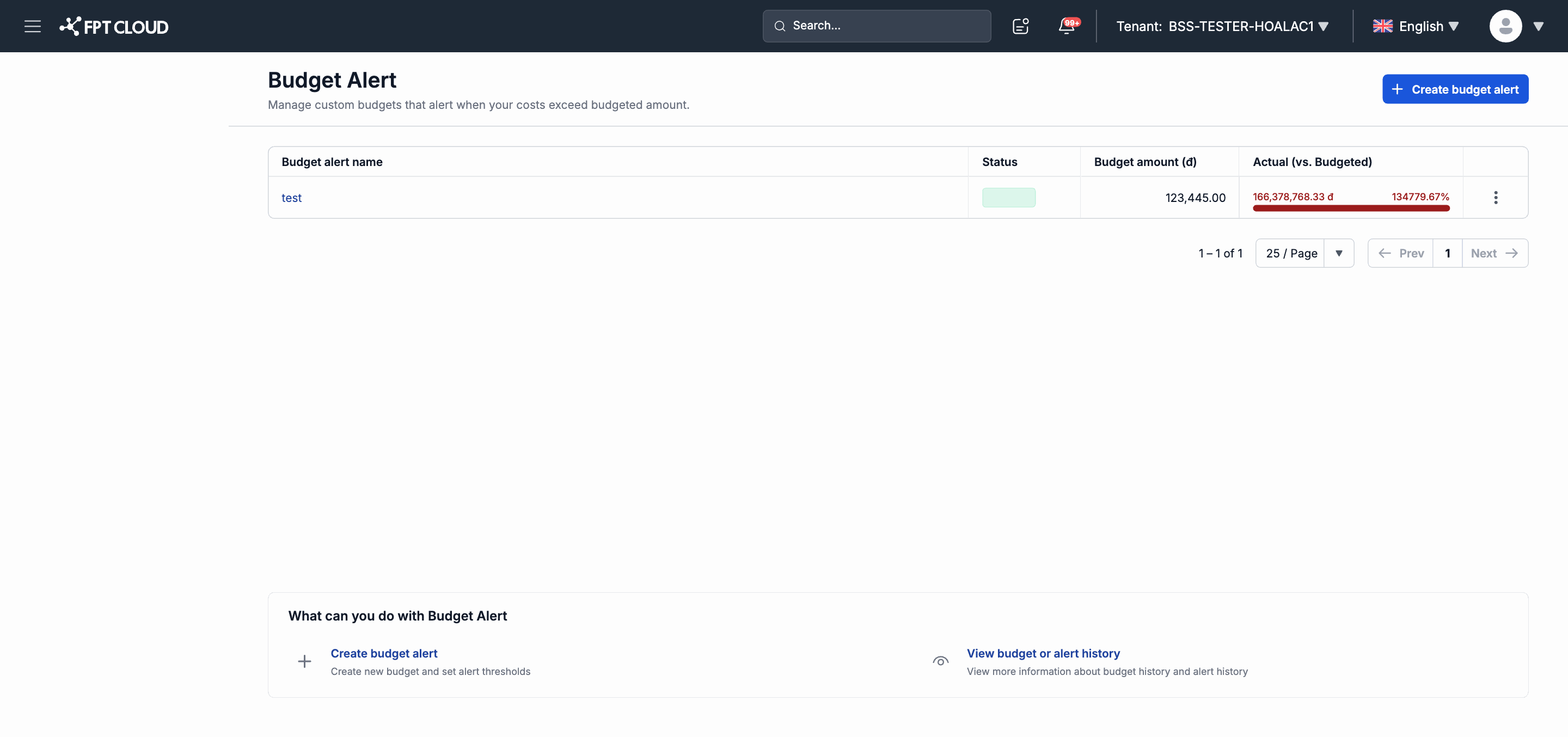
予算アラートの一覧ページが表示されます。
-
一覧テーブルには次の列があります。
| 列 | 説明 |
|---|---|
| Budget alert name | 予算アラートの識別名。 |
| Status | ステータス:Active(有効)または Inactive(無効)。 |
| Budget amount (đ) | 設定した予算額 (VNĐ)。 |
| Actual (vs. Budgeted) | 設定した予算に対する実際の支出。プログレスバーで表示されます。 |
新しい Budget Alert の作成
Budget Alert の作成は 2 ステップで行います。
ステップ 1 — 予算情報
-
Budget Alert ページで Create budget alert をクリックします。
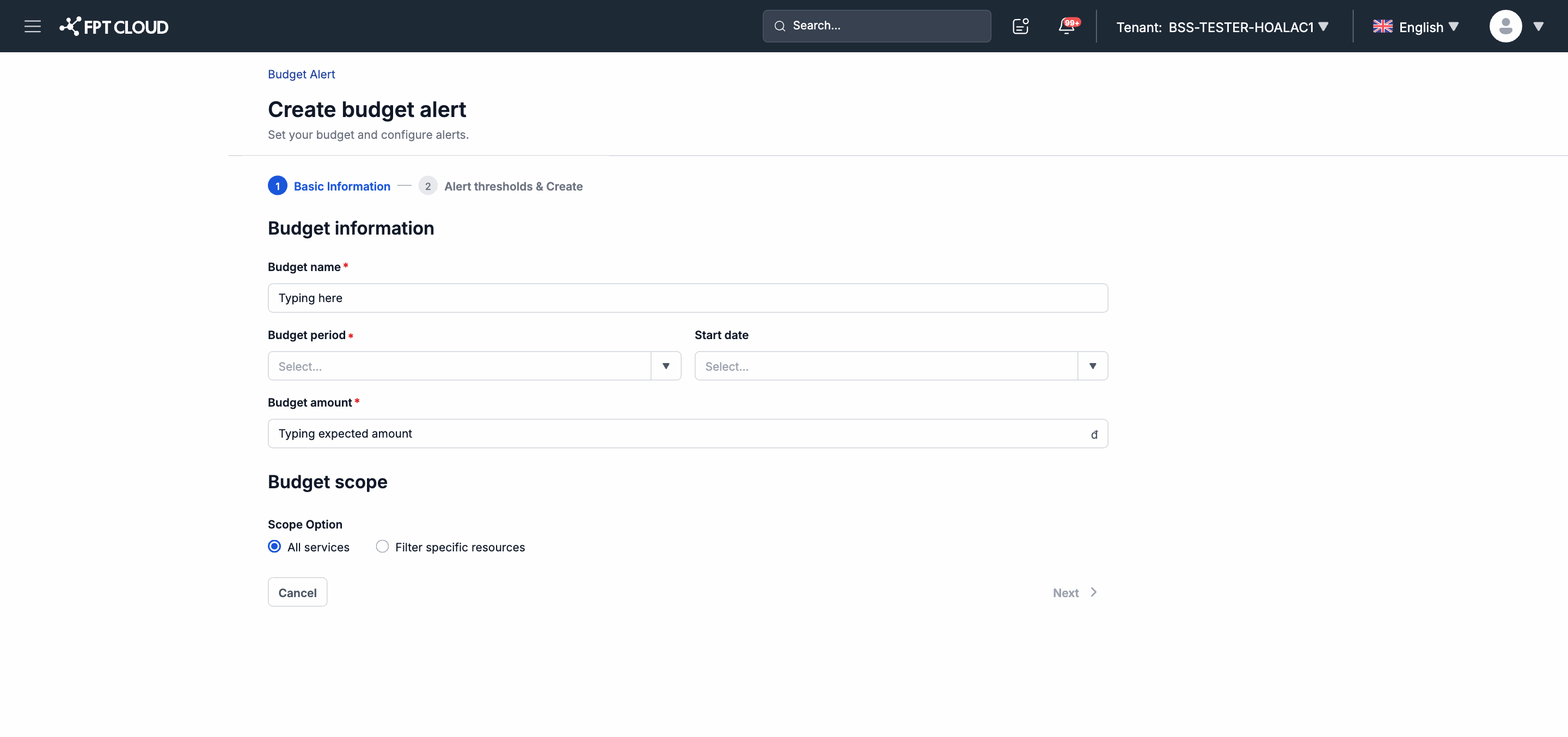
予算アラート作成ページが表示されます。
-
Budget information セクションに情報を入力します。
| フィールド | 必須 | 説明 |
|---|---|---|
| Budget name | はい | 予算アラートの識別名。 |
| Budget period | はい | 予算の計算サイクル(例:Monthly — 毎月)。 |
| Start date | はい | 予算の適用開始日。 |
| Budget amount | はい | 最大予算額 (VNĐ)。 |
- Budget scope(適用範囲)を選択します。
| オプション | 説明 |
|---|---|
| All services | テナント内のすべてのサービスにアラートを適用します。 |
| Filter specific resources | 選択したサービスまたはリソースにのみ適用します。 |
- Next をクリックしてステップ 2 に進みます。
ステップ 2 — アラートしきい値
- Alert thresholds セクションで、アラートをトリガーする予算のパーセンテージしきい値を設定します(例:80%、100%)。
- 支出がしきい値に達した際に通知を受け取るメールアドレスを入力します。
- Create をクリックして完了します。
Budget Alert の編集と削除
- 編集: 一覧のアラート名をクリックし、情報を更新して Save をクリックします。
- 削除: 操作メニューから Delete を選択し、確認します。