Guide: ISO Image の管理
このガイドでは、ISO Image — インスタンスにゼロからオペレーティングシステムをインストールするために使用するブータブルインストールファイル — のアップロードと管理方法について説明します。
はじめる前に
- ファイルは .ISO 形式である必要があります。
- アップロード中は安定したネットワーク接続を確保してください。
ISO Image のアップロード
-
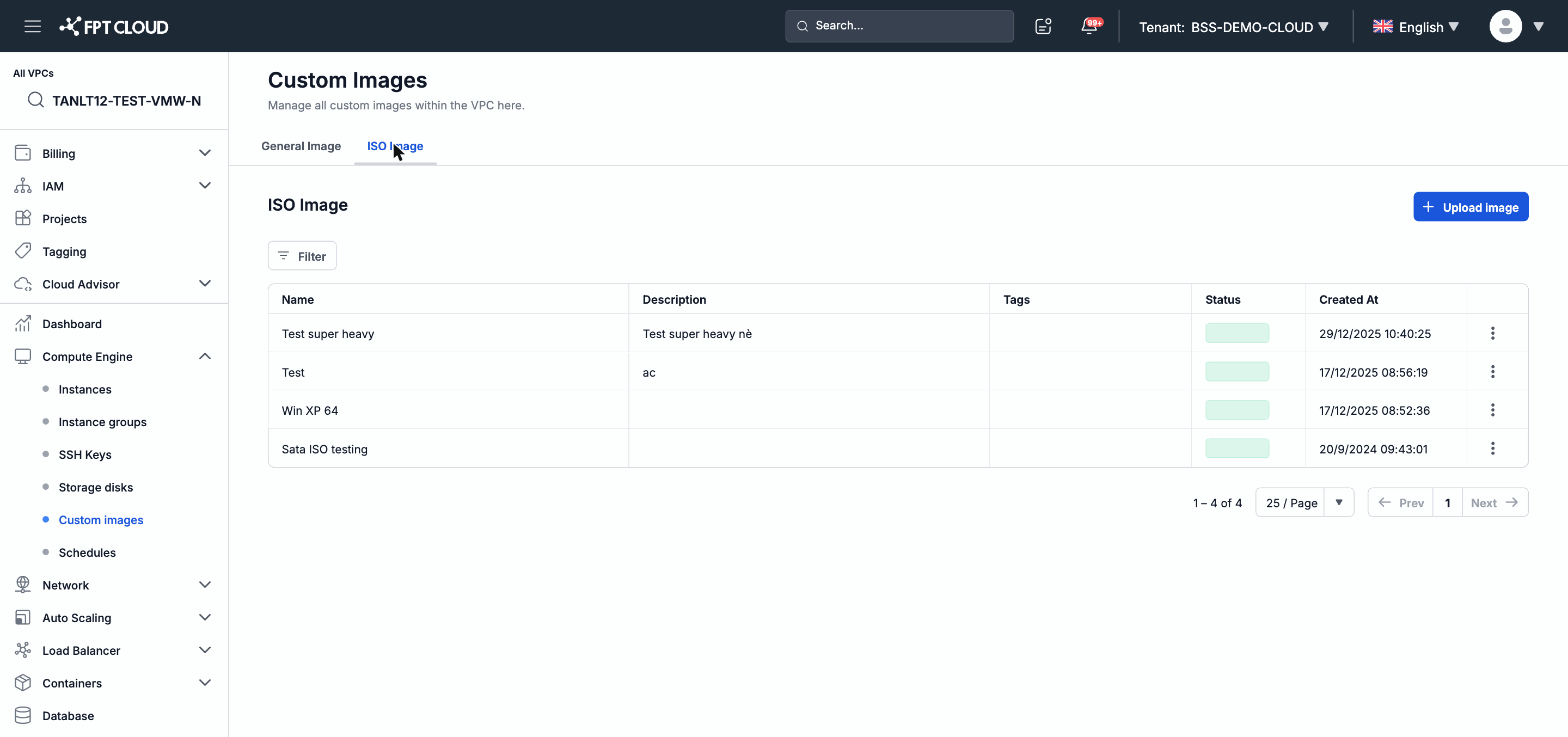
左側のナビゲーションバーから Compute Engine → Custom images を選択します。
-
ISO Image タブを選択します。
-
右上の アップロード(または Upload)ボタンをクリックします。
-
表示されたフォームで、コンピューターから
.ISOファイルを選択します。 -
ISO の名前として Name を入力します(必須)。
-
確認 をクリックしてアップロードを開始します。
-
ISO は Uploading ステータスで一覧に表示され、完了すると Active に切り替わります。
注意: アップロードの進捗は一覧に直接表示されます。中断を避けるためにページを更新しないでください。
ISO Image 一覧の表示
-
Custom images ページで ISO Image タブを選択します。
-
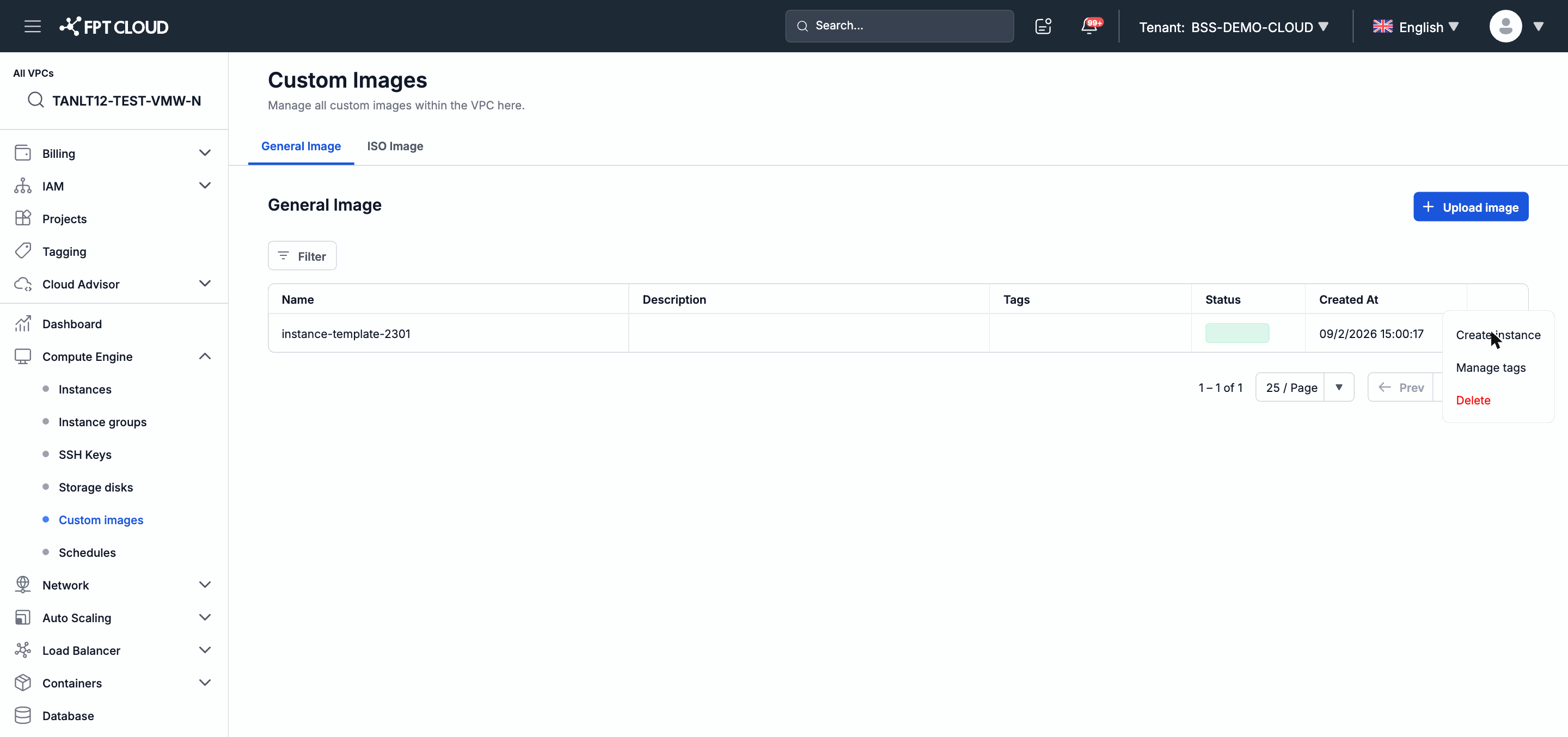
一覧には ISO 名、ステータス、および利用可能なアクションが表示されます。
インスタンス作成時の ISO Image の使用
ISO が Active ステータスになると、新しいインスタンスの作成時にブートソースとして選択できます(VPC の設定およびインスタンスタイプが ISO からのブートをサポートしている場合)。
重要: ISO からの OS インストールにはインスタンスのコンソール(VNC/Serial)へのアクセスが必要です。作業を開始する前に、対象のオペレーティングシステムのインストール手順を把握しておいてください。