Firewall rule の管理
このガイドでは、Specific VPC の Firewall 機能でファイアウォールルール(rule)を表示・管理する方法を説明します。
前提条件
- FPT Cloud による特別設定が行われているアカウントであること。
- 使用する VPC が Specific VPC であること。
- 対象 VPC 内のネットワークリソースを管理する権限を持っていること。
注意: Firewall メニューがナビゲーションに表示されない場合、アカウントはこの機能の設定が完了していません。ネットワークトラフィックの制御には Security Groups をご利用いただくか、FPT Cloud サポートに有効化の手続きについてお問い合わせください。
ステップ 1 — Firewall へ移動する
- FPT Cloud 管理ポータルにログインします。
- ファイアウォールを管理したい Specific VPC を選択します。
- 左側のナビゲーションパネルで Network → Firewall を選択します。
Firewall ページには Firewall Rules、IP Sets、Application Port Profiles の 3 つのタブが表示されます。
ステップ 2 — Firewall Rules 一覧を確認する
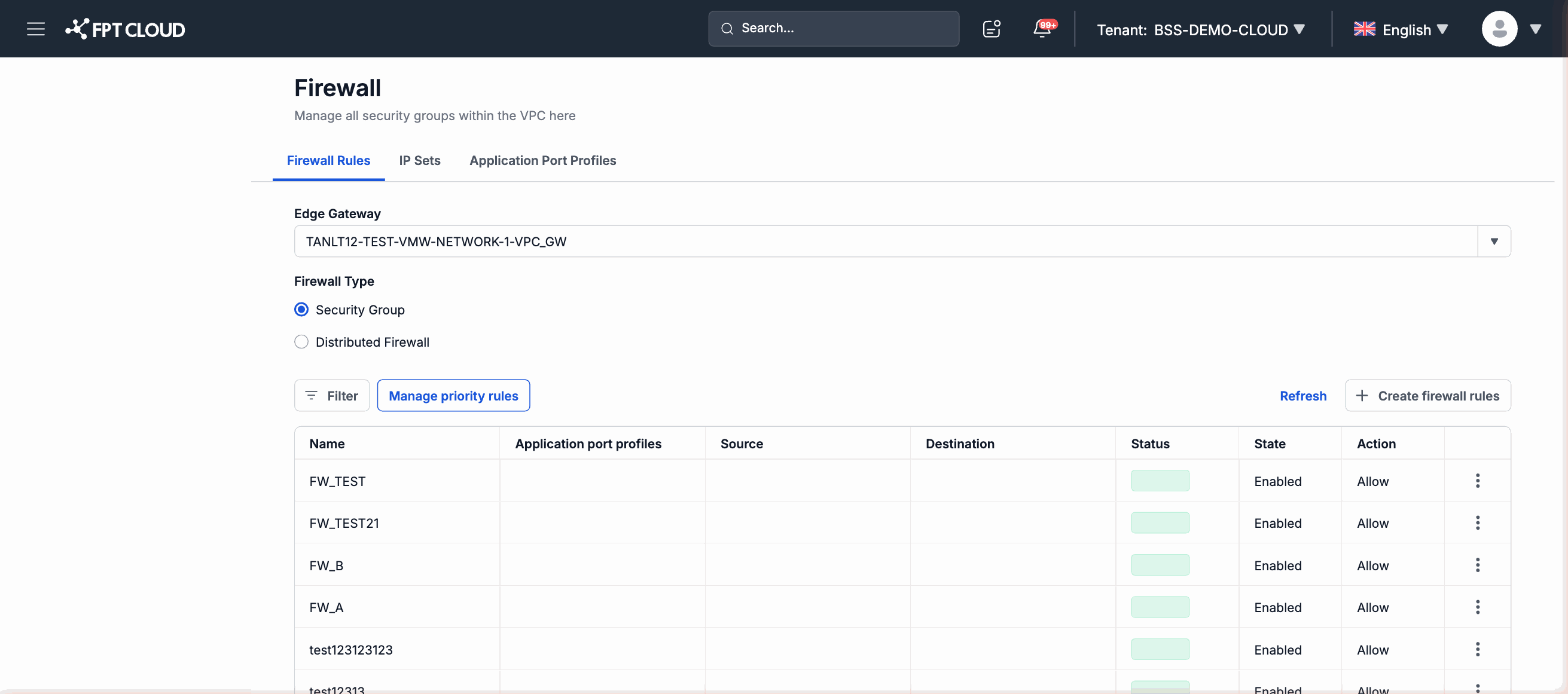
Firewall Rules タブ(デフォルト)には、現在設定されているすべての rule が一覧表示されます。各 rule には、名前・適用されている Application Port Profile・送信元(Sources)・送信先(Destinations)・ステータス(Status)・有効/無効状態(State)・アクション(Action: Allow/Deny)が表示されます。
Manage priority rules をクリックすると、rule 間の適用優先順位を調整できます。
ステップ 3 — 新しい Firewall rule を作成する
- Create firewall rules をクリックします。
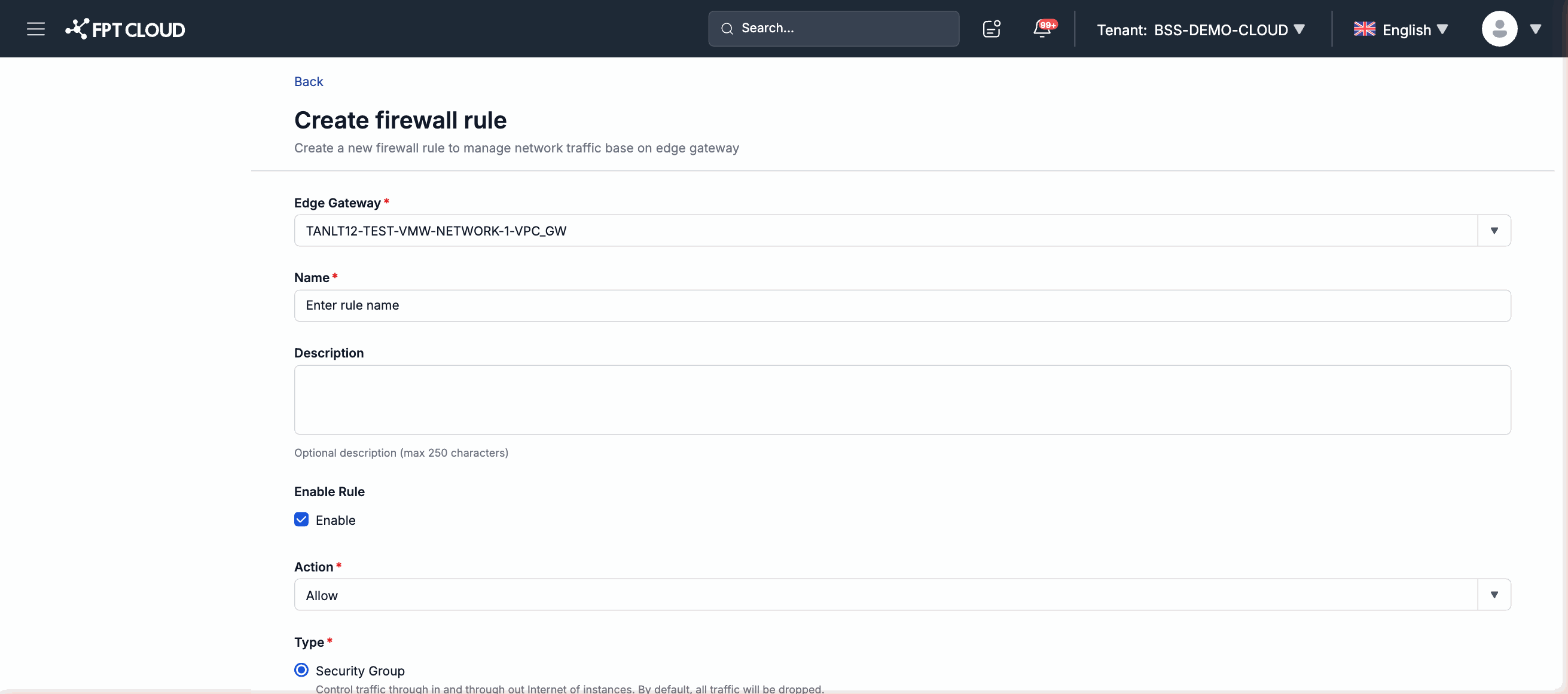
- フォームに以下の情報を入力します。
| フィールド | 必須 | 説明 |
|---|---|---|
| Edge Gateway | 必須 | この rule を適用するゲートウェイ。 |
| Name | 必須 | rule の識別名。 |
| Description | 任意 | rule の目的を説明するメモ。 |
| Enable Rule | — | 作成直後に rule を有効/無効にする。デフォルト: 有効。 |
| Action | 必須 | Allow — 一致するトラフィックを許可。Deny — 一致するトラフィックをブロック。 |
| Type | 必須 | ファイアウォールのタイプ(下表参照)。 |
| Sources | 任意 | トラフィックの送信元 — IP アドレス、CIDR レンジ、または IP Set。 |
| Destinations | 任意 | トラフィックの送信先 — IP アドレス、CIDR レンジ、または IP Set。 |
| Application Port Profiles | 任意 | あらかじめ定義されたポート/プロトコルのプロファイル(Application Port Profiles タブで作成したもの)。 |
- Save をクリックして rule を作成します。
Type フィールドの説明
| Type の値 | 説明 | デフォルト動作 |
|---|---|---|
| Security Group | Instance のインターネット向けトラフィック(送受信)を制御します。 | デフォルト drop — すべてのトラフィックがデフォルトでブロックされます。 |
| Distributed Firewall | VPC 内の Instance 間の内部トラフィックを制御します。 | デフォルト allow — すべてのトラフィックがデフォルトで許可されます。 |
ステップ 4 — 既存の rule を編集する
- Firewall Rules タブで、編集したい rule を見つけます。
- 編集アイコンをクリックするか、アクションメニューから Edit を選択します。
- 変更が必要なフィールドを更新します。
- Save をクリックして確定します。
ステップ 5 — rule を削除する
- Firewall Rules タブで、削除したい rule を見つけます。
- 削除アイコンをクリックするか、アクションメニューから Delete を選択します。
- 確認ダイアログで操作を確定します。
警告: rule を削除すると、そのルールによるネットワークトラフィックへの適用が即時に停止されます。削除前に十分に確認してください。
IP Sets と Application Port Profiles の管理
- IP Sets(2 番目のタブ): IP アドレス/CIDR の名前付きセットを作成し、複数の rule で再利用できます。毎回手動で入力する必要がなくなります。
- Application Port Profiles(3 番目のタブ): ポートとプロトコルの名前付きセットを作成し、rule 作成時の Application Port Profiles フィールドで参照できます。