ガイド: ゲートウェイ一覧と詳細の確認
このガイドでは、Specific VPC 内のゲートウェイ情報を確認する手順を説明します。
注意: Gateway は読み取り専用の機能です。ユーザーは情報を確認することのみ可能で、ゲートウェイの新規作成、編集、削除は行えません。ゲートウェイの設定変更が必要な場合は、システム管理者にお問い合わせください。
前提条件
- Specific VPC のコンテキストにいる必要があります。
- Gateway メニューが表示されない場合は、現在の VPC が Specific VPC であるかどうかをご確認ください(トラブルシューティングを参照)。
ステップ 1 — Gateway へ移動
- 左のナビゲーションバーで Network を選択します。
- サブメニューから Gateway を選択します。
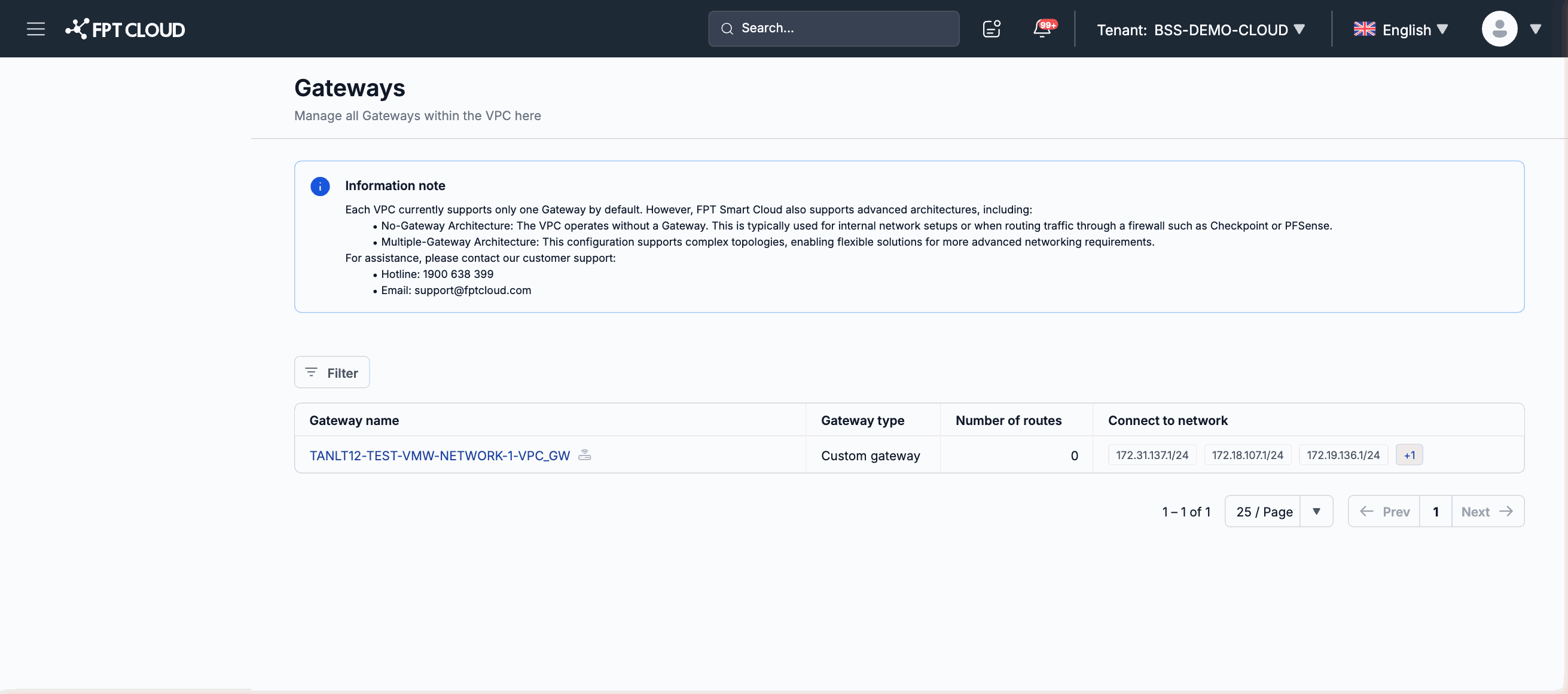
ゲートウェイ一覧ページが表示されます。
ステップ 2 — ゲートウェイ一覧を確認する
一覧テーブルには、現在の VPC に割り当てられたすべてのゲートウェイが表示されます。通常、以下の列が含まれます:
| カラム | 説明 |
|---|---|
| Gateway name | インフラチームがプロビジョニング時に設定したゲートウェイの識別名。 |
| Gateway type | ゲートウェイの種類。例: Custom gateway。 |
| Number of routes | このゲートウェイに設定されているルート数。 |
| Connect to network | このゲートウェイが接続するCIDR範囲。 |
一覧が空の場合、この VPC にはまだゲートウェイが割り当てられていません — 管理者にお問い合わせください。
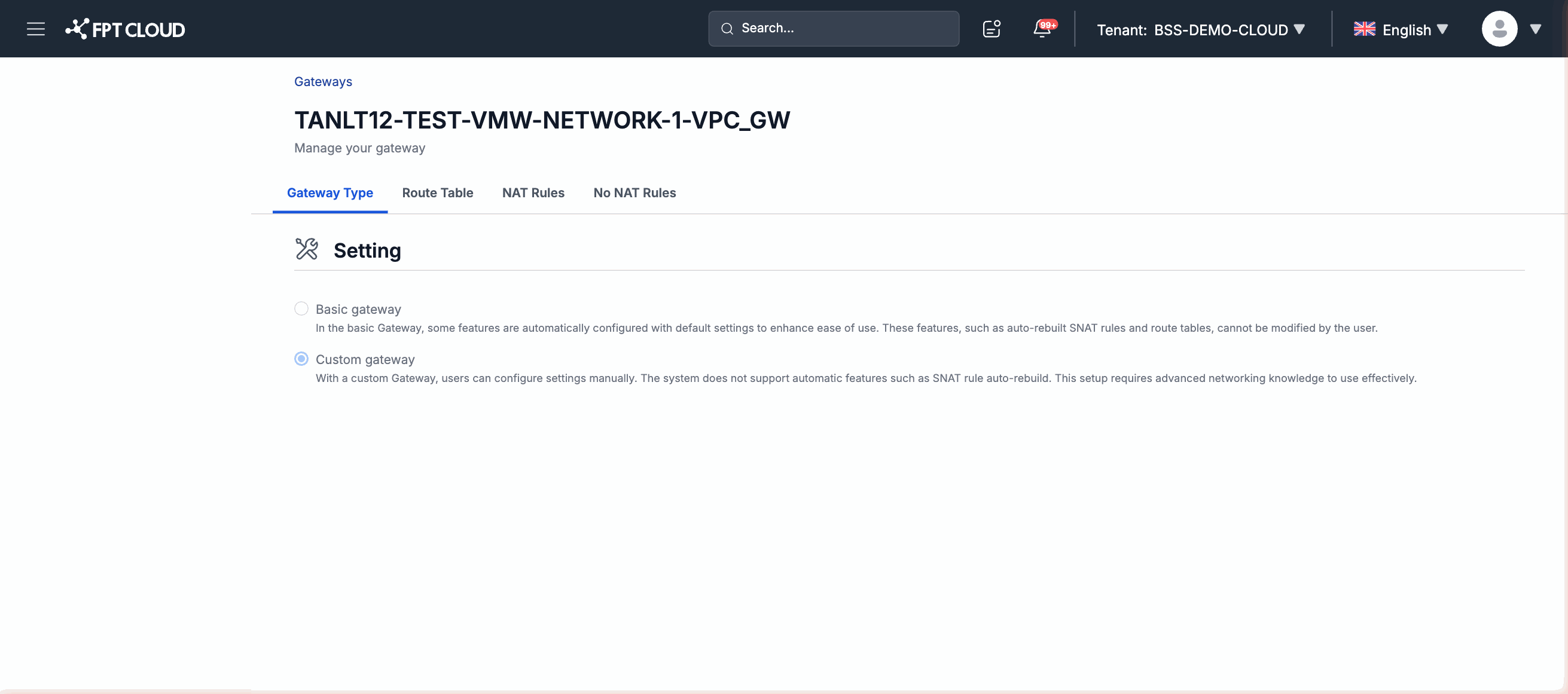
ステップ 3 — ゲートウェイの詳細を確認する
- 一覧から確認したいゲートウェイの名前をクリックします。
- 詳細ページに、そのゲートウェイの完全な設定情報が表示されます。
利用できない操作
Gateway 画面では以下のボタンやオプションは提供されません:
- 新しいゲートウェイの作成
- ゲートウェイ設定の編集
- ゲートウェイの削除
これらの操作が必要な場合は、組織のシステム管理者にお問い合わせください。