Consoleにアクセスする
ConsoleはSSHなしでブラウザーから直接Instanceにアクセスできる機能です。通常のネットワーク接続方法が利用できない場合の重要な代替アクセス手段です。
Consoleを使用するケース
- ファイアウォールがポート22をブロックしているか、ネットワーク障害によりSSHが接続できない場合。
- SSHキーを紛失して、ネットワーク経由でのログイン方法がない場合。
- 新しく作成したInstanceにIPアドレスがないか、ネットワークが設定されていない場合。
- 起動の問題をトラブルシューティングするためにOSレベルで介入する必要がある場合。
- Instance作成直後にステータスを確認したい場合。
Consoleを開く
ステップ1: Instanceリストまたは詳細ページから、操作メニューをクリックします。
ステップ2: Console を選択します。
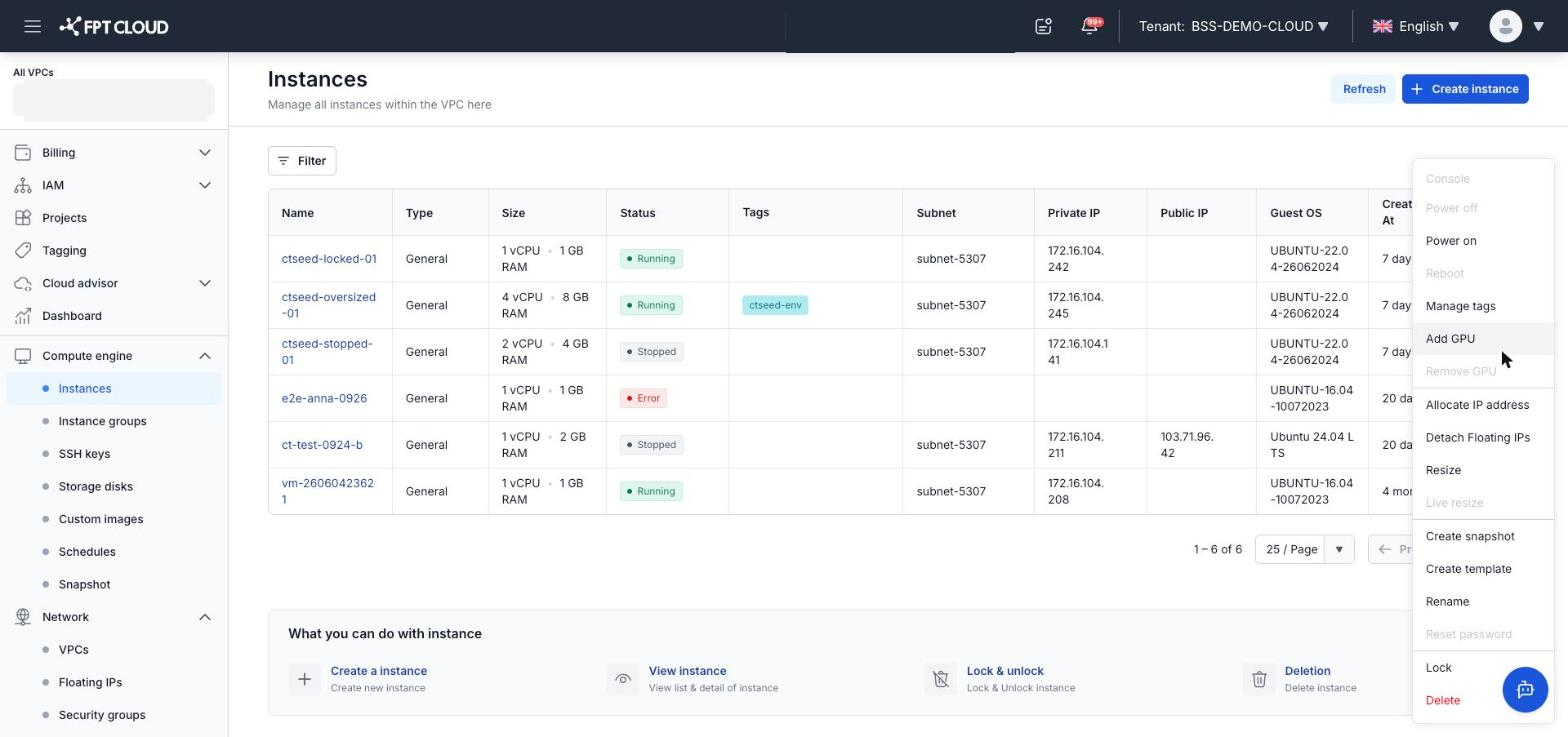
ステップ3: ブラウザーに新しいタブが開き、Webターミナルインターフェースが表示されます。Consoleは操作可能な状態です。
注意: ConsoleはセッショントークンはConsoleは一時的なセッショントークンを使用します。セッションが切断されるかタブが応答しなくなった場合は、ページを更新(F5)して新しいセッションを取得してください。
ConsoleからInstanceにログインする
Consoleが開くと、OSのログイン画面が表示されます。
- ユーザー名: Instance作成時に選択したイメージのデフォルトログイン名(例:
root、ubuntu、centos)、またはUser Dataで設定したユーザー名。 - パスワード: Instance作成時に設定したパスワード、またはReset Passwordを実施した場合は新しいパスワード。
パスワードを忘れた場合は、Instanceの名前変更、パスワードリセット、ロックを参照してConsoleにアクセスする前にパスワードをリセットしてください。
Consoleを使用する際の注意事項
- ConsoleはすべてのブラウザーでCtrl+Vなどの通常のキーボードショートカットをサポートしていない場合があります。Ctrl+Vが機能しない場合は右クリック → Pasteをお試しください。
- ConsoleはInstanceの出力を直接反映します。Instanceが起動中の場合は、ブートログのメッセージが表示されることがあります。
- 複数のConsoleセッションを同時に開くことができますが、すべてInstanceの同じ画面を共有します(VNCと同様)。
次のステップ
- 更新後もConsoleが応答しない場合:よくあるトラブルシューティングを参照してください。
- ログインパスワードをリセットするには:パスワードのリセットを参照してください。