高度なオプションでInstanceを作成する
このドキュメントでは、FPT Cloud Customer PortalでInstanceを作成する際の高度なオプションについて説明します。ISOイメージからの作成、GPUタイプの選択、Snapshotからの作成、NAT Instanceからの作成、User Data(cloud-init)の使用が含まれます。各オプションは特定のデプロイニーズに対応しています。
注意: 一部の機能はVPCの種別によって利用可能かどうかが異なります。このガイドでは、各オプションがどのVPC種別に適用されるかを明示しています。
ISOイメージからInstanceを作成する(Specific VPC)
このオプションではISOファイルから手動でOSをインストールできます。利用可能なイメージリストにないカスタムOSディストリビューションやバージョンを使用する必要がある場合に適しています。
- 通常の手順でInstance作成フローを開始します。
- Image セクションで ISO ソースを選択します。
- 利用可能なリストからISOファイルを選択します。
- その他の情報(Flavor、Storage、Network)を入力し Instanceを作成 をクリックします。
- Instance起動後、Console を開いてそのISOの手順に従いOSのインストールを手動で実行します。
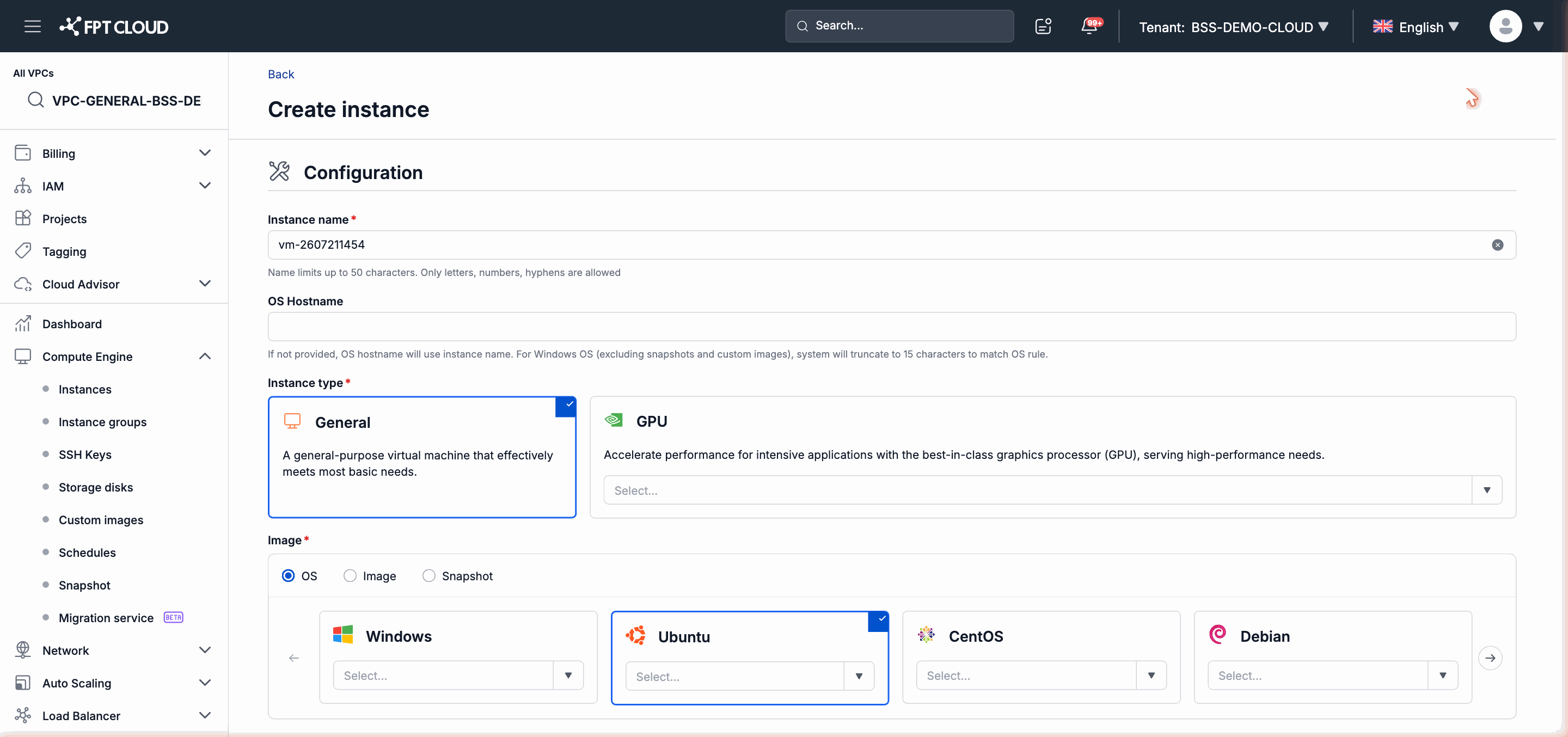
注意: ISOから作成されたInstanceはOSのインストール画面で起動します。Instanceが使用可能になる前にConsoleでインストールを完了する必要があります。
Instance作成時にGPUタイプを選択する(Specific VPC)
AI、機械学習、グラフィック処理のワークロードを実行するためにGPUリソースが必要な場合は、Instance作成フローでGPU Instance Typeを選択します。
- Instance Type セクションで GPU グループを選択します。
- FlavorリストがGPU対応の設定のみを表示するようにフィルタリングされます。
- ワークロードに適したvGPUタイプを選択します。
- Imageを選択し、その他の情報を入力します。
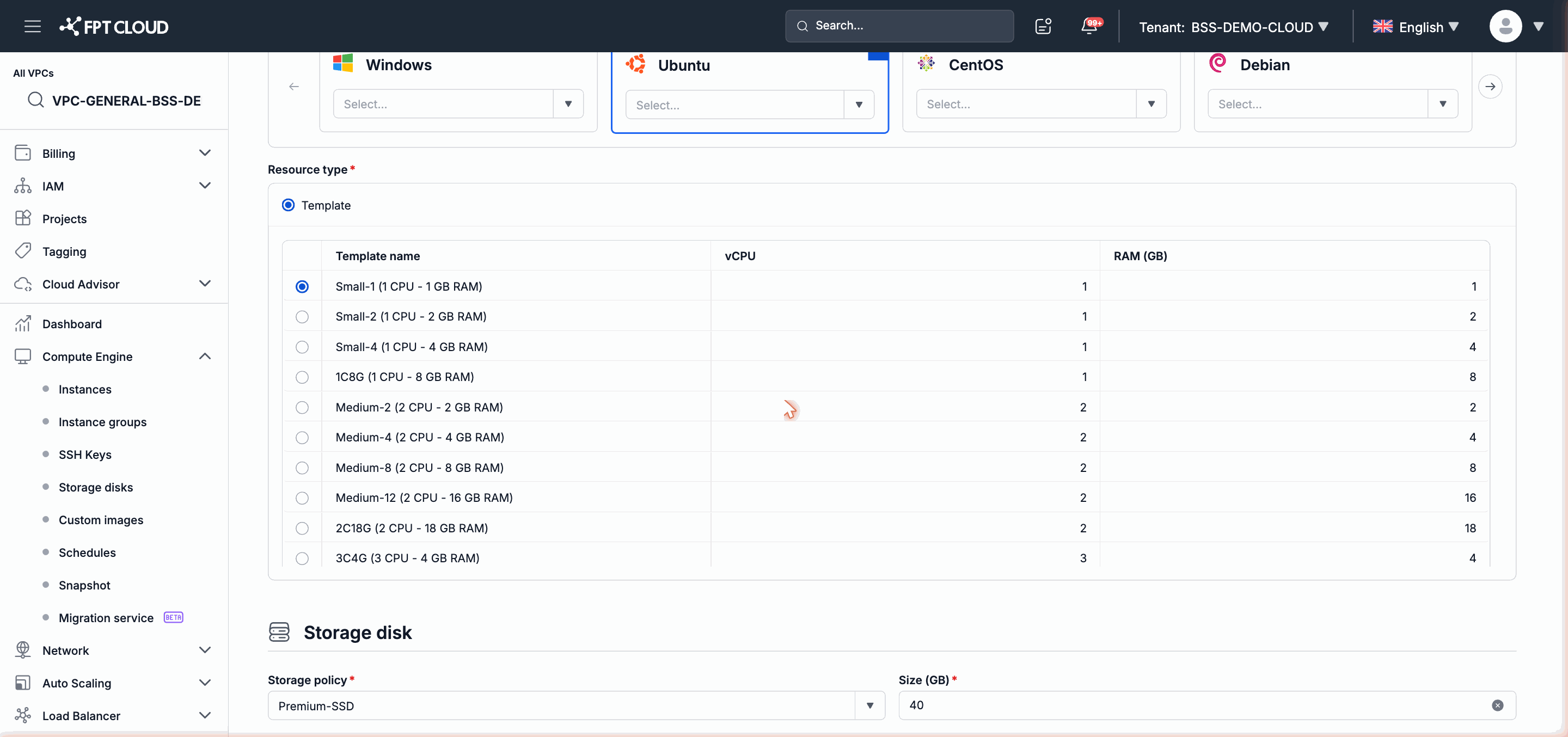
注意: 選択するImageはGPUドライバーをサポートしている必要があります。イメージリストでは、ドライバーが統合されている GPU ラベルのイメージを選択してください。
SnapshotからInstanceを作成する(General VPC)
このオプションでは既存のSnapshotから新しいInstanceを作成できます。新しいInstanceはSnapshotが作成された時点の状態から開始されます。
- Image セクションで Snapshot ソースを選択します。
- プロジェクト内の利用可能なSnapshotリストが表示されます。
- 復元するSnapshotを選択します。
- Flavor、Storage、Networkの情報を入力して Instanceを作成 をクリックします。
注意: Snapshotは作成中のInstanceと同じプロジェクトに属している必要があります。リストにSnapshotが表示されない場合は、選択中のプロジェクトを確認してください。
NAT InstanceからInstanceを作成する(General VPC)
NAT Instanceは、直接インターネット接続を持たないSubnet内のInstanceのネットワークアドレス変換ゲートウェイとして機能する特別なInstanceです。このオプションで標準的な設定のNAT Instanceをすばやくデプロイできます。
- Image セクションで NAT Instance ソースを選択します。
- 必要なネットワーク帯域幅に適したNAT Instance設定を選択します。
- Networkを設定します — Instanceが正しいパブリックSubnetとNATが必要なプライベートSubnetに接続されていることを確認します。
- その他の情報を入力して Instanceを作成 をクリックします。
User Data(cloud-init)を使用する
User Dataにより、cloud-initスクリプトをInstanceに渡して初回起動時に自動実行させることができます。この機能により、Instance作成後に手動でログインすることなく、ソフトウェアのインストール、ユーザーの作成、サービスの設定を自動化できます。
User DataはSpecific VPCとGeneral VPCの両方でサポートされています。
User Dataを追加する方法
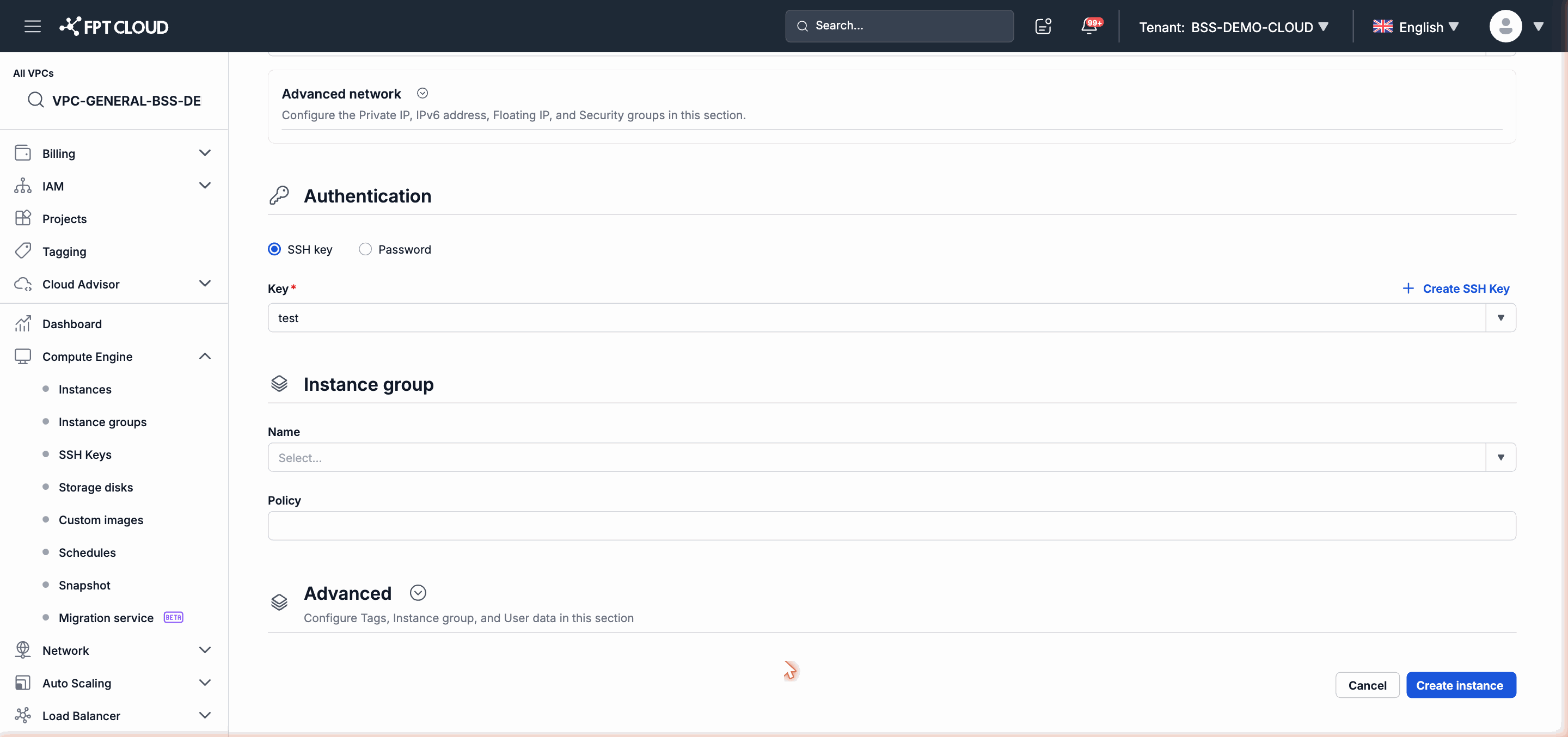
- Instance作成フローで Advanced(または 詳細設定)セクションを開きます。
- User Data フィールドにcloud-initスクリプトを貼り付けます。
- その他の情報を入力して通常通りInstanceを作成します。
最小限のcloud-initスクリプト例
以下のスクリプトはInstanceが初めて起動した際にnginxをインストールしてサービスを開始します。
#!/bin/bash
apt-get update -y
apt-get install -y nginx
systemctl enable nginx
systemctl start nginx
注意: スクリプトはInstanceの初回起動時に一度だけ実行されます。スクリプトを再実行する必要がある場合は、
cloud-init cleanのメカニズムを使用するか、新しいInstanceを作成してください。
重要: スクリプトがshebang行(
#!/bin/bashまたはそれに相当するもの)で始まっていることを確認してください。無効なスクリプトは、インターフェースに明確なエラーメッセージなしで無視されます。
参考情報
- Instance作成フローの最初から最後までの確認はtutorial-create-first-instance.mdを参照してください。
- 既存のInstanceを複製するにはtutorial-clone-instance.mdを参照してください。