Instanceリストの表示とフィルタリング
Instanceリストは、プロジェクト内のすべてのInstanceを確認し、クイックアクションを実行し、各Instanceの詳細ページに移動するための画面です。
Instanceリストへのアクセス
- FPT Cloud Customer Portalにログインします。
- ナビゲーションバーから表示する プロジェクト を選択します。
- 左側のメニューから Compute を選択し、Instance をクリックします。
Instanceリストページにそのプロジェクトに属するすべてのInstanceが表示されます。
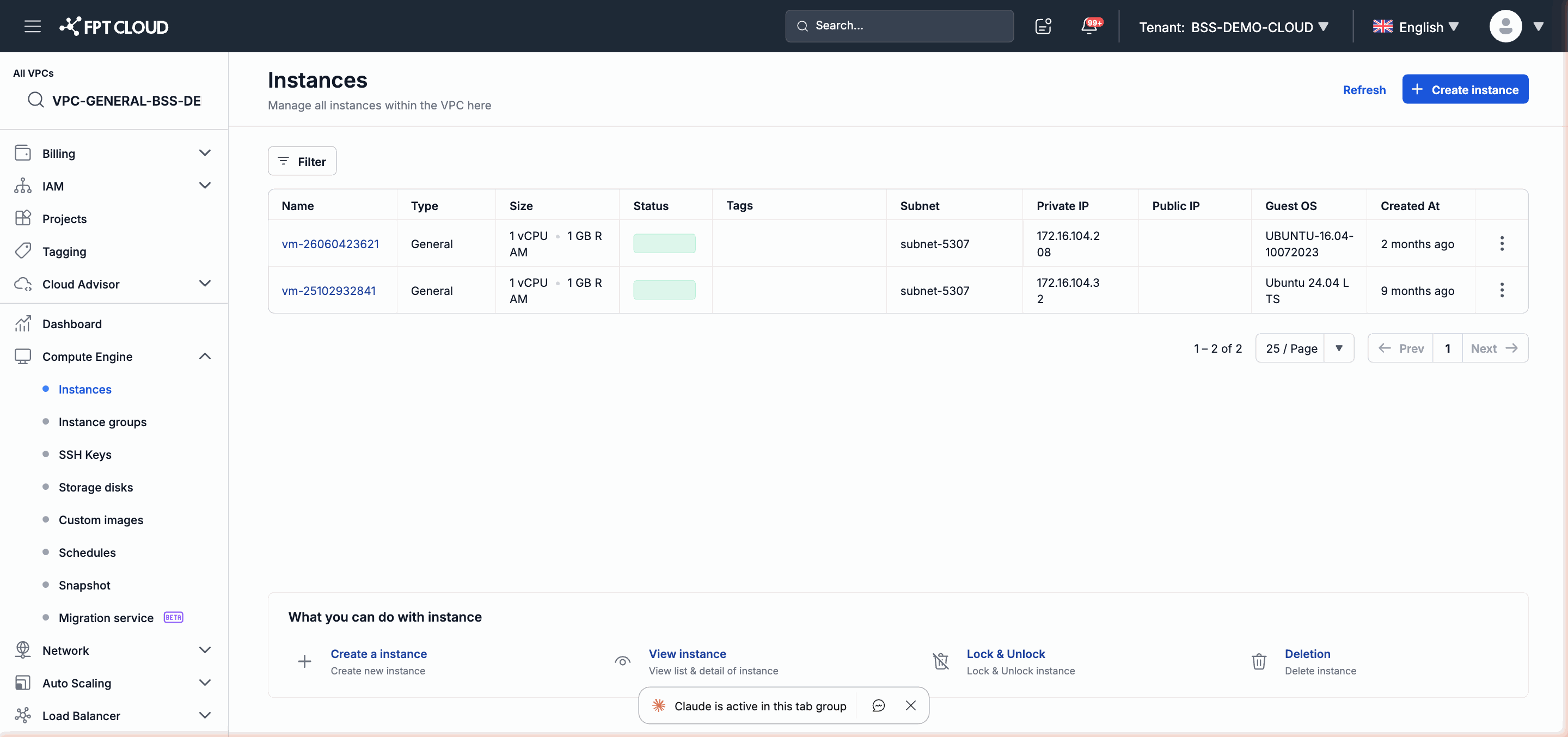
各列の意味
| 列 | 意味 |
|---|---|
| Name | Instance名。クリックすると詳細ページを開く |
| Type | Instanceタイプ:通常、GPU、NATなど |
| Size | FlavorConfig:vCPU数とRAM容量 |
| Status | Instanceの現在のステータス(下の表を参照) |
| Tags | Instanceに付与されたTagのリスト |
| Subnet | メインNICが接続しているSubnet |
| Private IP | Subnet内の内部IPアドレス |
| Public IP | 接続されているFloating IP(ある場合) |
| Guest OS | Instance内で実行されているOS |
| Created At | Instanceが作成された日時 |
よく使われるステータス値
| ステータス | 意味 |
|---|---|
| Running | Instanceが起動中で正常に動作している(POWERED_ON) |
| Stopped | Instanceが停止している(POWERED_OFF) |
| Starting | Instanceが起動処理中 |
| Stopping | Instanceが停止処理中 |
| Rebooting | InstanceがReboot中 |
| Resizing | InstanceがResizeを実行中 |
| Creating | Instanceが新規作成中またはClone中 |
| Error | Instanceでエラーが発生、確認が必要 |
リストのフィルタリング
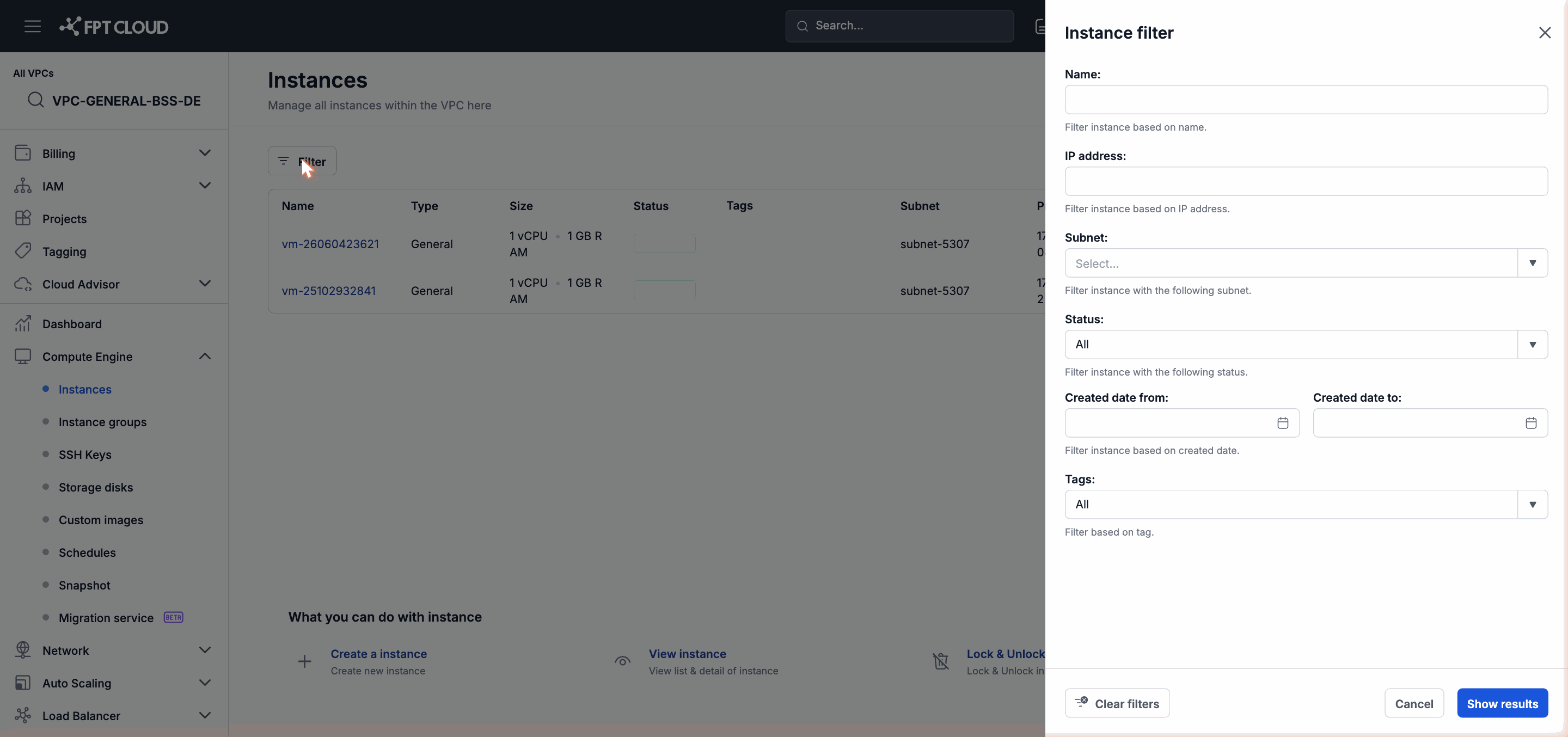
複数のフィルターを同時に組み合わせて、検索結果を絞り込むことができます。
- リスト上部の フィルター エリアをクリックします。
- 以下のフィルターフィールドの1つまたは複数に値を入力または選択します。
| フィルターフィールド | 説明 |
|---|---|
| Name | Instance名で検索(部分一致対応) |
| IP Address | Private IPまたはPublic IPでフィルタリング |
| Subnet | 特定のSubnetに属するInstanceをフィルタリング |
| Status | ステータスでフィルタリング:Running、Stopped、Errorなど |
| Create Date From | この日以降に作成されたInstanceのみ表示 |
| Create Date To | この日以前に作成されたInstanceのみ表示 |
| Tags | 特定のTagが付与されたInstanceをフィルタリング |
- 適用 をクリックしてフィルタリング結果を表示します。
- フィルターをクリア をクリックすると完全なリストに戻ります。
注意: StatusとTagのフィルターを組み合わせることで、メンテナンスが必要なInstanceや問題が発生しているInstanceをすばやく特定できます。
リストからアクションを実行する
リスト内の各Instanceで、行末の操作アイコン(...)をクリックすると利用可能なオプションが表示されます。
| アクション | 説明 | Specific VPCのみ |
|---|---|---|
| Console | Instanceに直接接続するConsoleを開く | |
| Power On | 停止中のInstanceを起動する | |
| Power Off | 稼働中のInstanceを停止する | |
| Reboot | InstanceをRebootする | |
| Manage Tags | InstanceのTagを追加または削除する | |
| Add/Remove GPU | InstanceにGPUを接続または取り外す | |
| Allocate IP | InstanceにFloating IPを割り当てる | あり |
| Resize | InstanceのFlavorを変更する | |
| Clone | Instanceを新しいInstanceに複製する | あり |
| Create Snapshot | Instanceの現在の状態からSnapshotを作成する | あり |
| Restore Snapshot | InstanceをSnapshotに復元する | あり |
| Delete Snapshot | 作成したSnapshotを削除する | あり |
| Create Template | InstanceからTemplateを作成する | あり |
| Rename | Instanceの名前を変更する | |
| Reset Password | OSのパスワードをリセットする | |
| Lock | すべての操作を防ぐためInstanceをロックする | |
| Delete | Instanceを完全に削除する | |
| Edit GPU Plan | 使用中のGPU Plan設定を変更する |
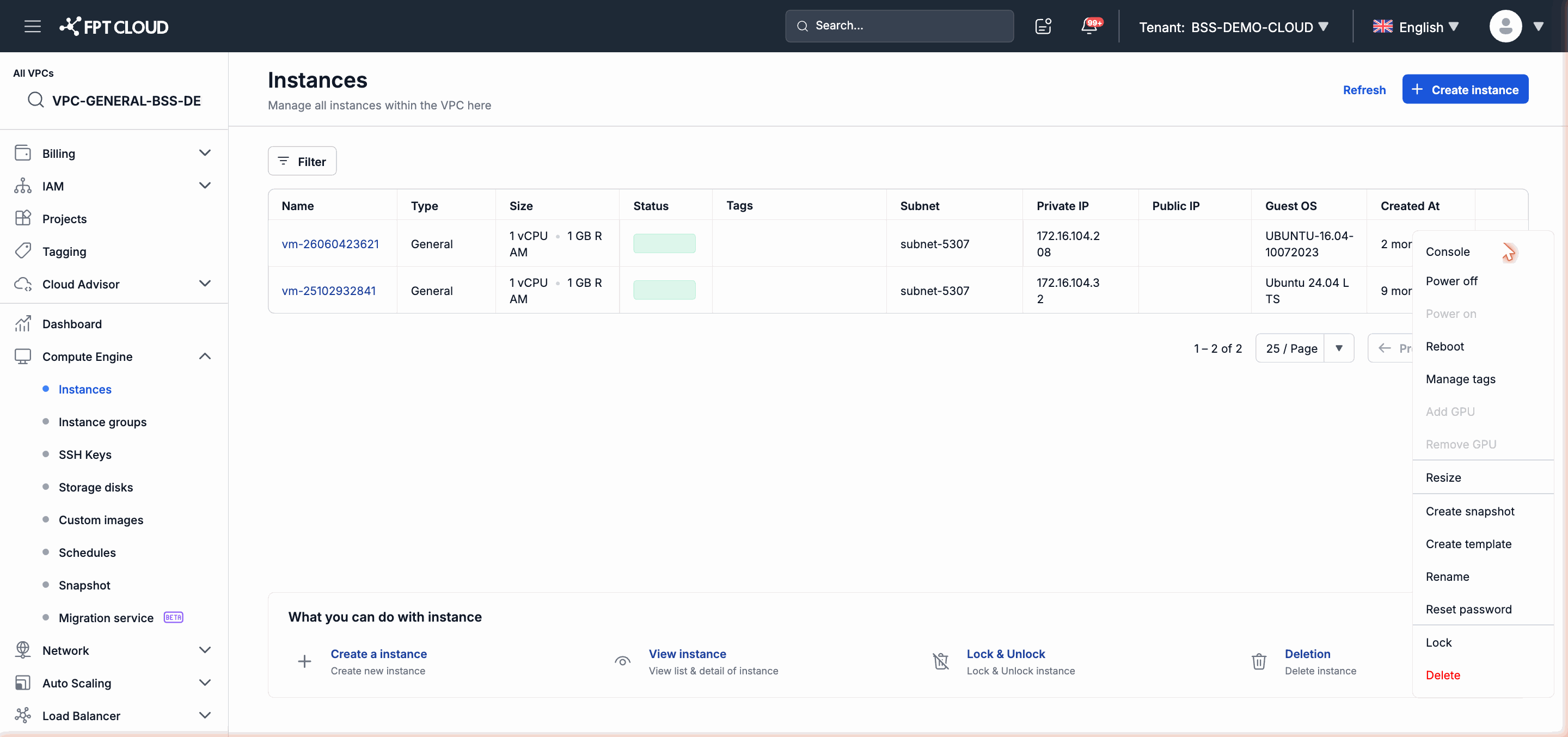
注意: 「Specific VPCのみ」と記載されたアクションは、Instanceがspecific VPCに属する場合のみ表示されます。General VPCに属するInstanceにはこれらのオプションは表示されません。
データの更新
Instanceリストは自動的に更新されません。アクションを実行した後に最新のステータスを表示するには、リスト右上の 更新(丸い矢印アイコン)ボタンをクリックします。
次のステップ
- Instance名をクリックすると、設定情報、ネットワーク、ディスク、アクティビティ履歴を含む完全な詳細が表示されます。
- 電源のオン・オフ・再起動を行うには:Instanceの起動・停止・再起動を参照してください。