GPUの管理
GPUにより、AI/MLモデルのトレーニング、推論(inference)、グラフィックレンダリングなどの高性能な並列計算タスクをInstanceで処理できます。Instance作成時にGPU Instanceタイプを選択するか、作成済みの通常のInstanceに後からGPUを追加できます。
InstanceにGPUを追加する
要件
- Instanceが Stopped(POWERED_OFF) 状態であること。
- ImageにGPUドライバーがインストールされていること — イメージ選択時はドライバー互換性を確保するためGPUラベルのイメージを優先してください。
手順
ステップ1:Instanceを停止する
Instanceが稼働中の場合は、先にPower Offを実施します。電源操作ガイドを参照してください。
ステップ2:Add GPUダイアログを開く
InstanceリストまたはInstanceの詳細ページから、操作メニューをクリックし Add GPU を選択します。
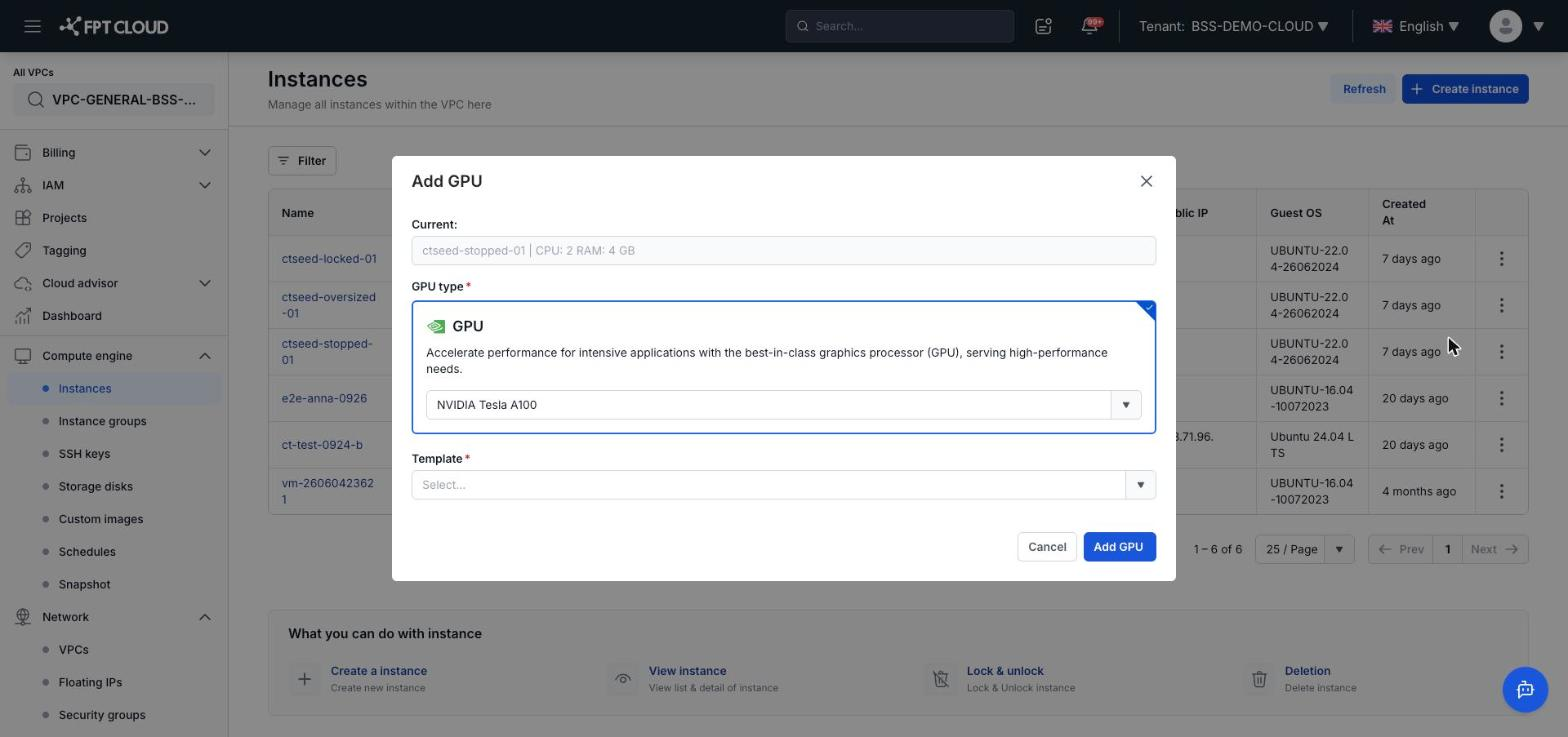
ステップ3:vGPUタイプを選択する
システムにはInstanceの現在のFlavorに対応したvGPUタイプのリストが表示されます。ワークロードに適したタイプを選択します。
重要: vGPUのリストはInstanceのFlavorに基づいてフィルタリングされます。現在のFlavorがどのvGPUタイプとも互換性がない場合は、先に互換性のあるFlavorにResizeする必要があります。
ステップ4:確認する
確認 をクリックします。操作が完了したら、Power OnでInstanceを起動します。
重要: Add GPUはInstanceがStopped状態である必要があります。Instanceが稼働中にこの操作を実行すると、システムはリクエストを拒否します。
InstanceからGPUを取り外す
ステップ1:Instanceを停止する(稼働中の場合)。
ステップ2: 操作メニューから Remove GPU を選択します。
ステップ3: ダイアログで確認します。システムがGPUを取り外し、InstanceはもとのFlavor設定に戻ります。
GPUタイプを変更する(Edit GPU Plan)
InstanceにすでにGPUがあり、別のvGPUタイプに変更したい場合:
ステップ1:Instanceを停止する(稼働中の場合)。
ステップ2: 操作メニューから Edit GPU Plan を選択します。
ステップ3: リストから新しいvGPUタイプを選択し 確認 をクリックします。
次のステップ
- アクションとそれに対応するステータス要件のリストはクイックリファレンスを参照してください。
- GPUを追加する前にFlavorを変更する必要がある場合:Resizeガイドを参照してください。