インスタンスをシャットダウンせずにスペックアップする(ライブリサイズ)
ライブリサイズを使用すると、実行中のインスタンスをシャットダウンすることなく、vCPU数やRAM容量を増やすことができます。データを失うことなく、サービスを中断せずにスペックアップが可能です。
前提条件:インスタンスをライブリサイズオプションで作成する
重要: ライブリサイズアクションは、インスタンス作成時にライブリサイズオプションを選択して作成したインスタンスでのみ利用できます。 通常のOS・イメージ・スナップショットタブで作成したインスタンスでは、ライブリサイズアクションが永続的に無効になり、作成後に有効化することはできません。
新しいインスタンスを作成する際、ImageセクションでデフォルトのOSまたはImageタブではなく、Live resizeタブを選択してください。ライブリサイズに対応したOSイメージとフレーバーのみが表示されます。
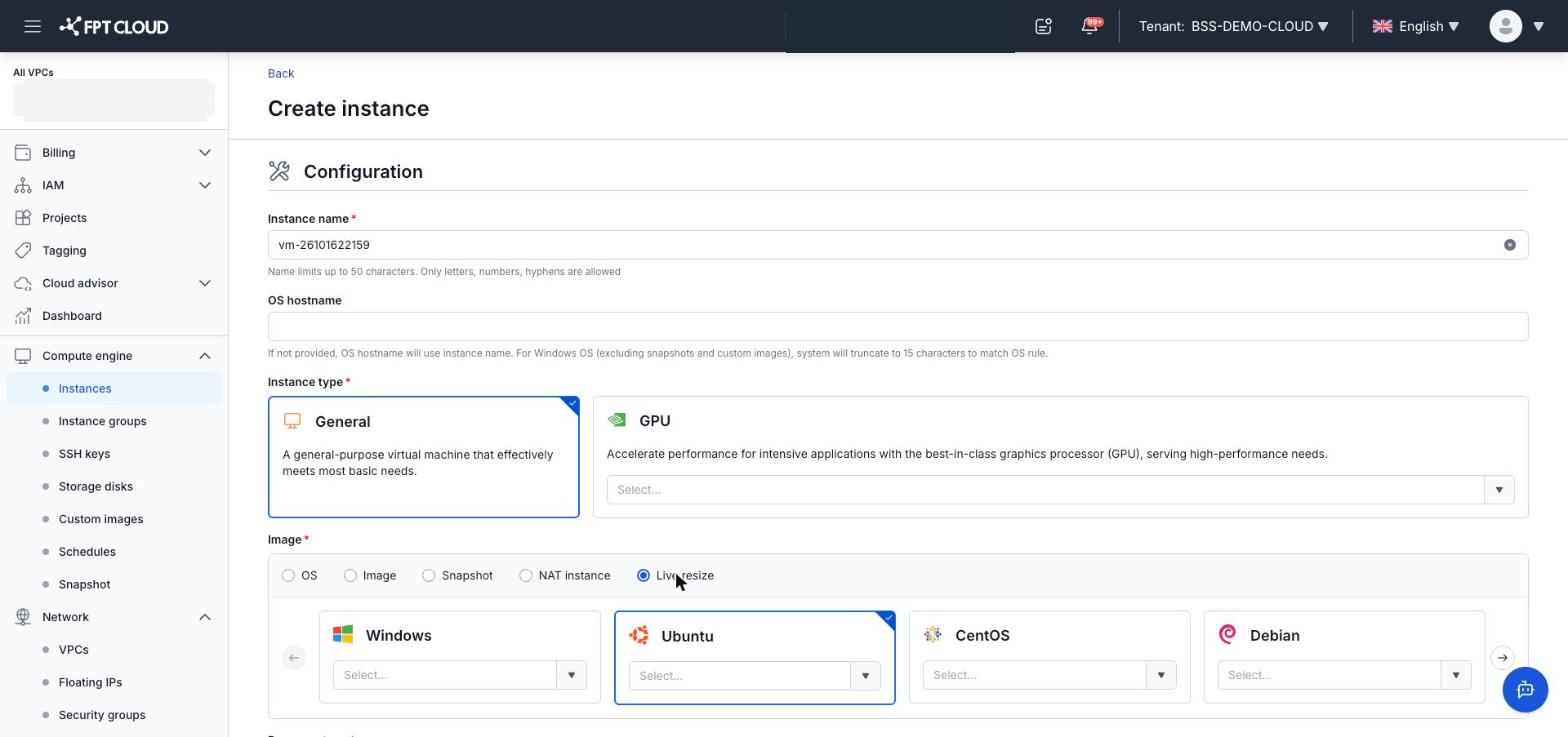
ライブリサイズオプションでインスタンスを作成すると、そのインスタンスのアクションメニューにライブリサイズアクションが表示されます。ただし、インスタンスが実行中の状態で、進行中の操作がないことが必要です。
ライブリサイズアクションがグレーアウトしている場合は、アクションにカーソルを合わせると具体的な理由が表示されます。
注意: ライブリサイズはGPUインスタンスに対応していません。
変更先フレーバーの選択ルール
新しいフレーバーは以下のルールを満たす必要があります。
- スペックアップのみ: 新しいvCPU数 ≥ 現在のvCPU数、かつ新しいRAM ≥ 現在のRAMで、少なくとも一方が現在より大きいこと。ライブリサイズでvCPUやRAMを減らすことはできません。
- ディスク設定が同じであること: 変更先フレーバーのルートディスクおよびエフェメラルディスク容量が現在のフレーバーと一致していること。
- トポロジー設定が同じであること: 変更先フレーバーのNUMAおよびCPUピニング設定が現在のフレーバーと一致していること。
システムが自動的にフィルタリングし、有効なフレーバーのみを表示します。これらの技術的な詳細を手動で確認する必要はありません。
ライブリサイズの手順
手順1:ライブリサイズアクションを開く
ライブリサイズには2か所からアクセスできます。
インスタンス一覧ページから:
- 一覧でアップグレードするインスタンスを見つけます。
- アクションメニュー(3点アイコンまたはActionsカラム)を開きます。
- ライブリサイズを選択します。
インスタンス詳細ページから:
- インスタンスの詳細ページに移動します。
- 右上のアクションメニューを開きます。
- ライブリサイズを選択します。
手順2:新しいフレーバーを選択する
ダイアログに現在のフレーバーと、アップグレード可能なフレーバーの一覧が表示されます。
- ダイアログに表示されている現在のフレーバーを確認します。
- vCPU数またはRAMが多い新しいフレーバーを選択します。
- **「現在のホストにアップグレードに必要なリソースが不足している可能性があります。」**という警告が表示された場合、現在のホストに十分な空きリソースがない可能性があります。そのまま続行することは可能ですが、ホストのリソースが実際に不足している場合は、確認後にエラーが返されます。
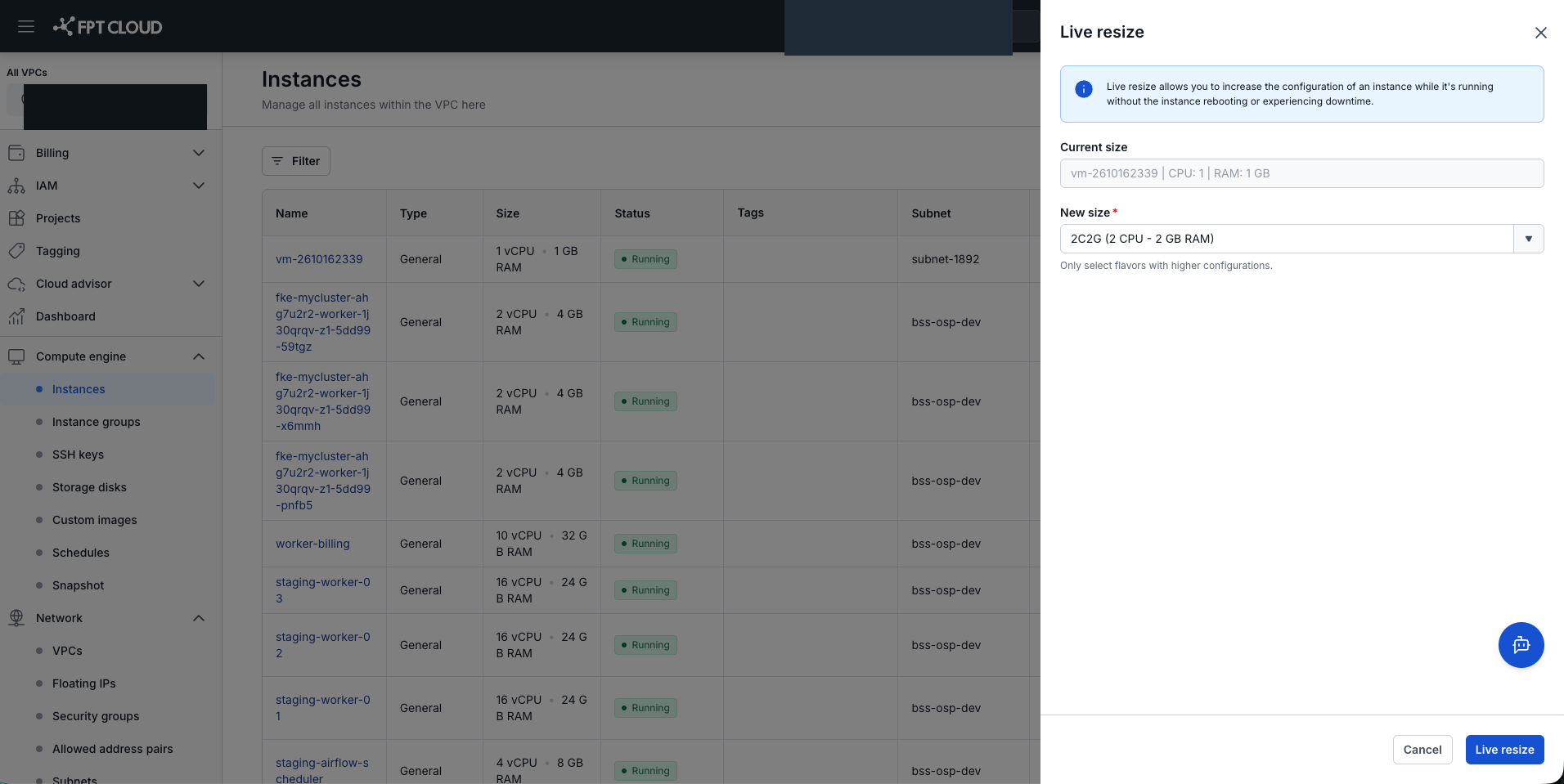
注意: 希望するフレーバーが一覧に表示されない場合、そのフレーバーは有効なルール(ディスクまたはトポロジー設定が現在のフレーバーと異なる)を満たしていません。
手順3:アップグレードを確認する
- 選択したフレーバーを確認します。
- アップグレードを確認をクリックして開始します。
- インスタンスはアップグレード中の状態になります。この間、他のすべてのアクションは一時的にロックされます。インスタンスのコンソールは引き続き使用できます。
- 完了すると、インスタンスは新しいフレーバーで実行中の状態に戻ります。再起動は不要です。
結果を確認する
ライブリサイズが完了したら、以下の方法でアップグレードを確認できます。
- インスタンス詳細ページのフレーバー情報を確認します。vCPU数とRAMが選択したフレーバーと一致しているはずです。
- インスタンスにログインし、
lscpu、free -h(Linux)またはタスクマネージャー(Windows)でリソースを確認します。
よくあるエラー
| 状況 | 原因 | 対処方法 |
|---|---|---|
| ライブリサイズアクションが無効 | GPUインスタンスである、またはイメージ・フレーバーがライブリサイズに対応していない、またはインスタンスが実行中でない | アクションにカーソルを合わせると具体的な理由が表示されます |
| ライブリサイズアクションが一時的に無効 | 別の操作が進行中 | 現在の操作が完了してから再試行してください |
| 「vCPU Quota exceeded」 | 新しいフレーバーがvCPUクォータを超えている | vCPU数が少ないフレーバーを選択するか、サポートにクォータの増加を依頼してください |
| 「RAM Quota exceeded」 | 新しいフレーバーがRAMクォータを超えている | RAMが少ないフレーバーを選択するか、サポートにクォータの増加を依頼してください |
| 「vCPU & RAM Quota exceeded」 | 新しいフレーバーがvCPUとRAMの両方のクォータを超えている | サポートにクォータの増加を依頼してください |
| 「The instance did not respond. Please try again.」 | 処理時にホストのリソースが不足していた | しばらく待ってから再試行するか、サポートにお問い合わせください |
ライブリサイズと通常のリサイズの比較
| 項目 | ライブリサイズ | 通常のリサイズ |
|---|---|---|
| 必要なインスタンスの状態 | 実行中であること | 実行中または停止中 |
| サービスの中断 | なし — 処理中もインスタンスは稼働し続けます | あり — リサイズ中はインスタンスが一時停止します |
| 変更の方向 | スペックアップのみ | スペックアップまたはダウン |
| 要件 | インスタンス作成時にライブリサイズを有効にしていること | 特別な要件なし |
| NVME ストレージ | 非対応 | 非対応 |
| GPUインスタンス | 非対応 | 対応(GPUを取り外した後) |