モニターとActivity Logの確認
Instanceの詳細ページには、現在の状態と操作履歴を確認するための2つのタブがあります。Monitorタブはリアルタイムの運用指標を表示し、Activity LogタブはInstanceで実行されたすべての操作を記録します。
Monitorタブ
アクセス方法: Instanceの詳細ページへ移動 → Monitor タブを選択します。
Monitorタブには主要な運用指標が表示されます。
| 指標 | 説明 |
|---|---|
| CPU Usage | CPU使用率(パーセント) |
| RAM Usage | 使用中のメモリ容量 |
| Network In/Out | 受信・送信ネットワークトラフィック |
| Disk I/O | ディスクの読み書き速度 |
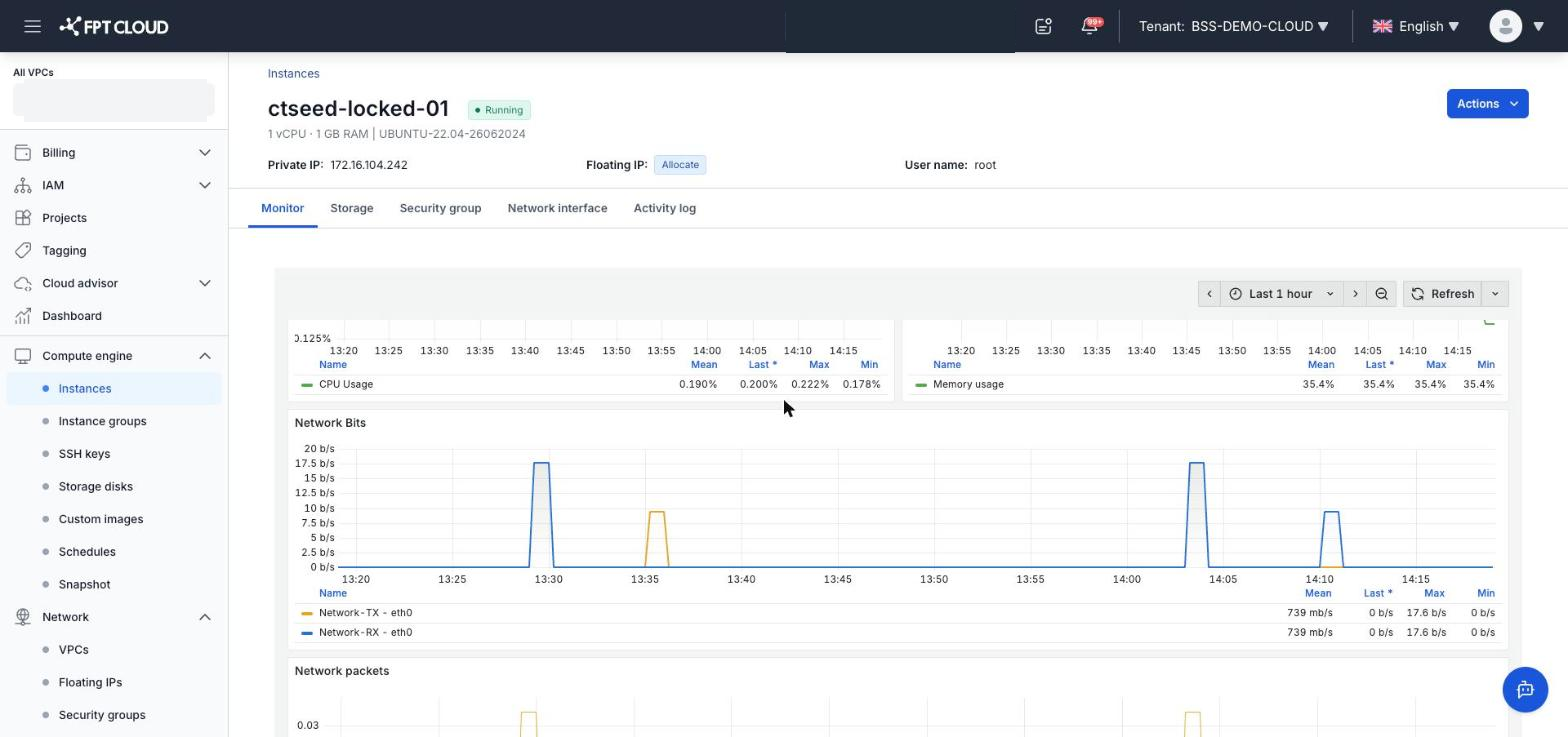
これらの指標の活用方法
- CPUとRAMが継続的に高い場合: Instanceのresizeを検討して、より大きなリソースを持つFlavorに移行してください。
- Networkが異常に高い場合: アプリケーションや、Security Groupの設定が悪用されていないか確認してください。
- Disk I/Oが高い場合: アプリケーションがストレージレイヤーでボトルネックになっている可能性があります — クエリの最適化やStorage Diskの追加を検討してください。
- すべての指標が0または更新されない場合: Instanceが停止しているか、モニタリングインフラとの接続が失われている可能性があります。
Activity Logタブ
アクセス方法: Instanceの詳細ページへ移動 → Activity Log タブを選択します。
Activity LogタブにはInstanceで実行されたすべての操作の履歴が新しい順に記録されています。
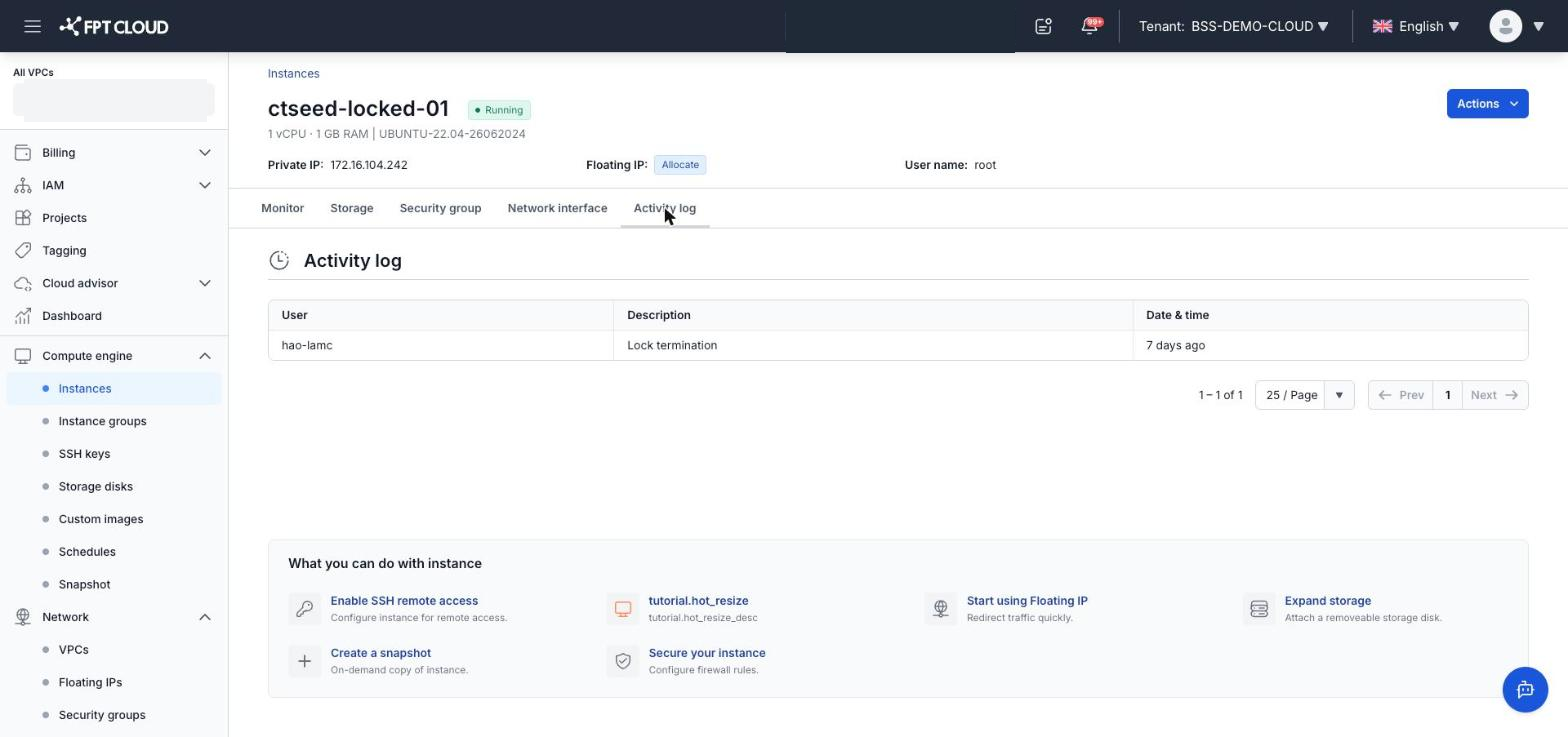
Activity Logの各レコードには以下が含まれます。
| 列 | 内容 |
|---|---|
| 時刻 | 操作の開始または完了した時刻 |
| アクション | 操作名(Power On、Power Off、Resize、Snapshotなど) |
| 実行者 | ユーザー名またはシステム(スケジュールによる自動実行の場合) |
| 結果 | Success、Failed、または処理中のステータス |
Activity Logを使用するケース
- 直近の操作の確認: Power OffやResizeのコマンドが正常に実行されたかを確認する。
- 障害の原因調査: Instanceで問題が発生する直前に誰が何をしたかを確認する。
- スケジュールの検証: ScheduleJobが正しい時間に実行され成功しているかを確認する。
- 監査証跡: 監査またはコンプライアンス要件のために変更履歴を記録する。
次のステップ
- Activity Logで失敗した操作を発見した場合:よくあるトラブルシューティングを参照してください。
- MonitorがInstanceにさらなるリソースが必要であることを示している場合:Resizeガイドを参照してください。