Network Interface(NIC)の管理
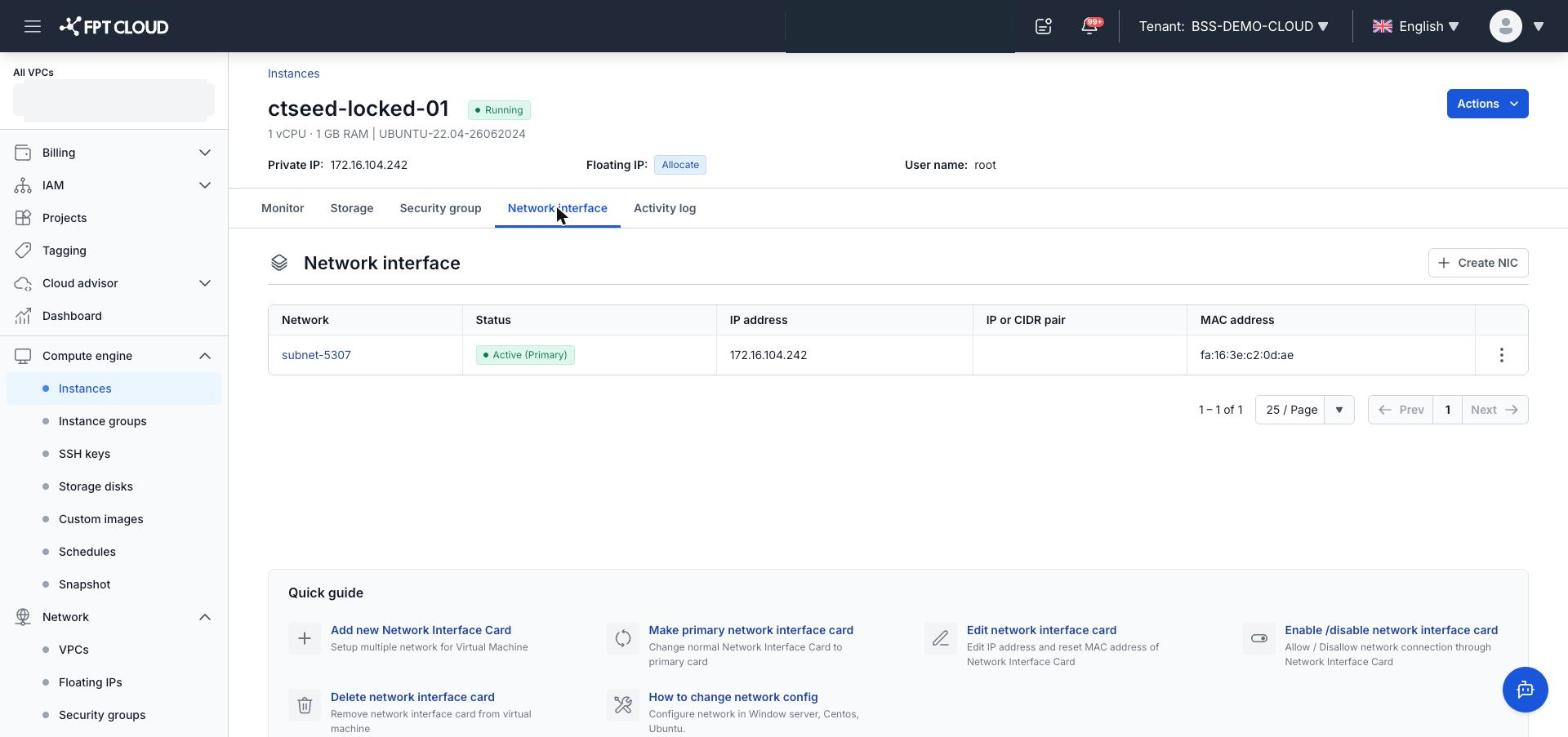
Instance詳細ページのNetwork InterfaceタブではInstanceに接続されているすべてのNICを表示・管理できます。新しいNICの追加、Allowed Address Pairの作成、不要なNICの削除が可能です。
NICリストを表示する
- Instanceの詳細ページに移動します。
- Network Interface タブを選択します。
Instanceに接続されているすべてのNICが一覧表示されます。
| 列 | 説明 |
|---|---|
| Network | NICが属するSubnet |
| Status | NICのステータス。Primary NICはこの列に (Primary) と表示されます |
| IP Address | NICに割り当てられたIPv4アドレス |
| IPv6 Address | IPv6アドレス(ある場合) |
| Allowed Address Pairs | このNICを通じてトラフィックを受信できる追加のIP/CIDRアドレス |
| MAC Address | NICのMACアドレス |
NICを追加する
1つのInstanceは最大10個のNICをサポートします。NICはInstanceが稼働中でも停止中でも追加できます。
- Network Interface タブで NICを追加 をクリックします。
- NICを接続する Subnet を選択します。
- 確認 をクリックします。IPアドレスはSubnetの利用可能な範囲から自動的に割り当てられます。
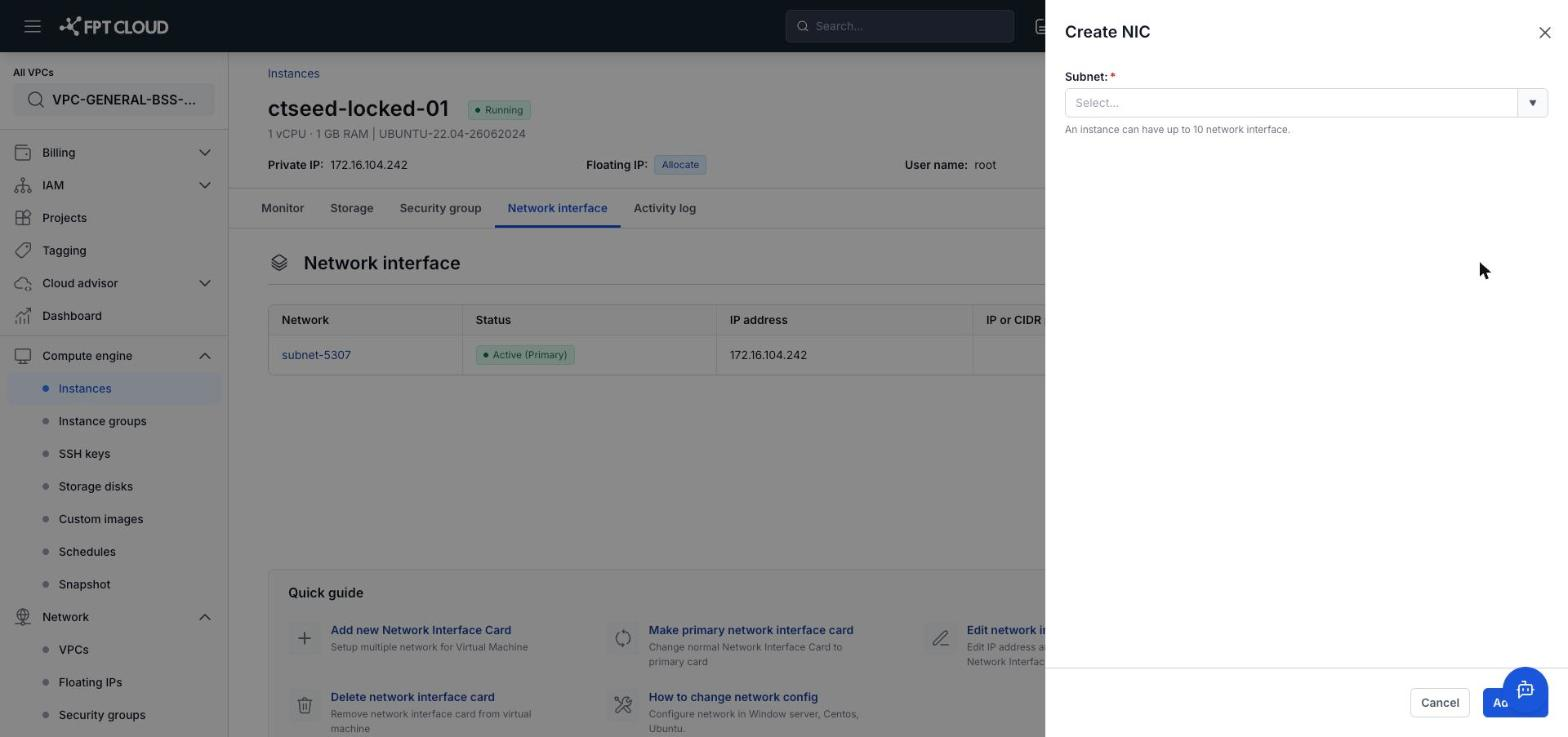
注意: 1つのInstanceは最大10個のNICをサポートします。Instanceにすでに10個のNICがある場合、NICの追加オプションは利用できません。
各NICの操作
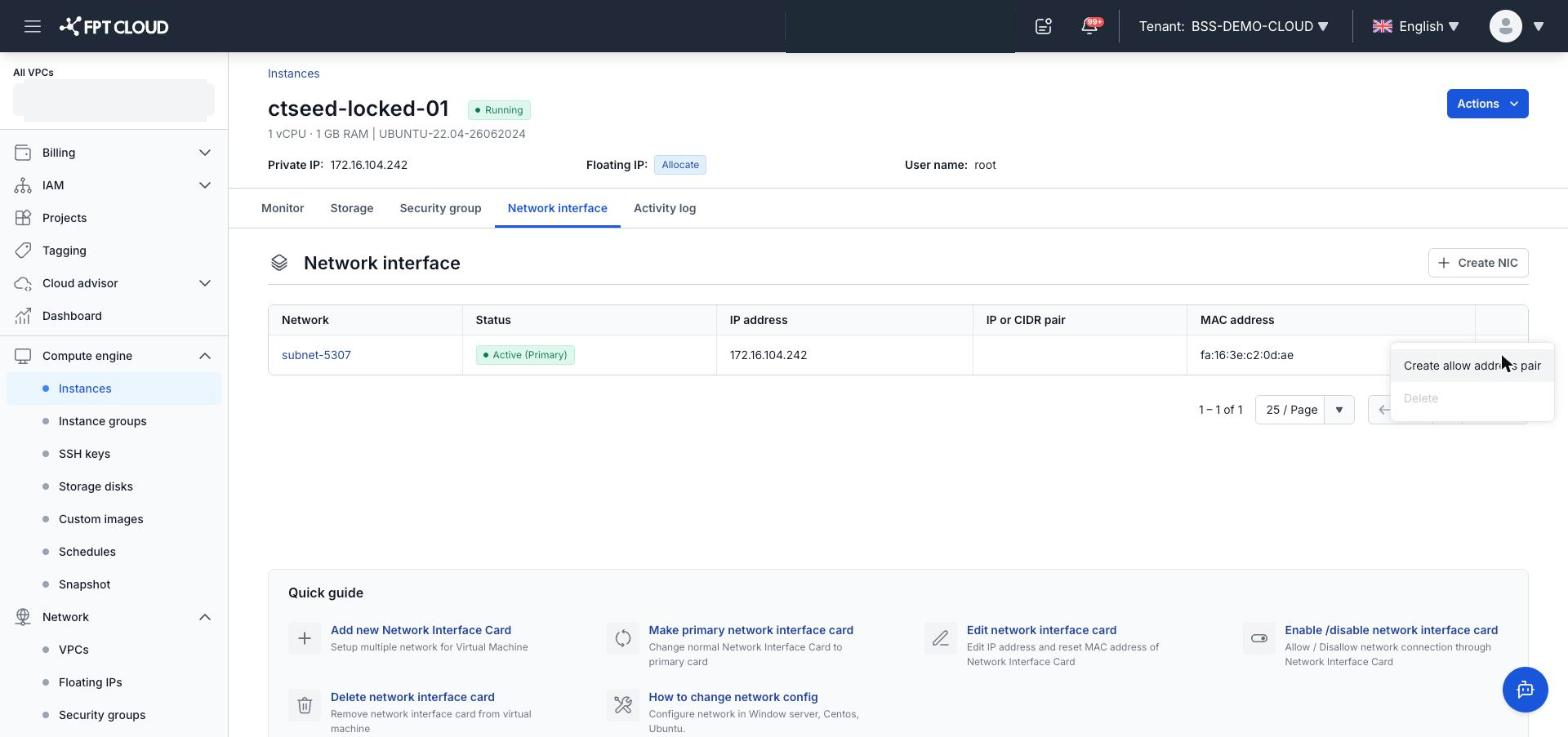
Allowed Address Pairを作成する: NICが割り当てられたアドレス以外の追加のIPアドレスまたはMACアドレスからのトラフィックを受け入れられるようにします。この機能はInstance上でVirtual IP(VIP)を実行したり、HA(High Availability)設定を行う場合に有効です。
Allowed Address Pairを作成する手順:
- NICの操作メニューを開きます。
- Allowed Address Pairを追加 を選択します。
- 許可するIPアドレス(およびオプションでMAC)を入力します。
- 確認 をクリックします。
Allowed Address Pairを削除する: 不要になったAllowed Address Pairを削除します。
NICを削除する: NICをInstanceから取り外します。
注意: Primary NICは変更できません。
Floating IP(参考)
Floating IPはInstanceに接続またはInstanceから取り外すことができるパブリックIPアドレスで、インターネットからのアクセスを可能にします。Floating IPは専用モジュールで管理されます — Network Interfaceタブではありません。
Floating IPの割り当てと接続方法の詳細についてはFloating IP管理ドキュメントを参照してください。