Instanceの名前変更・パスワードリセット・ロック
このガイドでは、Instanceに対する3つの基本的な管理操作を説明します:表示名の変更、ログインパスワードのリセット、操作制御のためのロック・ロック解除。
Instanceの名前を変更する
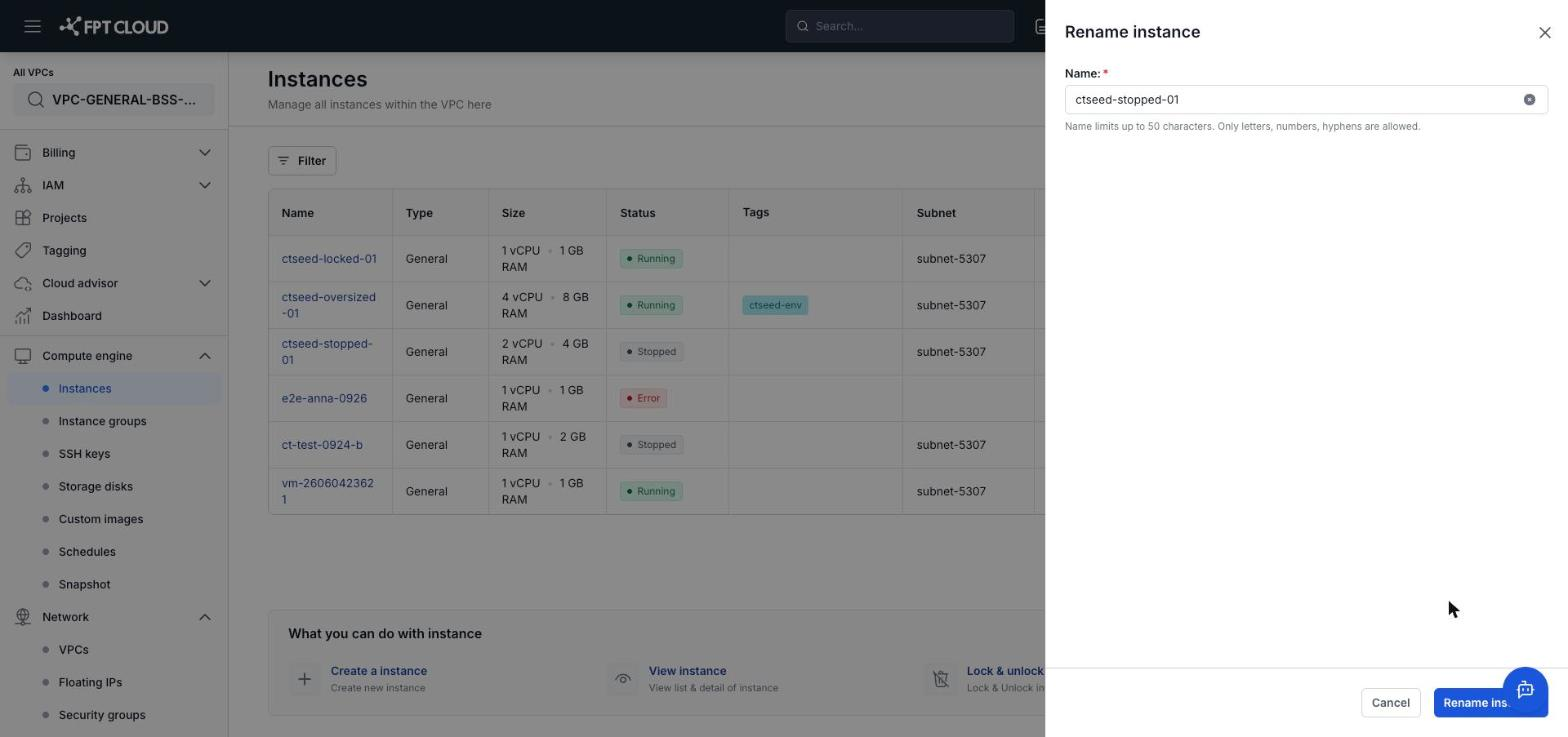
RenameはFPT Cloud Portal上のInstanceの表示名を変更します。
ステップ1: Instanceの操作メニューから Rename を選択します。
ステップ2: ダイアログで新しい名前を入力し 保存 をクリックします。
注意: 名前変更はPortal上の表示名のみを変更します。Instance内のOSのホスト名には影響しません。
パスワードをリセットする(Reset Password)
Reset Passwordはシステムに自動的に新しいパスワードを生成させ、FPT Cloudアカウントの登録済みメールアドレスに送信します。フォームで直接新しいパスワードを入力することはありません。
ステップ1: 操作メニューから Reset Password を選択します。
ステップ2: ダイアログで確認し 確認 をクリックします。
確認後:
- システムが新しいランダムなパスワードを自動生成します。
- 新しいパスワードはFPT CloudアカウントのFPT Cloud 登録済みメールアドレス に送信されます。
注意: 数分後にメールが届かない場合は、スパム・迷惑メールフォルダを確認してください。それでも届かない場合はよくあるトラブルシューティングを参照してください。
Instanceをロックする
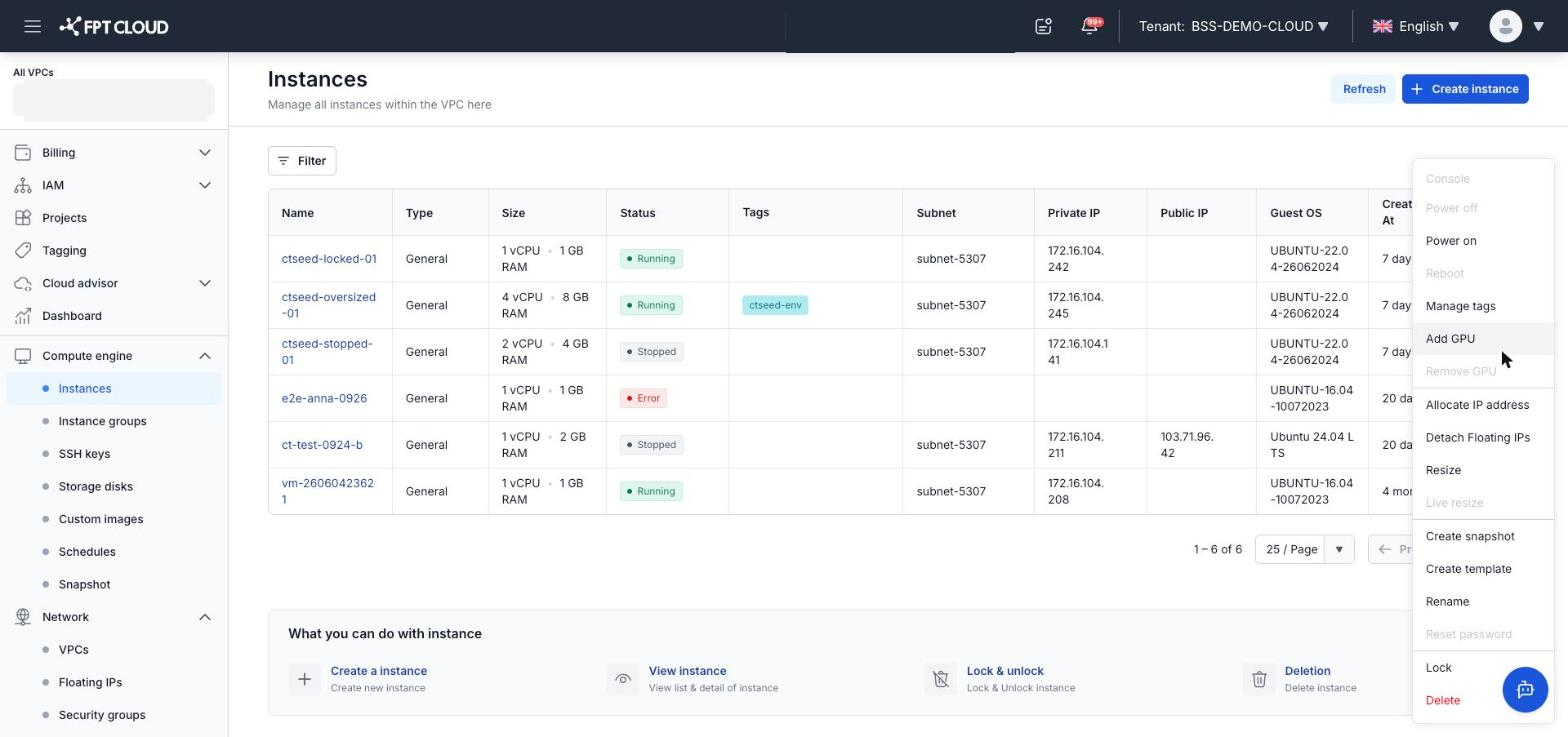
LockはPower On/Off、Reboot、Resize、Deleteなどを含むInstanceへのすべての操作を防ぎます。本番Instanceを誤操作から保護するためにLockを使用してください。
ステップ1: 操作メニューから Lock を選択します。
ステップ2: ダイアログで確認します。
Instanceがロックされると、ステータスに Locked ラベルが追加され、すべての操作が無効化されます。
Lockを通常使用するケース:
- 本番サービスを実行しているInstanceが誤って停止または削除されないよう保護する。
- メンテナンス時間外に重要なInstanceに対してチームメンバーが操作を実行できないようにする。
Instanceのロックを解除する
ステップ1: ロックされたInstanceの操作メニューから Unlock を選択します。
ステップ2: ダイアログで確認します。
ロック解除後、すべての通常操作が回復します。
次のステップ
- Unlock後も操作が実行できない場合:よくあるトラブルシューティングを参照してください。
- すべての操作とステータス要件の完全なリストはクイックリファレンスを参照してください。