Instanceの設定変更(Resize)
ResizeはInstanceを最初から再作成することなく、Instanceのflavorを変更できる機能です — つまりvCPU数とRAM容量を調整します。Instanceの既存データと設定はすべて保持されます。
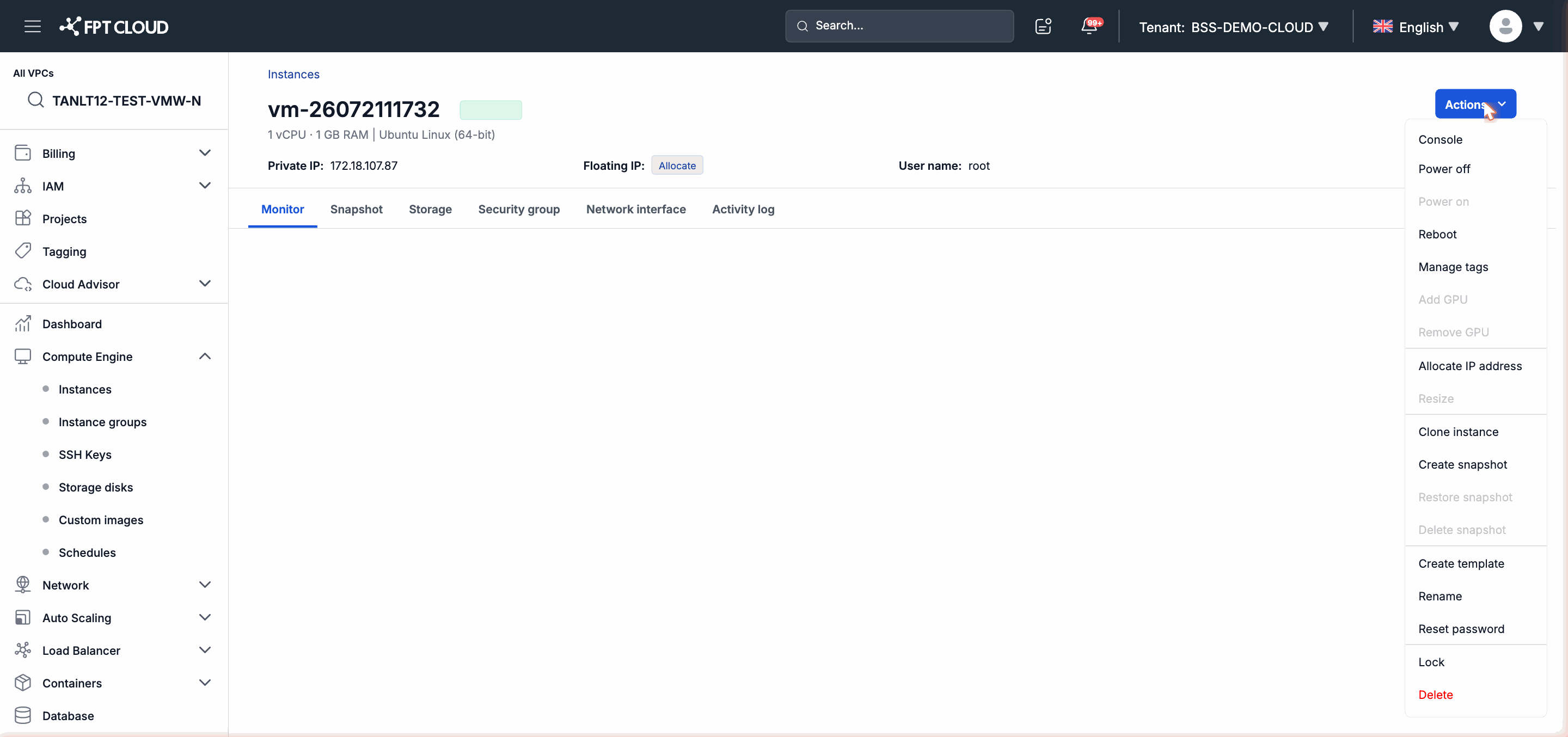
Resizeを使用するケース
スケールアップ(設定の増強): Instanceが継続的に高いリソース使用率で稼働している場合 — アプリケーションが遅く、CPUやRAMが上限に近づいている場合 — より大きなFlavorに移行して負荷に対応してください。
スケールダウン(設定の縮小): Instanceが割り当てよりも少ないリソースしか使用しておらず、コストを削減したい場合は、実際の使用状況に合った小さいFlavorに移行できます。
注意: ResizeはFlavor(vCPUとRAM)のみを変更します。Resizeではディスク容量は変わりません — ディスク容量を変更するには、Storage Diskタブのディスク編集機能を使用してください。
Resize前の要件
Resizeを実行する前に次のことを確認してください。
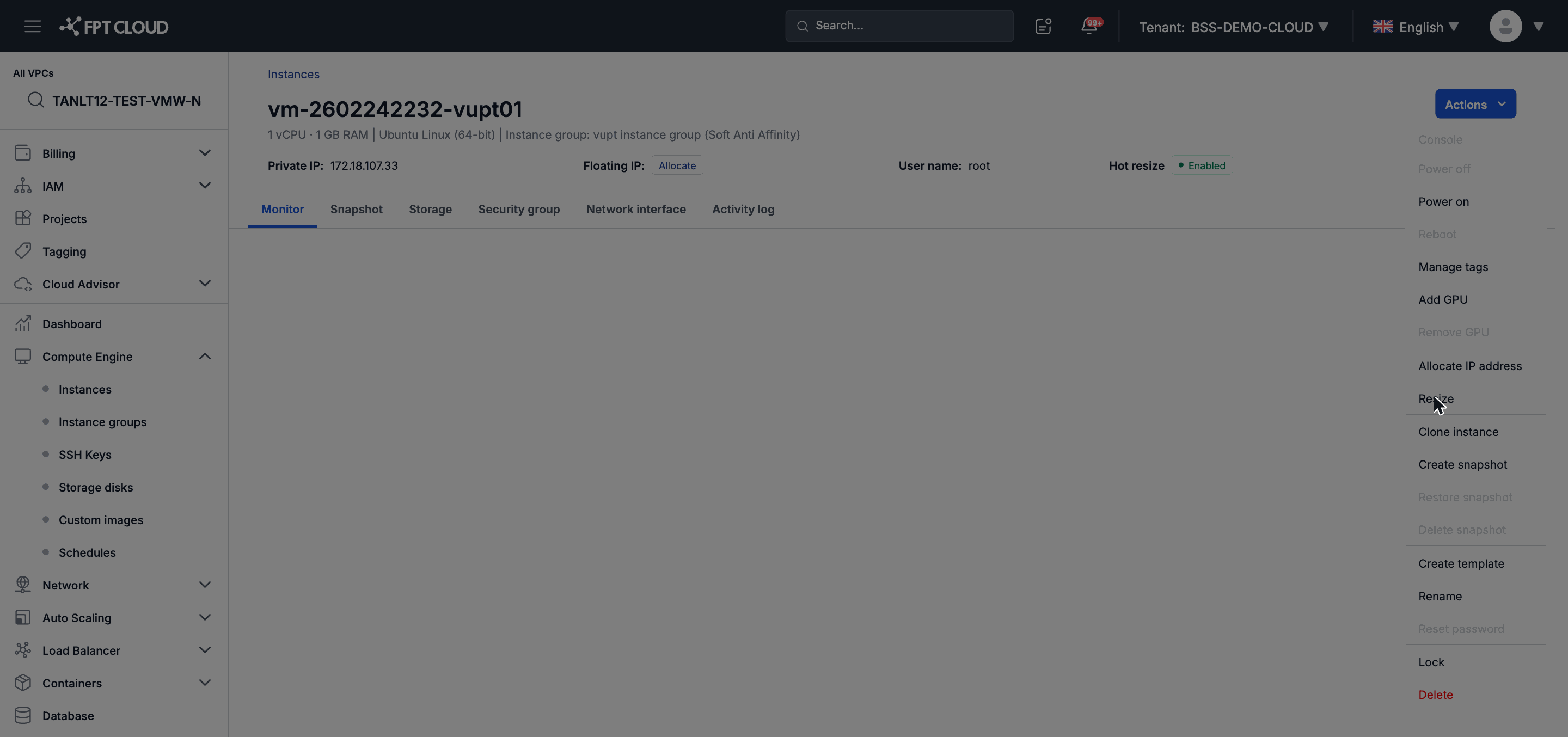
- Instanceが Stopped(停止済み)状態であること。Instanceが稼働中はResizeできません。
- InstanceにGPUが接続されている場合:ResizeはGPUを取り外した後のみ実施できます。GPU管理セクションのガイドを参照してください。
Resizeの手順
ステップ1:Instanceを停止する
Instanceが稼働中の場合、Resize前に停止する必要があります。
- Instanceリストまたは詳細ページから、Instanceの操作メニューを開きます。
- Power Off を選択します。
- 操作を確認します。Instanceのステータスが Stopped に移行するまで待ちます。
注意: Power Offは通常の手順でInstanceを停止します。即座に停止したい場合はHard Power Offを使用できますが、Instanceで未保存のデータに影響を与える可能性があることに注意してください。
ステップ2:Resize機能を開く
Resizeには2つの場所からアクセスできます。
Instanceリストページから:
- リストでResizeするInstanceを見つけます。
- 操作メニュー(三点アイコンまたはActionsコラム)を開きます。
- Resize を選択します。
Instance詳細ページから:
- Instanceの詳細ページに移動します。
- 右上の操作メニューを開きます。
- Resize を選択します。
ステップ3:新しいFlavorを選択する
システムには利用可能なFlavorのリストが表示されます。各Flavorは特定のvCPUとRAMの設定を表します。
- Instanceの現在のFlavor設定を確認します。
- ニーズに合った新しいFlavorを選択します。
- 確認前に、現在のFlavorと新しいFlavorのvCPUとRAMのスペックを比較します。
注意: Flavorリストにはシステムで定義済みのオプションが表示されます。一部の環境ではカスタムFlavorもサポートされている場合があります — リスト外の設定が必要な場合は運用チームにお問い合わせください。
ステップ4:Resizeを確認する
- 選択したFlavorを確認します。
- 確認 をクリックしてResizeプロセスを開始します。
- 処理中はInstanceのステータスが Resizing に移行します。
- 完了後、Instanceは新しいFlavorで Stopped 状態に戻ります。
注意: Resize完了後は、操作メニューから Power On を選択してInstanceを手動で起動する必要があります。Instanceは自動的に再起動しません。
結果の確認
Instanceを再起動後に以下の方法でResizeの成功を確認できます。
- Instance詳細ページでFlavor情報を確認します — vCPU数とRAMが選択したFlavorと一致していることを確認します。
- Instanceにログインして
lscpu、free -h(Linux)またはタスクマネージャー(Windows)などのシステムツールでリソースを確認します。
よくあるエラー
| 状況 | 原因 | 対処方法 |
|---|---|---|
| Resizeオプションがグレーアウト(無効化)されている | InstanceがStopped状態でない | 先にInstanceを停止する |
| GPUがある場合にResizeが利用できない | InstanceにGPUが接続されている | 先にGPUを取り外してからResizeする |
| Resizeが失敗した | ホストのリソースが不足 | 後でもう一度試すかサポートに連絡する |