Instanceの自動起動・停止スケジュール
ScheduleJobはシステムが事前に設定されたスケジュールに従ってInstanceを自動的に起動・停止できる機能です。継続的に稼働させる必要のない環境のコストを削減するために適しています — 例えば、開発・テスト用Instanceを夜間と週末に停止し、業務時間に自動起動するなど。
新しいスケジュールを作成する(ScheduleJob)
手順
ステップ1: Instanceまたは VPCの管理インターフェースで スケジュール セクションに移動し スケジュールを作成 をクリックします。
ステップ2: スケジュール情報を入力します。
| フィールド | 説明 |
|---|---|
| スケジュール名 | 表示名。目的を明確に示す名前にすること |
| 起動時刻(Start time) | システムがPower Onを実行する時刻 |
| 停止時刻(Stop time) | システムがPower Offを実行する時刻 |
| 頻度 | 毎日または毎週 |
| タイムゾーン | スケジュールに適用するタイムゾーン |
ステップ3: 確認 をクリックしてスケジュールを作成します。
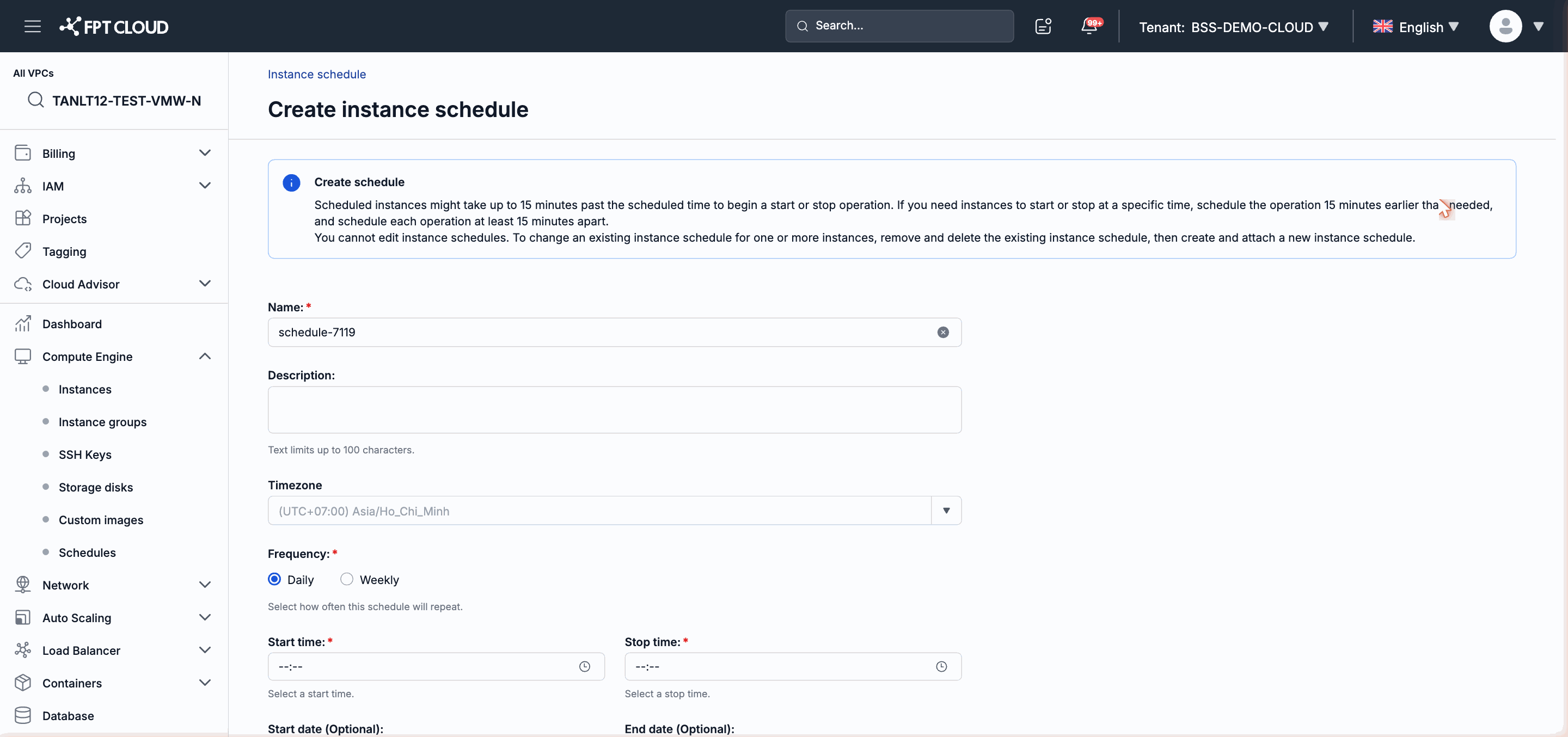
注意: スケジュールは作成後すぐに有効になります。スケジュールリストの Next Run At フィールドには、設定したタイムゾーンと頻度に基づいた次の実行時刻が表示されます。
スケジュールにInstanceを割り当てる
スケジュール作成後、自動化するInstanceをそのスケジュールに割り当てる必要があります。
ステップ1: 作成したスケジュールを開き Instanceを割り当て をクリックします。
ステップ2: リストから1つまたは複数のInstanceを選択します。
ステップ3: 確認 をクリックします。
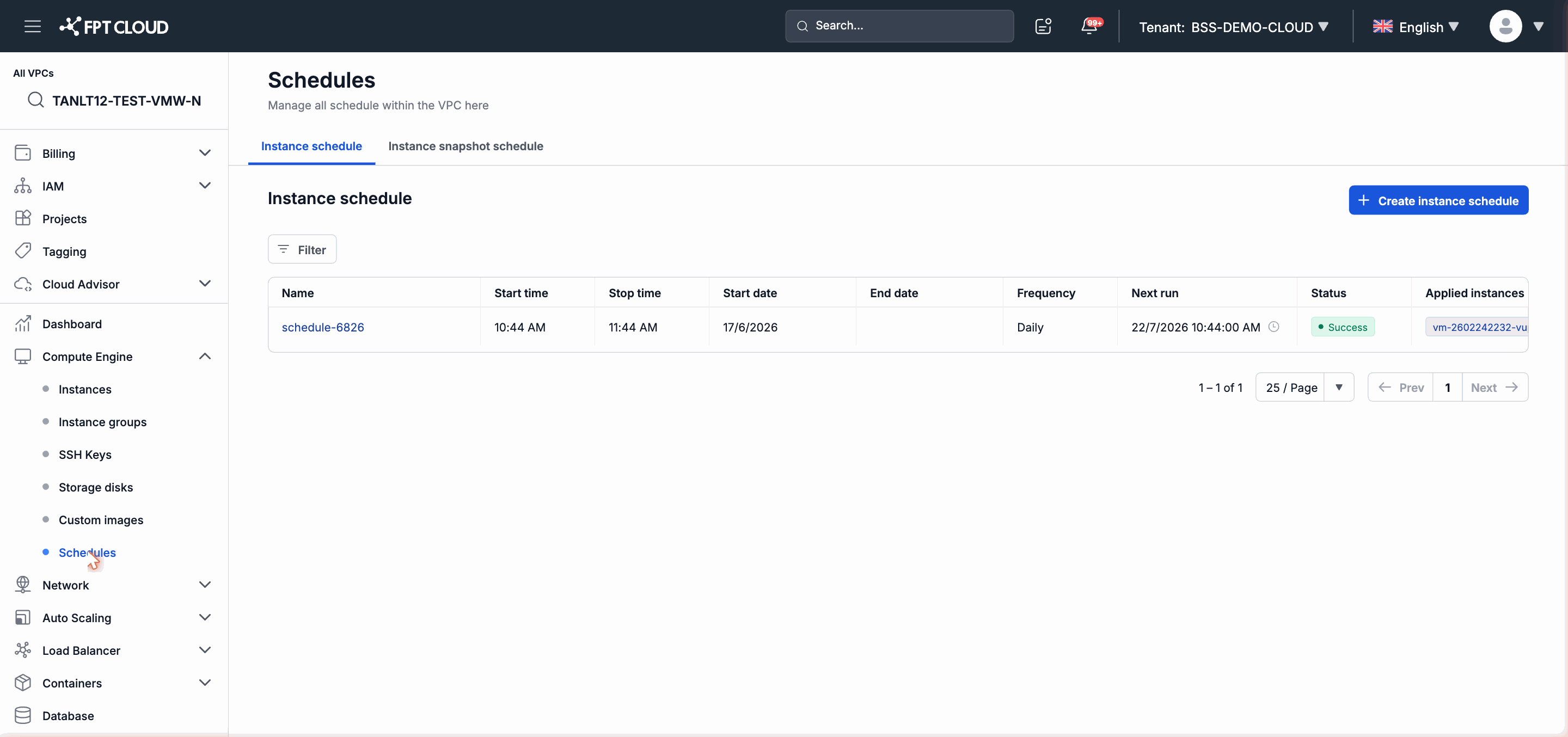
注意: 各Instanceは一時点で1つの起動・停止スケジュールにのみ割り当てられます。Instanceがすでに別のスケジュールに属している場合は、新しいスケジュールに割り当てる前に古いスケジュールから取り外す必要があります。
スケジュールを編集する
実行時刻、頻度、またはタイムゾーンを変更するには:
ステップ1: スケジュールリストから編集するスケジュールをクリックし 編集 を選択します。
ステップ2: 必要なフィールドを更新し 保存 をクリックします。
変更は次の実行から有効になります。
スケジュールを削除する
ステップ1: スケジュールリストから削除するスケジュールを選択し 削除 をクリックします。
ステップ2: ダイアログで確認します。
警告: スケジュールを削除すると、そのスケジュールからすべてのInstanceの割り当てが解除されます。関連するInstanceはこのスケジュールに従った自動起動・停止が実行されなくなります。
スケジュール実行時のメール通知を受け取る
FPT Cloudアカウントでメール通知(send_mail)が設定されている場合、スケジュールが実行されるたびにシステムがメールを送信します。メールには実際の実行時刻と結果(成功または失敗)が含まれます。
メールが届かない場合は アカウント設定 の通知設定を確認してください。
次のステップ
- Instanceが設定した時刻に起動・停止しない場合:よくあるトラブルシューティングを参照してください。
- 定期的に自動Snapshotを作成するには:Snapshotの自動スケジュールを参照してください。