Storage Diskの管理
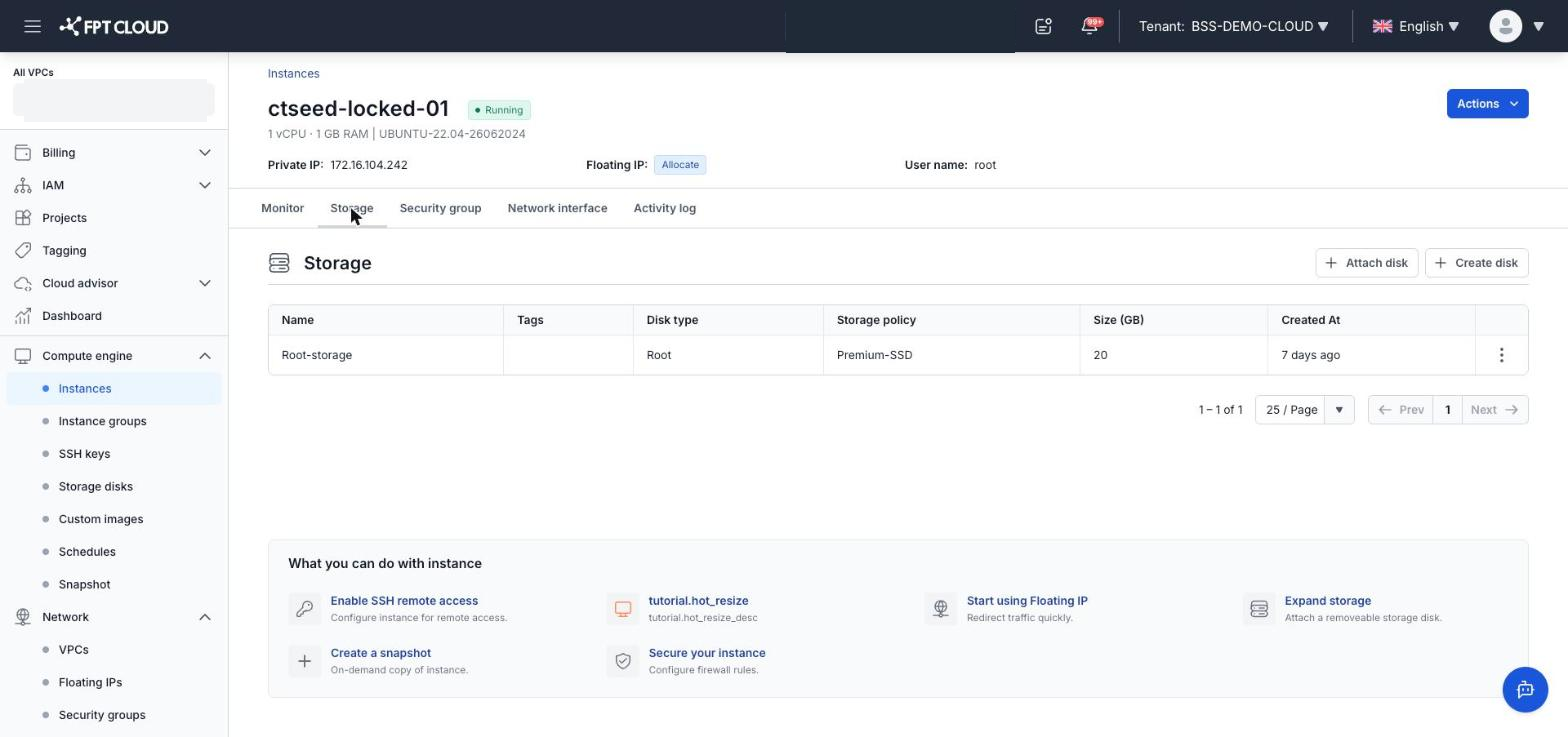
Instance詳細ページのStorage DiskタブではInstanceに接続されているすべてのディスクを表示・管理できます。新しいディスクの追加、ディスク情報の編集、ディスクの削除、Snapshotの作成、Tagの付与が可能です。
ディスクリストを表示する
- Instanceの詳細ページに移動します。
- Storage Disk タブを選択します。
Instanceに接続されているすべてのディスクが以下の情報とともに一覧表示されます。
| 列 | 説明 |
|---|---|
| 名前 | ディスク名 |
| タイプ | RootまたはExternal |
| Storage Policy | 適用中のストレージポリシー |
| 容量 | ディスクサイズ(GB) |
| 操作 | ディスクで実行できるアクション |
新しいディスクを追加する
Instanceが稼働中でも停止中でもディスクを追加できます。
- Storage Disk タブで ディスクを追加 をクリックします。
- 適切な Storage Policy を選択します。
- ディスク容量(GB)を入力します。
- 確認 をクリックします。
追加後、新しいディスクがリストに表示されます。このディスクをマウントして使用するためにInstanceのOSに入る必要があります。
ディスクを編集する
- Storage Disk タブで編集するディスクを見つけます。
- 編集アイコンをクリックします(または操作メニューからEditを選択)。
- 必要なフィールドを変更します。
- ディスク名: 表示名を変更。
- Storage Policy: ストレージポリシーを変更。
- 容量(GB): ディスクサイズを増加。
- 保存 をクリックして変更を適用します。
注意: ディスク容量は増加のみ可能で、縮小はできません。容量の増加が成功したら、対応するパーティションを拡張するためにInstanceのOSに入る必要があります。
ディスクを削除する
Instanceが稼働中でもディスクを削除できます。
警告: ディスクを削除すると、そのディスク上のすべてのデータが完全に削除されます。この操作は取り消せません。削除前にデータをバックアップしてください。
注意: ルートディスクは削除できません。
ディスクの削除手順:
- Storage Disk タブで削除するディスクを見つけます。
- 操作メニューを開き 削除 を選択します。
- 警告を読んで操作を確認します。
ディスクのSnapshotを作成する
Storage DiskタブからディスクのSnapshotを直接作成できます。
- Storage Disk タブでSnapshotを作成するディスクを見つけます。
- 操作メニューを開き Snapshotを作成 を選択します。
- Snapshotの名前を入力します。
- 確認 をクリックします。
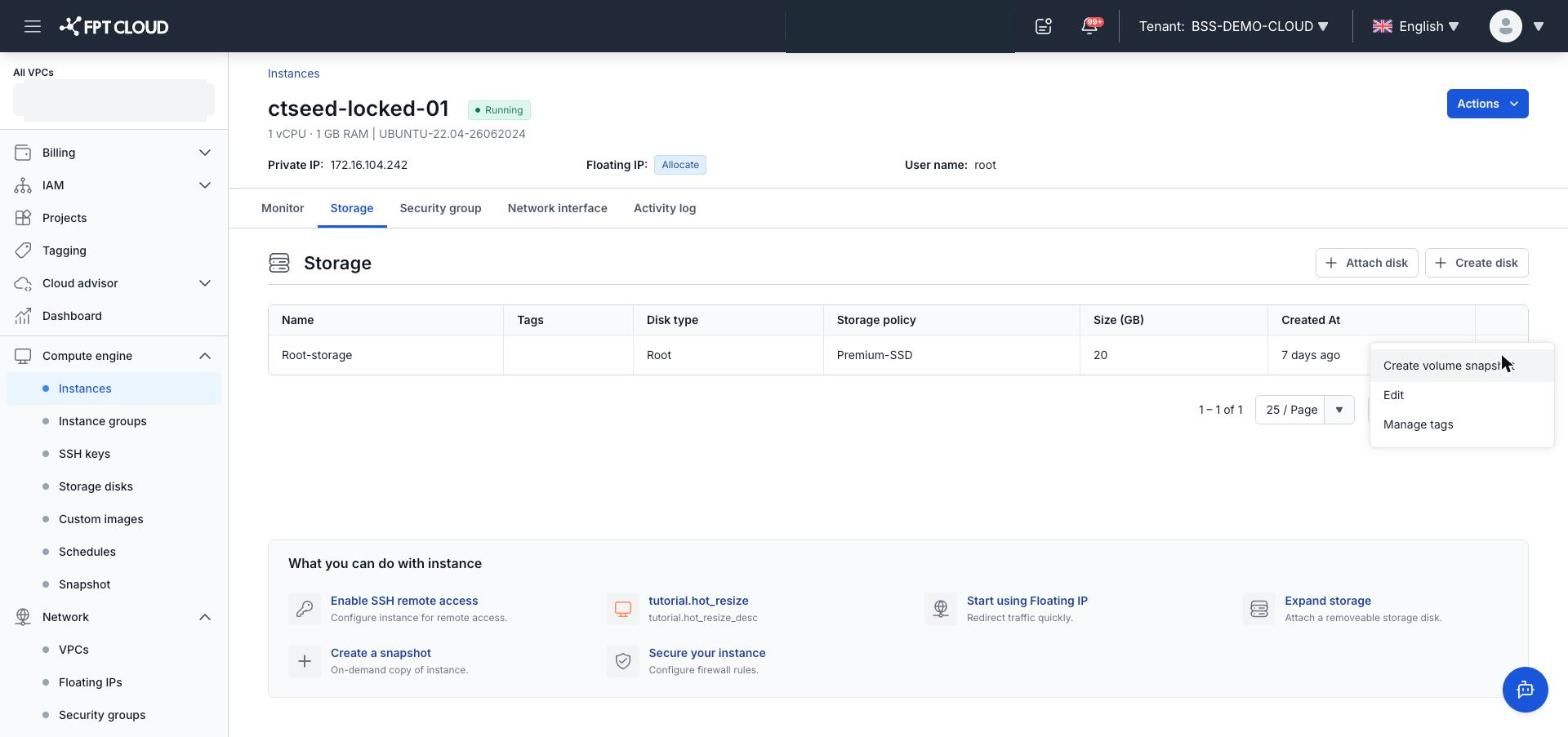
Snapshotは非同期で作成されます。完了後、Snapshotモジュールで確認できます。
注意: ディスクSnapshotは特定のディスクの状態のみを保存し、Instance全体のSnapshotとは異なります。
ディスクにTagを付与する
分類、検索、リソース管理のためにディスクにTagを付与できます。
- Storage Disk タブでTagを付与するディスクを見つけます。
- 操作メニューを開き Tagの管理 を選択します。
- 必要に応じてTagを追加または削除します。
- 保存 をクリックして適用します。
Tagの整理と使用方法の詳細についてはTag管理ガイドを参照してください。