WindowsイメージからInstanceを作成する
WindowsイメージからInstanceを作成すると、システムは処理を続行する前に選択したVPCのWindows Licenseクォータを自動的に確認します。このドキュメントでは、クォータ表示の見方、BYOL(Bring Your Own License) ラベルの意味、クォータが上限に達した場合の対処方法について説明します。
Windows Licenseの仕組み
FPT CloudではInstanceの作成時に2種類のWindows Licenseを提供しています。
- FCI License — FPT Cloudが提供するLicenseで、VPCのWindowsクォータにカウントされます。FPT CloudのOSカタログからイメージを選択した場合、またはFCI LicenseのWindows InstanceからのImage/Snapshotを使用した場合に適用されます。
- BYOL(Bring Your Own License) — お客様ご自身のLicenseをご使用いただく方式です。Windowsイメージを直接アップロードした場合に適用されます。このタイプのInstanceはクォータにカウントされません。
注意: Windows Licenseクォータは各VPC単位で管理されます。VPCごとに独立したWindowsスロット上限が設定されています。
イメージ選択時のLicenseタイプの確認方法
Instance作成フローの Image ステップで確認できます。
| イメージの種類 | 表示ラベル | クォータにカウントされるか |
|---|---|---|
| FPT CloudのOSカタログ | (特別なラベルなし) | はい |
| FPT CloudがVM から作成したImage | (特別なラベルなし) | はい |
| FCI License Instanceの Snapshot | (特別なラベルなし) | はい |
| お客様がアップロードしたImage | BYOL (Bring Your Own License) | いいえ |
| お客様がアップロードしたISO | BYOL (Bring Your Own License) | いいえ |
アップロードしたイメージからOSタイプを自動検出できない場合は、手動で選択を求めるメッセージが表示されます。
"システムがOSタイプを自動検出できませんでした。手動で選択してください。"
Instance作成フォームのクォータ表示
FCI License のWindowsイメージを選択すると、イメージ選択エリアの下に情報バナーが表示されます。

バナーは以下の形式で表示されます。
Windows License
VPC quota: {使用数}/{上限} used · {残数} remaining
例えば VPC quota: 8/11 used · 3 remaining は、このVPCに3スロットの空きがあることを意味します。
注意: この表示は現在選択中のVPCのクォータを示しています。VPCを切り替えると、各VPCの設定に応じてクォータの数値が異なる場合があります。
Windows Instanceを作成する(FCI License)
- 通常の手順でInstance作成フローを開始します。
- Image セクションで OS タブを選択し、Windows を選択します。
- 下部に表示された Windows License バナーを確認し、
VPC quotaに1スロット以上の空きがあることを確認します。 - Flavor、Storage、Networkの情報を入力して Instanceを作成 をクリックします。
- システムが自動的にInstanceをWindows用のリソースゾーンに配置します。追加の操作は不要です。
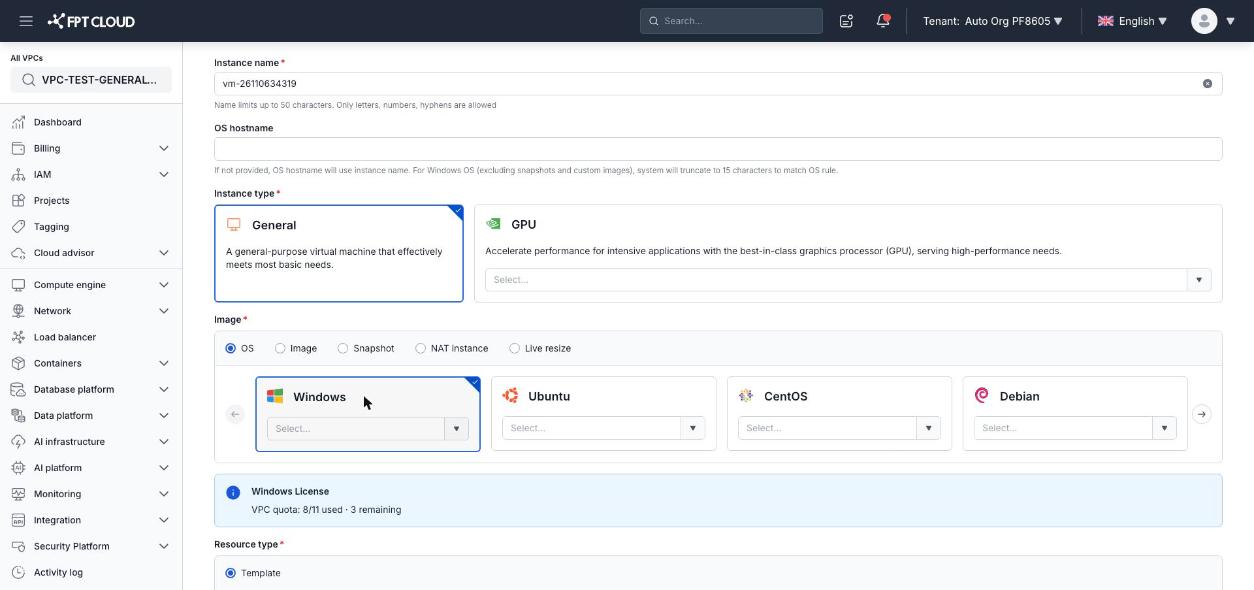
Instanceの作成が完了すると、Windows License のカウントが1増加します。Windows Instanceを削除すると、カウントは相応に減少します。
BYOLでWindows Instanceを作成する
- Instance作成フローを開始します。
- Image セクションで Image タブを選択し、Custom image を選択します。
- Image ドロップダウンからお使いのWindowsイメージを選択します。
- イメージからOSを検出できた場合、OS Type フィールドは自動的に入力されます。検出できない場合は、OS Type ドロップダウンから Windows を手動で選択してください。
- 残りの情報を入力して Instanceを作成 をクリックします。
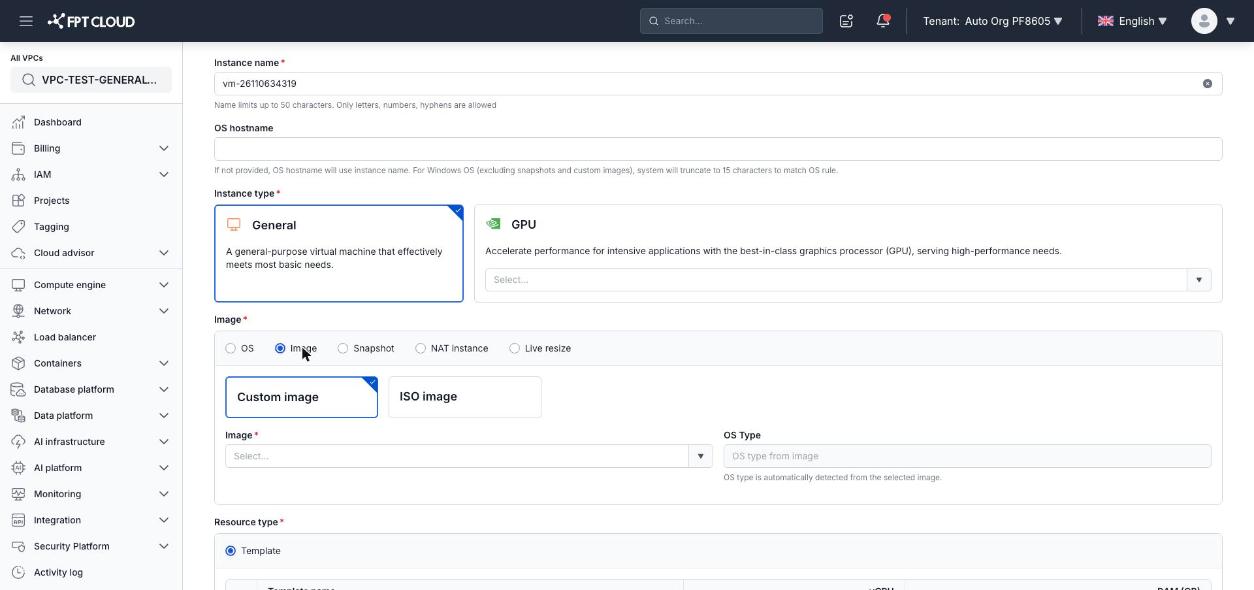
BYOLのInstanceも、FCI License Instanceと同様に正しいWindowsリソースゾーンに配置されます。BYOLはクォータにカウントされないため、Windows License バナーとクォータ表示は表示されません。
クォータが上限に達した場合の対処方法
VPCのWindows Licenseクォータをすべて使用した場合、システムはエラーを表示してInstanceの作成を拒否します。
この状況での対処方法:
- BYOLを使用する — お客様ご自身のWindows Licenseをお持ちの場合は、イメージを直接アップロードしてそのイメージからInstanceを作成してください。
- 不要なWindows Instanceを削除する — FCI LicenseのWindows Instanceを1台削除するごとに、そのVPCのクォータに1スロットが解放されます。
- FPT Cloudにクォータの増加を申請する — 現在の上限を超えるリソースが必要な場合は、サポートチームにご連絡いただき、VPCへの追加クォータを申請してください。