最初のInstanceを作成する
このガイドでは、FPT Cloud Customer Portalで約10分で新しいInstanceを起動する手順を説明します。
始める前に
- FPT Cloudアカウントが有効化されており、少なくとも1つのVPCにアクセスできること。
- VPCにSubnetが設定済みであること。
- 選択予定のFlavorに対してvCPUとRAMのQuotaが十分残っていること。
- 使用するImageを決定済みであること(例:Ubuntu 22.04 LTS)。
手順
1. Instance作成フローを開く
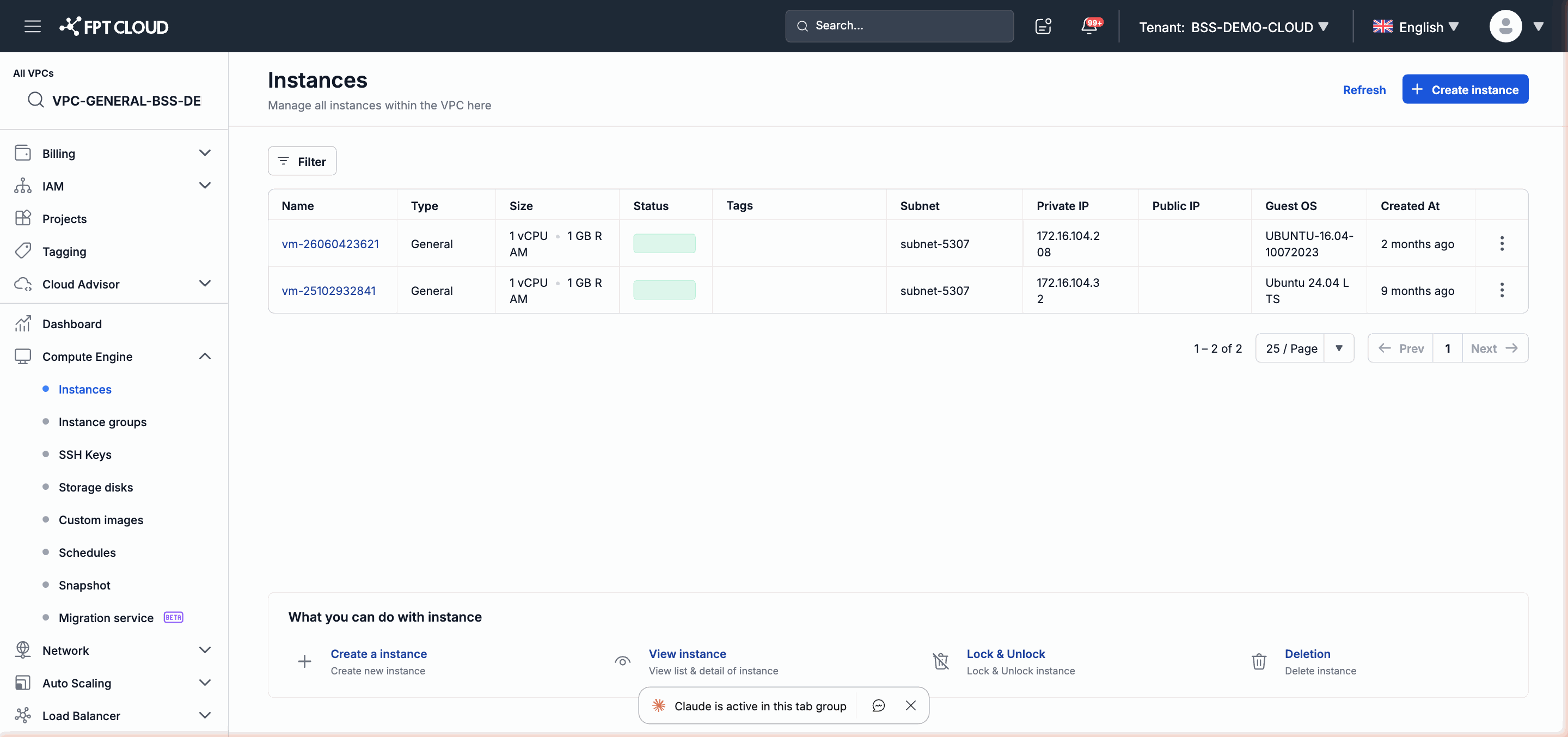
FPT Cloud Consoleで、Instanceを作成するVPCを選択し、Compute → Instance に移動します。画面右上の Instanceを作成 をクリックします。
2. 基本設定(Configuration セクション)
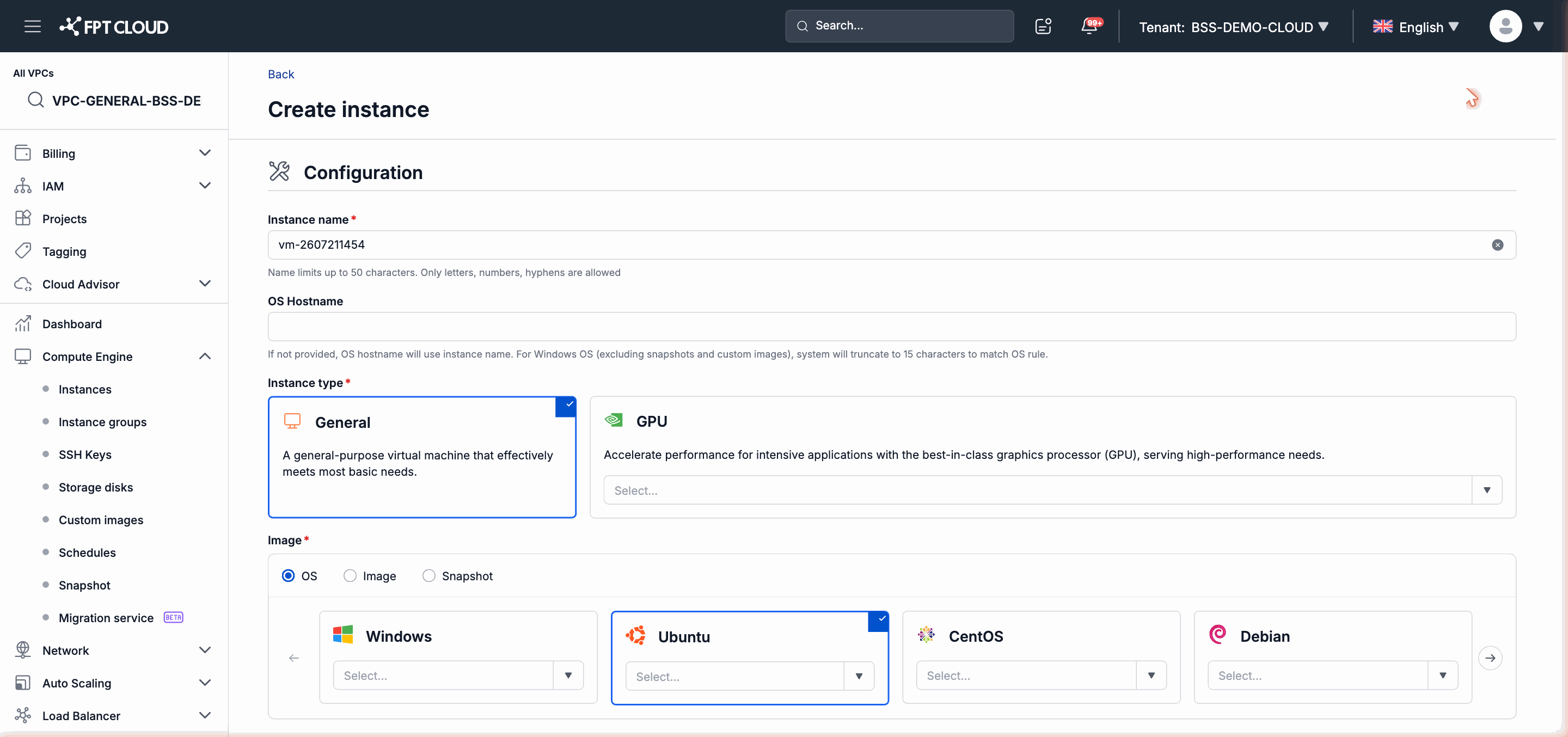
Configurationセクションで以下の情報を入力します。
- Instance type: general を選択します。
- Image: OS タブを選択し、使用するImageを検索して選択します(例:Ubuntu 22.04 LTS)。
- Flavor: 利用可能なテンプレートリストから適切なFlavorパッケージを選択します。
- Instance名: 識別名を入力します(例:
my-first-instance)。名前はVPC内で一意である必要があります。 - OS Hostname: Instance内のOSのホスト名を入力します(Instance名と同じでも構いません)。
3. Storage設定(Storage Disk セクション)
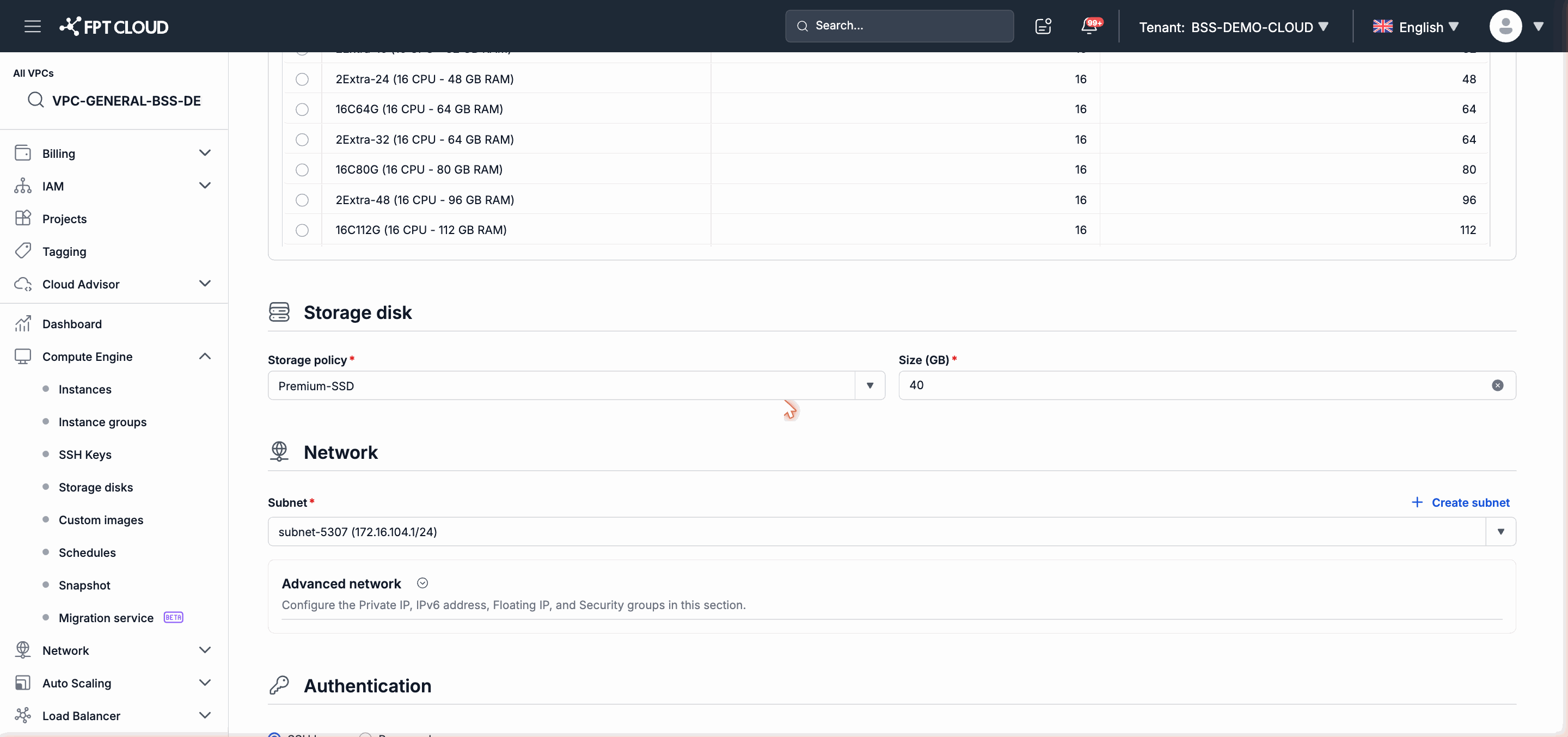
- Storage policy: Standard を選択します。
- 容量: ディスク容量を入力します(例:40 GB)。
4. ネットワーク設定(Network セクション)
- Subnet: 準備済みのSubnetを選択します。
- Private IP: 空白のまま — システムがSubnetのIPアドレス範囲から自動的に割り当てます。
- Security Group: デフォルトのSecurity Groupを選択します。
5. 認証設定(Authentication セクション)
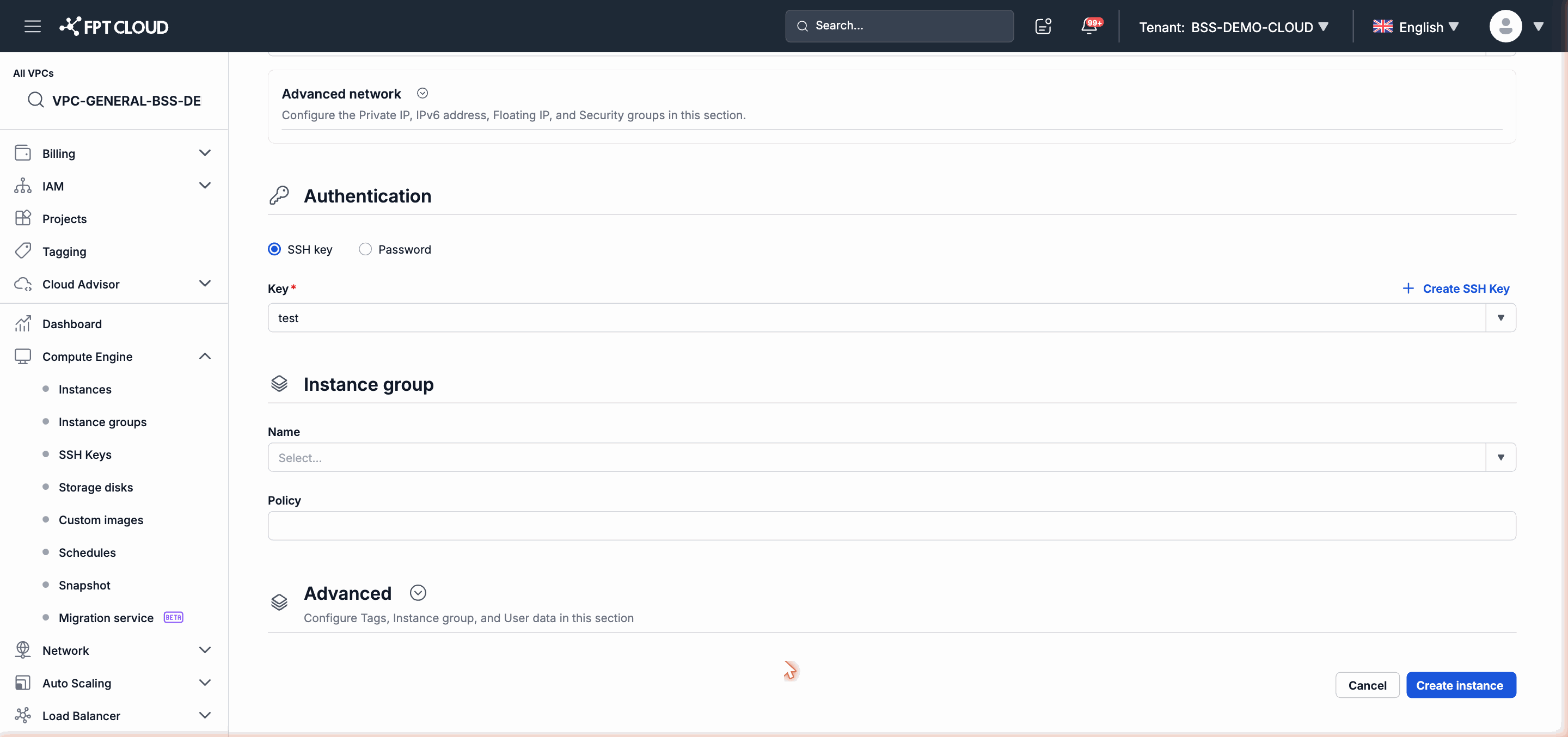
Password または SSH key を選択します。
- Password を選択した場合: Instance作成成功後にパスワードが表示されます。すぐに保存してください — このパスワードは再表示されません。
- SSH key を選択した場合: アカウントに登録済みのSSHキーを選択します。
注意: 本番環境では、パスワードよりSSHキーの使用を推奨します。
6. オプションセクションをスキップする
Instance Group および Advanced(Tags、User Data)の2つのセクションはオプションです。初回作成時はスキップして、Instance起動後に設定できます。
7. Instanceを作成する
Review & Confirm セクションで情報を確認し、作成 をクリックします。Instanceはすぐに CREATING ステータスでリストに表示されます。数分後、インフラが完了を確認すると Running ステータスに移行します。
注意: 初期化にかかる時間は、選択したImageとFlavorによって異なります。通常、5分以内に完了します。
次のステップ
Instanceが稼働中です — すぐに接続できます。ブラウザーから直接ターミナルを開くにはConsoleでInstanceにアクセスするを参照してください。Reboot、Power Off、Power Onの方法についてはInstanceのステータス管理を参照してください。