よくあるトラブルシューティング
Instanceが遷移中ステータスで停止している(CREATING、POWERING ON、POWERING OFFなど)
症状: Instanceが15分以上CREATING、POWERING ON、またはPOWERING OFFステータスのまま次のステータスに移行しない。
原因: インフラとの非同期タスクが処理中に問題が発生した。
対処方法:
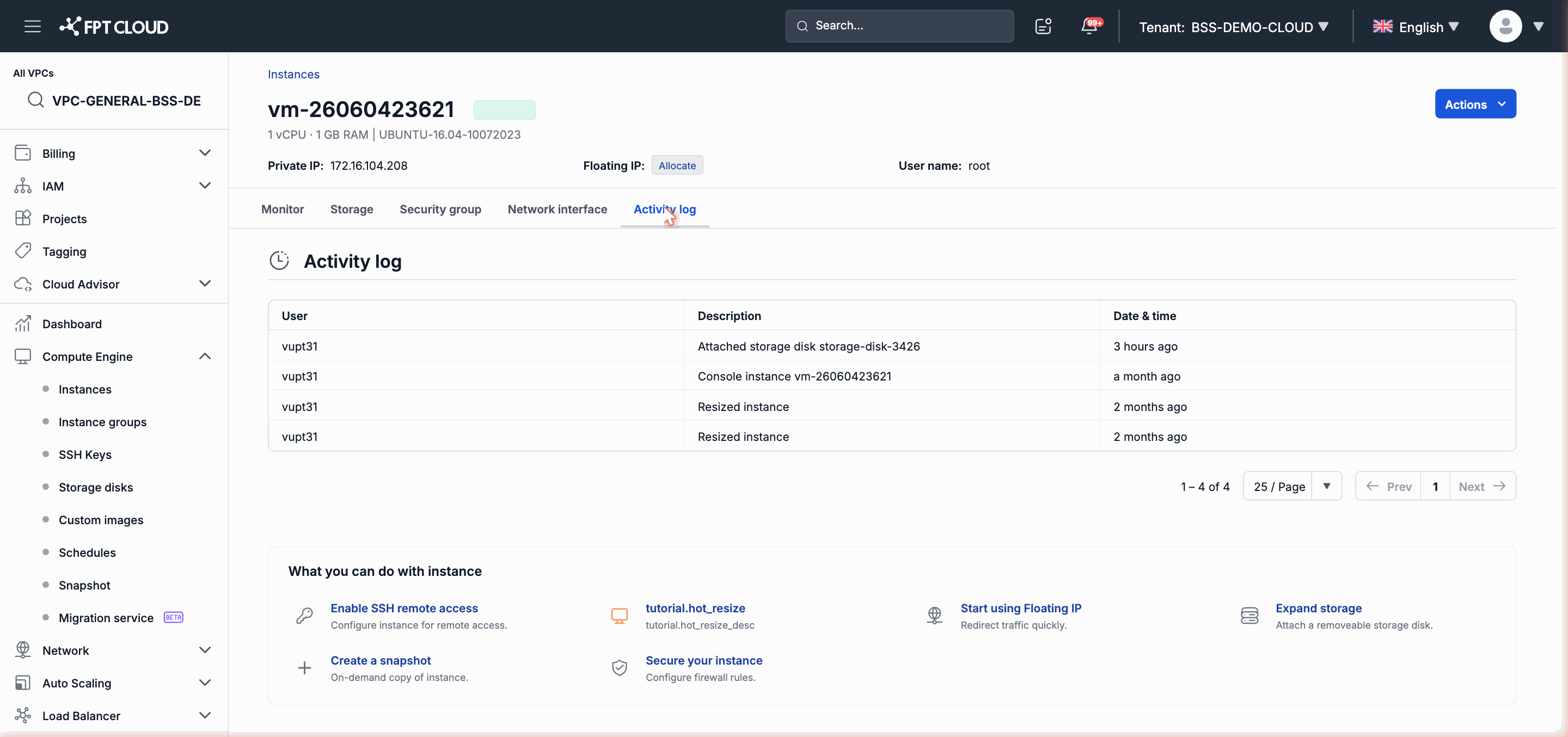
- Instanceの詳細ページに移動し Activity Log タブで具体的なエラーメッセージがないか確認します。
- ページを更新して表示されているステータスが正しく更新されているかを確認します。
- さらに5〜10分待機します。
- 30分後もInstanceが停止したままの場合は、InstanceのIDと問題が発生した時刻をFPT Cloudサポートに提供してお問い合わせください。
操作が実行できない(拒否される)
症状: Power On/OffやResizeなどの操作をクリックしてもシステムが拒否メッセージを表示するか、ボタンが無効化されている。
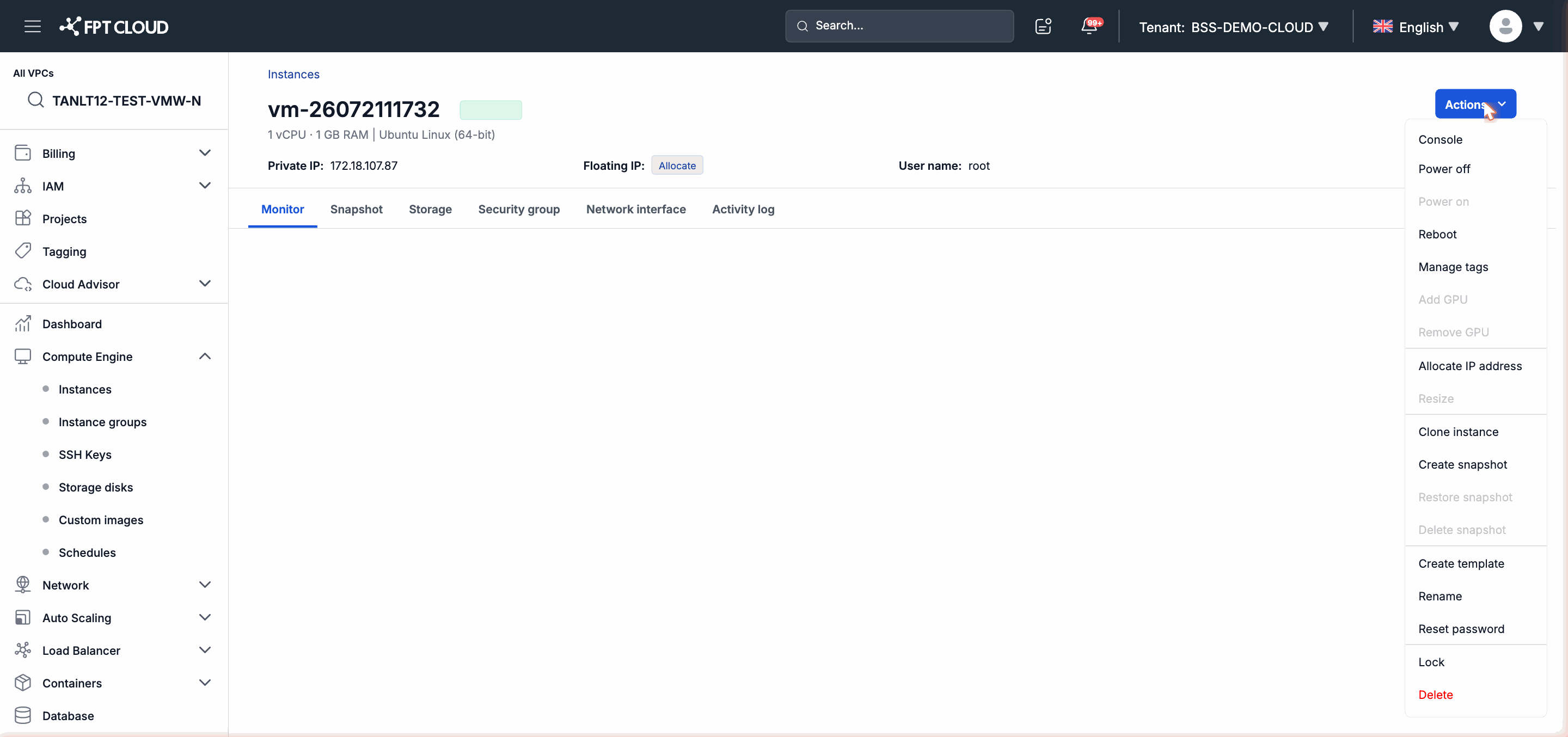
原因1 — InstanceがLocked状態: Instanceのステータスに Locked ラベルがないか確認します。ある場合:操作メニューから Unlock → 操作を再試行します。
原因2 — Instanceが別のプロセスを実行中: Instanceが別のタスク(例:RESIZINGまたはリストア中)を処理中です。新しい操作を実行する前に現在のタスクが完了するまで待ちます。
原因3 — ステータス要件が一致しない: 一部の操作は特定のステータスでのみ利用可能です(例:ResizeはStopped状態が必要)。クイックリファレンスを確認してステータス要件を調べてください。
Clone後にNICが接続されない
症状: CloneされたInstanceにネットワークがなく、pingが通らずSSHで接続できない。
原因: 元のInstanceとのIPアドレスの競合を避けるため、Clone後にNICが自動的に無効化された。
対処方法:
- 新しくCloneされたInstanceの詳細ページに移動します。
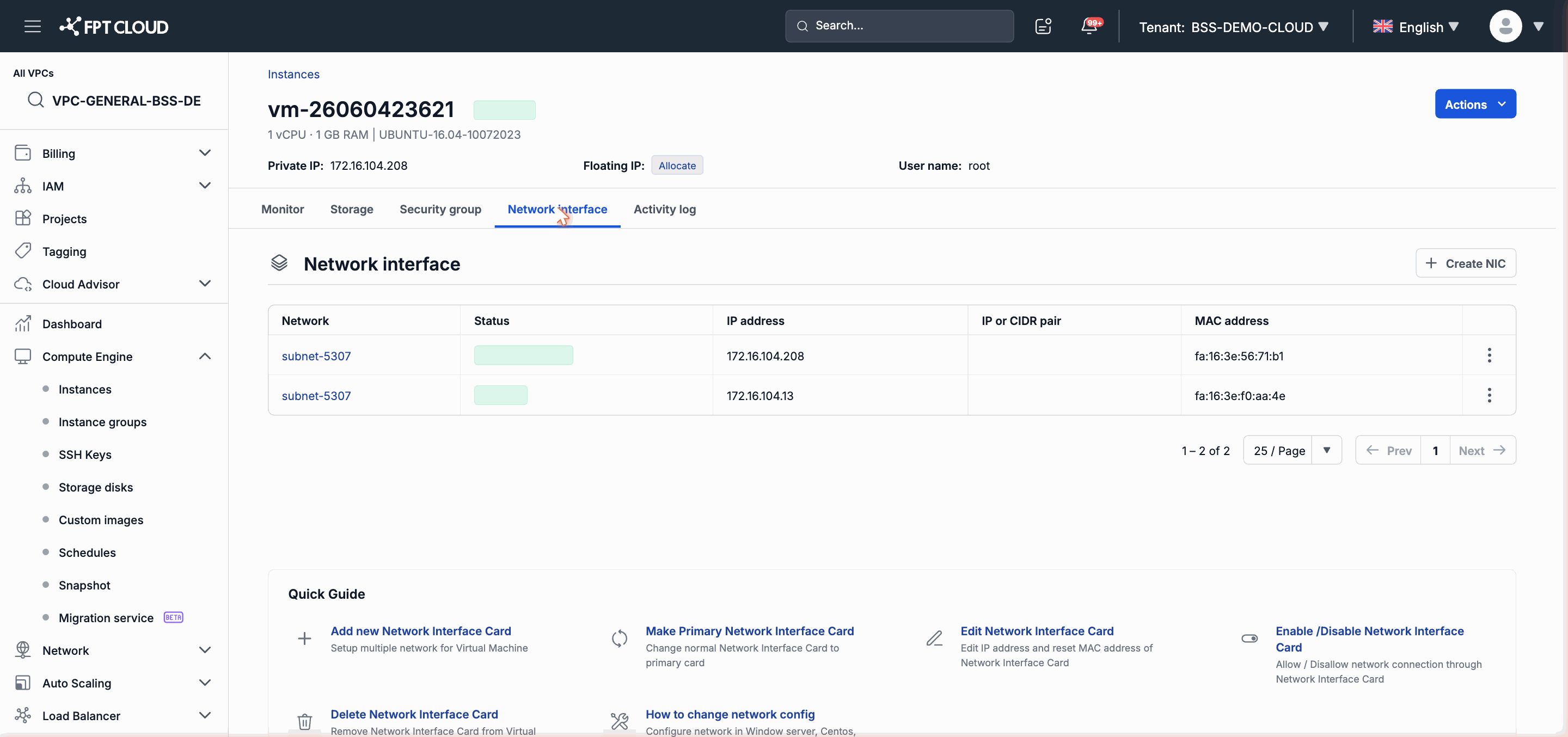
- Network Interface タブを選択します。
- Disabled ステータスのNICを見つけます。
- Enable をクリックして再有効化します。
Cloneが拒否される
症状: システムがInstance Cloneを拒否する。
原因: InstanceにRoot Disk以外のStorage Disk(追加されたローカルディスク)が接続されている。CloneはRoot Diskのみのインスタンスをサポートする。
対処方法:
- Instanceの Storage Disk タブに移動します。
- 接続されているローカルディスクをDetachまたは削除します。
- 再度Cloneを試みます。
警告: ディスクを削除するとそのディスク上のデータが完全に削除されます。削除前に重要なデータをバックアップしてください。
Resizeができない
症状: Resizeボタンが無効化されているかシステムがResizeリクエストを拒否する。
原因1 — Instanceが稼働中: ResizeはInstanceがStopped状態である必要があります。先にPower Offを実行してからResizeします。
原因2 — InstanceにGPUが接続されている: InstanceにGPUが接続されているときはResizeできません。正しい手順:Remove GPU → 新しいFlavorにResize → Add GPU。
Reset Passwordのメールが届かない
症状: Reset Passwordは正常に実行されたが、メールボックスにメールが見当たらない。
対処方法:
- メールボックスの スパム または 迷惑メール フォルダを確認します。
- さらに5分待ちます — メール送信システムの遅延でメールが遅れる場合があります。
- FPT Cloudアカウントに登録されているメールアドレスが有効で
@fptcloud.comからのメールを受信できることを確認します。 - 15分後もメールが届かない場合は、FPT Cloudサポートに連絡してアカウントのメールアドレスを確認してもらってください。
スケジュールが設定した時刻に実行されない
症状: InstanceがScheduleJobで設定した時刻に起動または停止しない。
原因1 — タイムゾーンが正しく設定されていない:
ScheduleJobのタイムゾーンフィールドを確認します。日本のタイムゾーンは Asia/Tokyo(UTC+9)です。間違っている場合は更新して保存 → Next Run Atフィールドを確認します。
原因2 — Instanceが遷移中ステータスで停止している: 実行時刻にInstanceがPOWERING ONまたはPOWERING OFFの状態にある場合、スケジュールがその実行をスキップすることがあります。先にスタックした状態を解決してください(このページの最初のセクションを参照)。
原因3 — Instanceがロックされている: InstanceがLockedの場合、ScheduleJobも操作を実行できません。Instanceのロックを解除して再確認してください。
Consoleが応答しない
症状: Consoleを開いたが画面が空白、入力を受け付けない、またはタブが読み込めない。
対処方法:
- F5 を押してConsoleタブを更新し新しいセッショントークンを取得します。
- Instanceが Running 状態であるか確認します — Instanceが停止しているとConsoleは接続できません。
- ブラウザーのキャッシュの問題を除外するため、シークレットウィンドウ(Incognito)でConsoleを開いてみます。
- Instanceが稼働中なのに更新後もConsoleが応答しない場合、Instance内部でOSエラーが発生している可能性があります。FPT CloudサポートにInstanceのIDを提供してお問い合わせください。
サポートへの連絡
上記の手順で問題が解決しない場合は、より迅速な対応のために以下の情報を添えてFPT Cloudサポートポータルからお問い合わせください。
- InstanceのID(詳細ページに表示)。
- 問題が発生した時点のInstanceのステータス。
- 問題が始まった時刻。
- エラーメッセージのスクリーンショット(ある場合)。