Instanceの複製(Clone)
CloneはSpecific VPC内で既存のInstanceと同じ設定を持つ新しいInstanceを作成する機能です。最初からインストールと設定をやり直す代わりに、稼働中のInstanceを複製することで、同じ設定の新しい環境をすばやく手に入れることができます。
注意: Clone機能はSpecific VPCに属するInstanceのみで利用可能です。
Cloneを使用するケース
- 本番環境のコピーからステージングまたは開発環境を作成する
- Instanceの元の設定に影響を与えずに設定変更をテストする
- ソフトウェアと設定がインストール済みのInstanceをすばやく複製する
- 一度だけのコピーが目的でTemplateを繰り返し使用しない場合のTemplateの代替として
始める前に
- 複製するInstanceがSpecific VPCに属していること。
- Instanceにルートディスク以外のStorage Diskが接続されていないこと。接続されている場合は、Clone実行前にそのディスクをdetachする必要があります。
- 新しいInstanceの名前を準備し、接続するSubnetを把握していること(すぐにネットワークを設定する場合)。
ステップ1 — ディスクのdetach(必要な場合)
元のInstanceにStorage Diskが接続されている場合は、事前にdetachする必要があります。
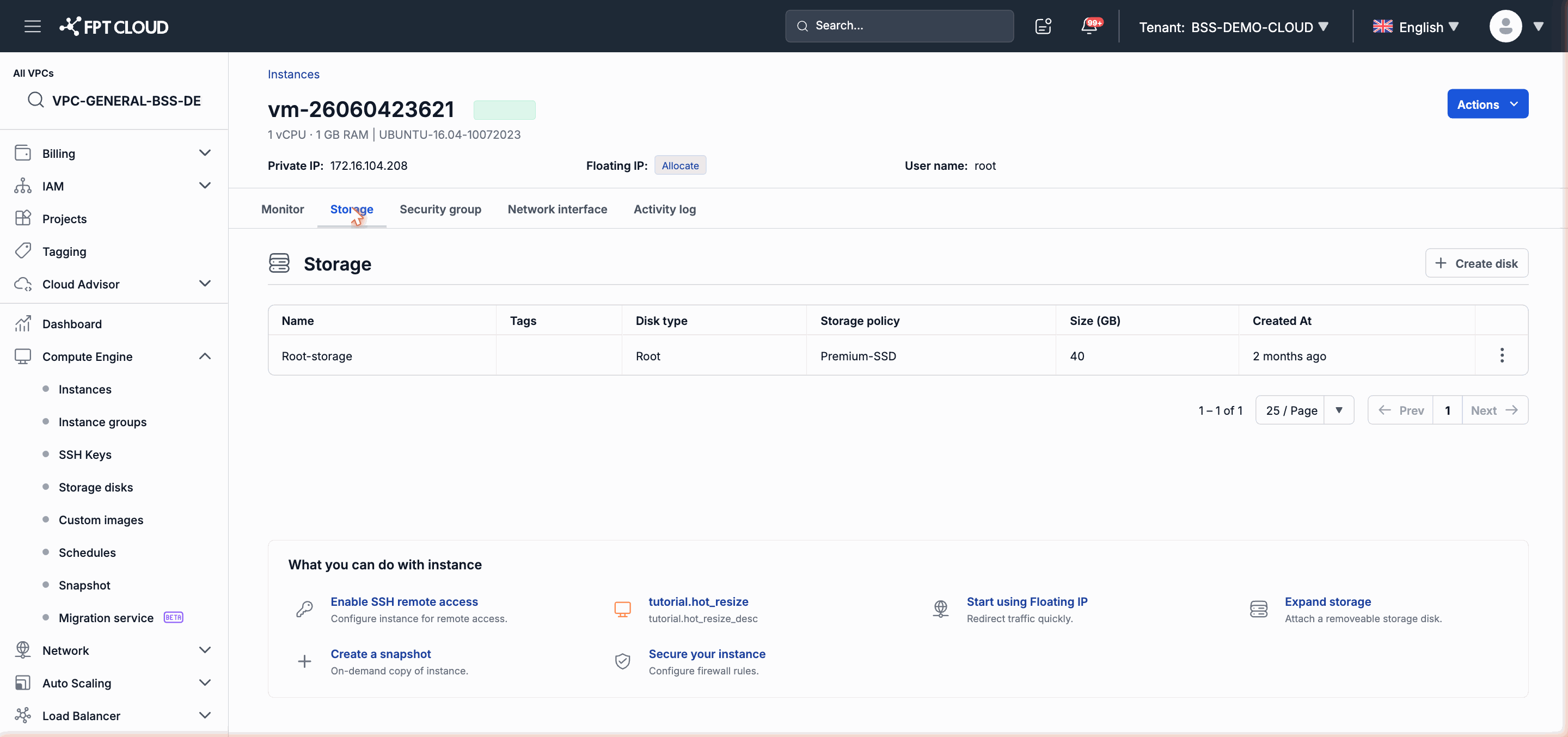
- 元のInstanceの詳細ページを開きます。
- Storage Disk タブを選択します。
- リスト内の各Storage Diskエントリ(ルートディスク以外)に対して Detach をクリックし、データを削除せずにInstanceからディスクを切り離します。
- Storage DiskリストにルートディスクのみになるまでStop待ちます。
重要: Instanceにまだ接続されているStorage DiskがあるとシステムはCloneを拒否します。ルートディスクはdetachする必要はありません。
ステップ2 — Clone機能を開く
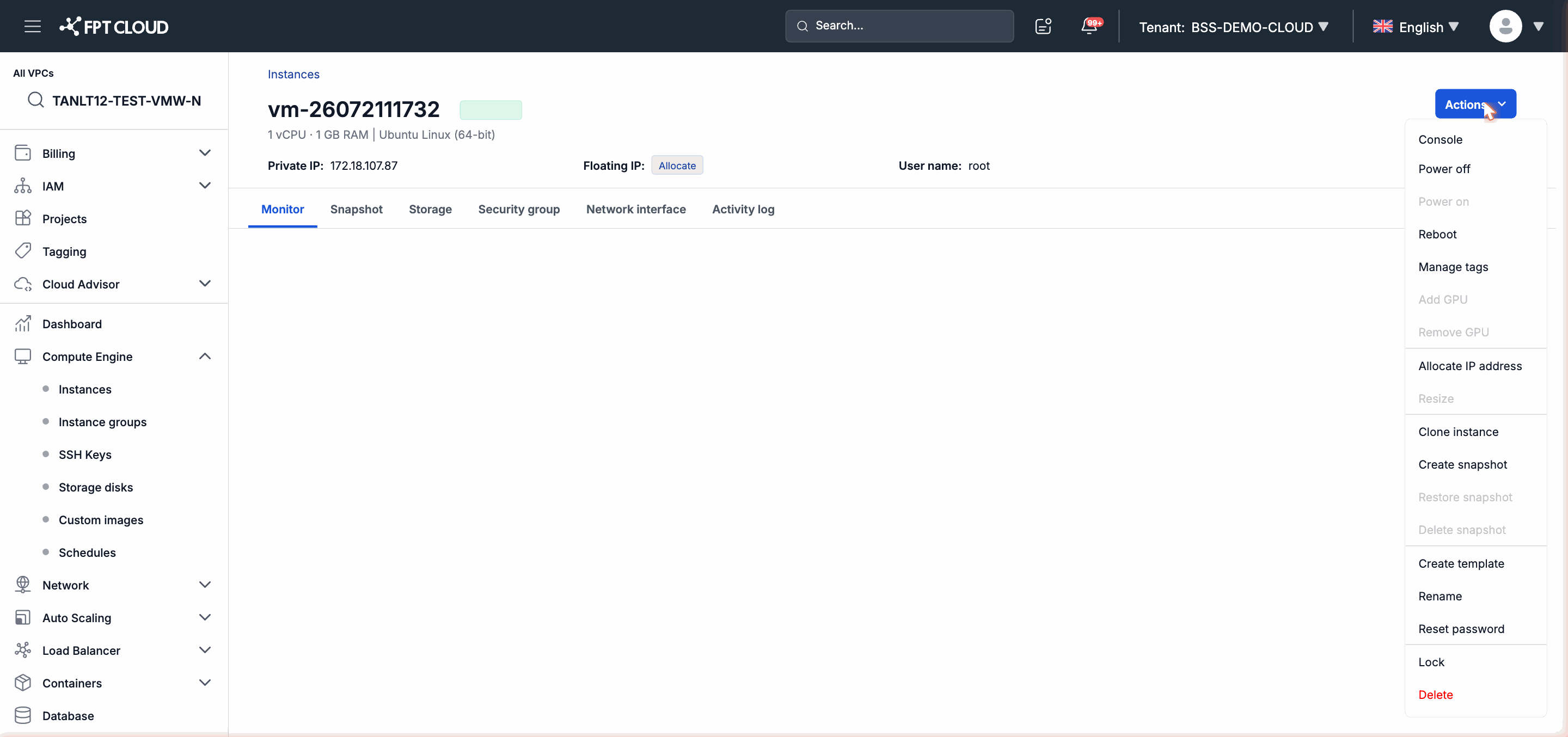
Cloneは2か所から開始できます。
- Instanceリストから: Cloneするインスタンスの横にある操作アイコン(...)をクリックし、Clone Instance を選択します。
- Instance詳細ページから: 右上の操作メニューをクリックし、Clone Instance を選択します。
ステップ3 — コピーの設定
Clone Instanceダイアログが表示されます。以下の情報を入力します。
| フィールド | 必須 | 説明 |
|---|---|---|
| 新しいInstance名 | はい | 作成されるInstanceの識別名 |
| Storage Policy | はい | 新しいInstanceのルートディスクのストレージポリシー |
| Subnet | いいえ | NICを接続するSubnet。後でネットワークを設定する場合は空白のまま |
| Private IP | いいえ | Subnet内の静的IPアドレス。空白の場合はシステムが自動的に割り当て |
| Clone後に電源をオンにする | いいえ | 作成完了後にInstanceを自動的に起動する場合はチェックを入れる |
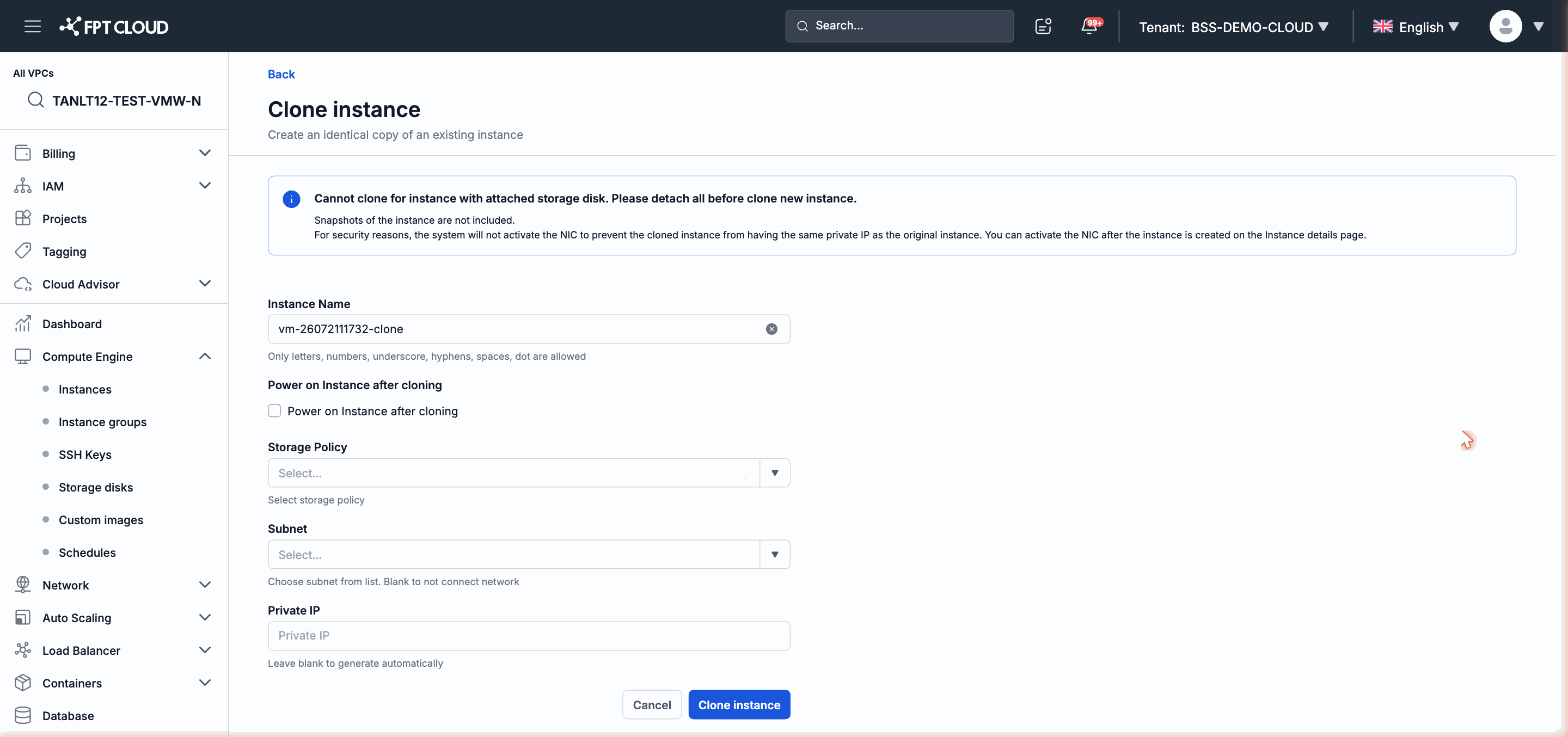
注意: 後でネットワークを設定する場合はSubnetフィールドを空白のままにします。元のInstanceのSnapshotは新しいInstanceには複製されません。
ステップ4 — 確認して待機する
- 入力した情報を確認します。
- 確認 をクリックしてCloneプロセスを開始します。
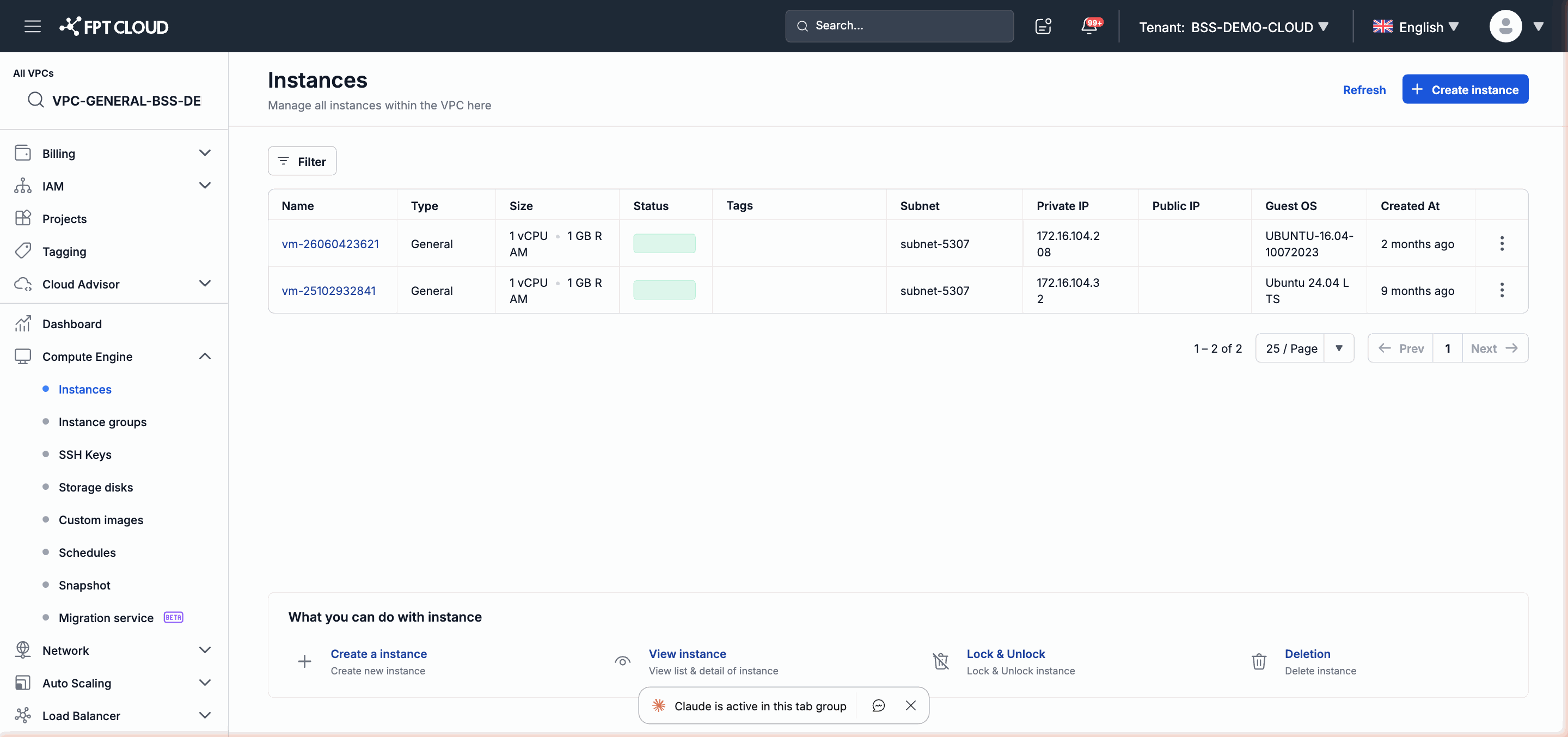
新しいInstanceは CREATING ステータスでリストに表示されます。Cloneプロセスは非同期で実行されます — 完了時間は元のInstanceのルートディスクのサイズによって異なります。ページを更新して進行状況を確認できます。
ステップ5 — Clone後にNICを有効化する
これはClone完了後に必ず実施する重要な手順です。
新しいInstanceが Running または Stopped ステータスに移行した後、そのNICは無効化された状態になります。Instanceがネットワークに接続できるよう、手動で有効化する必要があります。
- 新しいInstanceの名前をクリックして詳細ページを開きます。
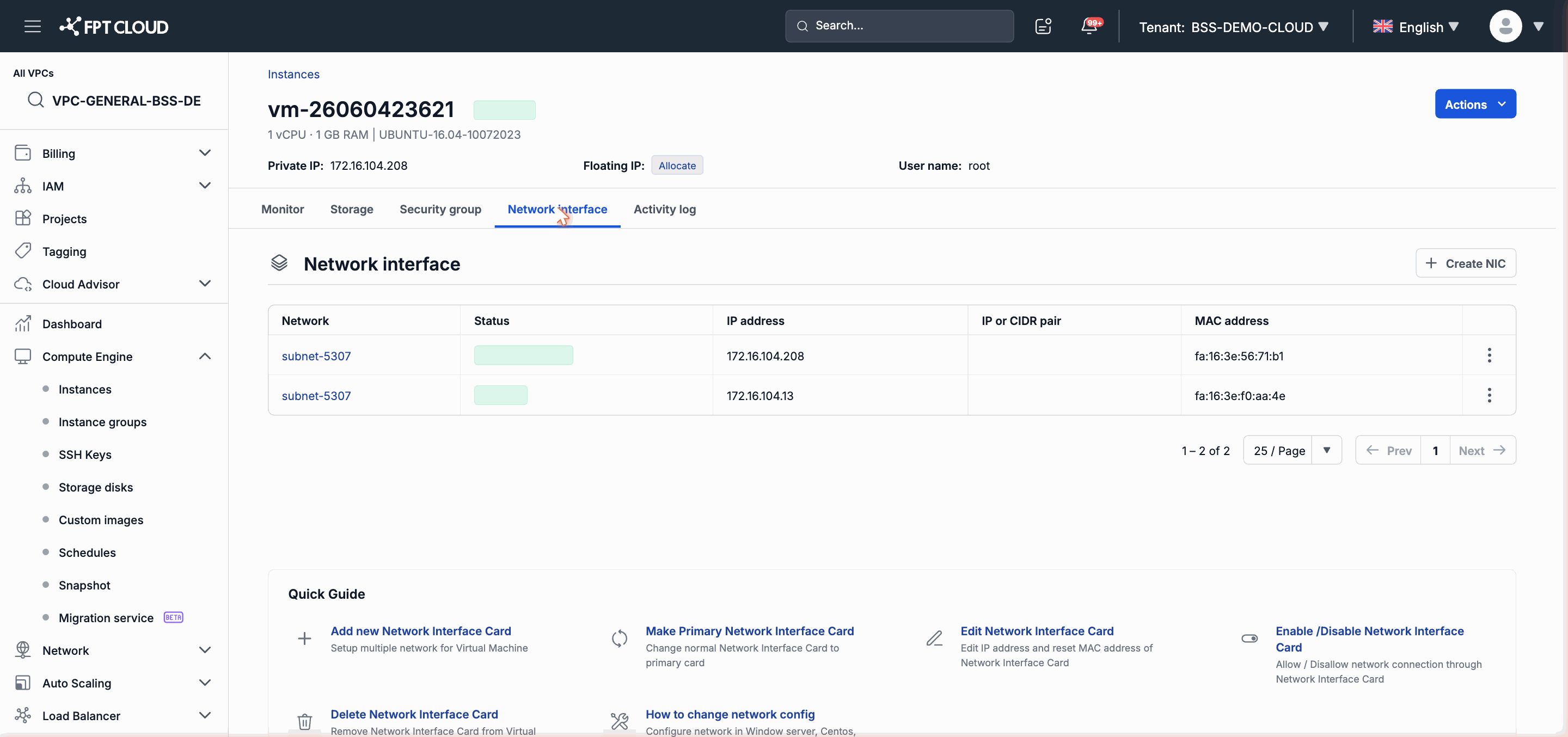
- Network Interface タブを選択します。
- Disabled状態のNICを見つけます。
- 有効化(Enable)をクリックしてNICを有効にします。
重要: Clone後のInstanceのNICは、元のInstanceとのIPアドレスの競合を避けるため、作成後に自動的に無効化されます。Instanceがネットワーク通信できるようにするには、Network InterfaceタブからNICを手動で有効化する必要があります。
結果
上記の手順が完了すると、以下の状態になります。
- 元のInstanceと同じFlavor、OS、ルートディスクのデータを持つ新しいInstance。
- 元のInstanceとは異なるIPアドレスを持つ有効なNIC。
- 同じVPC内で独立して動作する2つのInstance。
次のステップ
- NICのさらなる設定:Network Interfaceの管理を参照してください。
- 新しいInstanceにStorage Diskを接続する場合:Storage Disk管理ガイドを参照してください。
- Console またはSSHで新しいInstanceの使用を開始します。