新しいInstanceの作成 — 完全ガイド
このガイドでは、FPT Cloud Customer Portalのwizardを使ったInstance作成の各ステップを、各フィールドの目的と適切な選択方法を説明しながら解説します。推定所要時間:20〜30分(読み込みと実践を含む)。
目標
このガイドを完了すると、以下のことができるようになります。
- Customer Portal上の7ステップのwizardを通じて新しいInstanceを作成できる。
- VPCの種別がwizardのどのオプションに影響するかを理解できる。
- 実際のニーズに適したImageとFlavorを選択できる。
- Subnet、Private IP、Security Groupを含むネットワークを正しく設定できる。
- Instance Group、Tags、User Dataなどオプションセクションの目的を理解できる。
始める前に
- FPT Cloudアカウントが有効化されており、Customer Portalにログインできること。
- Subnetが設定された少なくとも1つのVPCがあること。
- 予定するInstanceに対してvCPU、RAM、StorageのQuotaが十分残っていること。
- SSH認証を使用する場合は、アカウントの Key Pairs にキーが登録されていること。
- Instanceの用途(Webサーバー、データベース、テスト環境など)を決定して、適切なFlavorとImageを選択できるようにしておくこと。
ステップ1 — Instanceリストページを開く
FPT Cloud Customer Portalにログインします。概要画面から、Instanceをデプロイするリポジトリを選択し、Compute → Instance メニューに移動します。
Instanceリストページには、そのVPC内の既存のInstanceがすべて表示されます。右上の Instanceを作成 をクリックしてwizardを開きます。
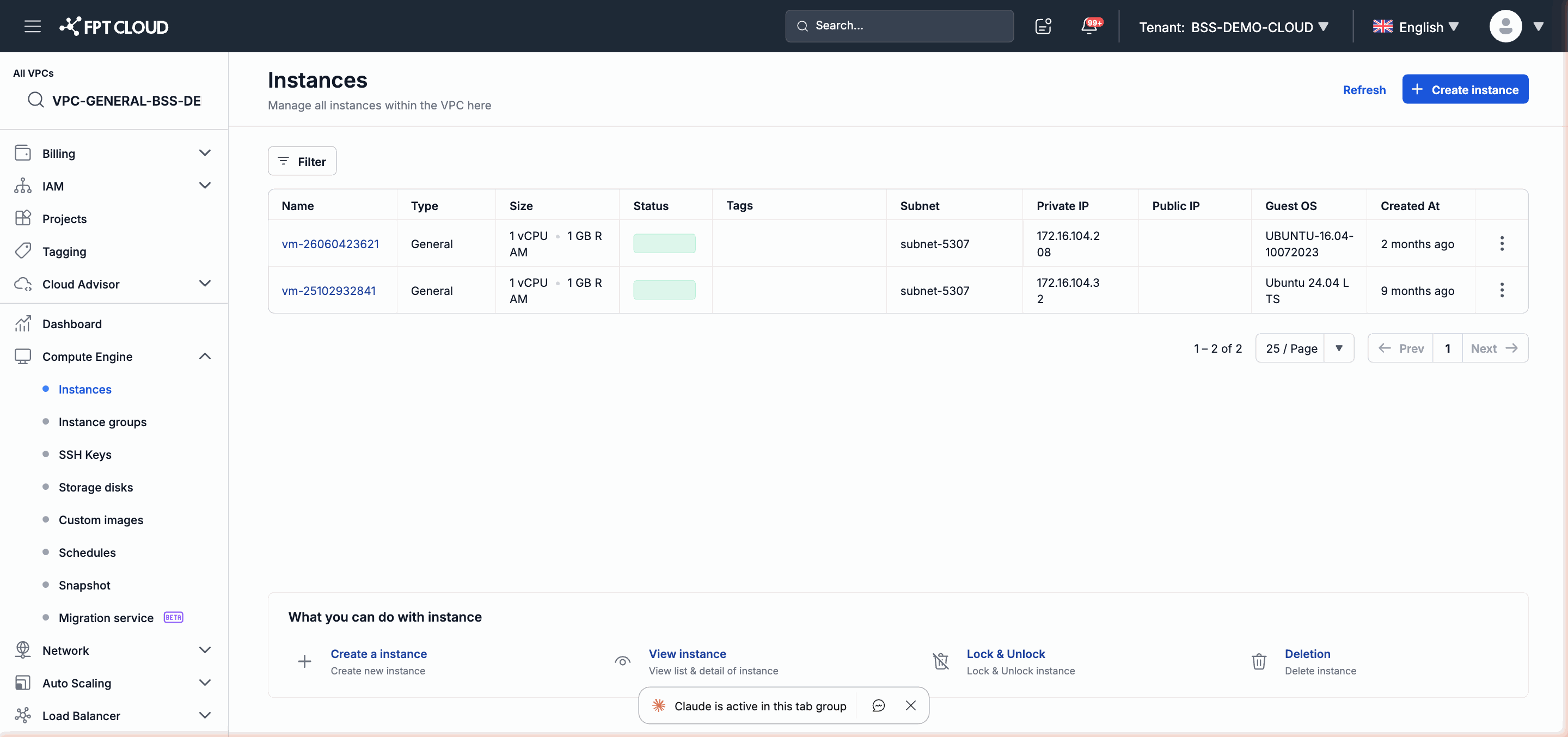
Instance作成wizardは7つのセクションが上から順に表示されます。各セクションを順番に入力し、最後のステップで確定します。
ステップ2 — Configuration セクション
このセクションでは、Instanceの基本要素(リソースの種類、OS、ハードウェア構成、識別名)を定義します。
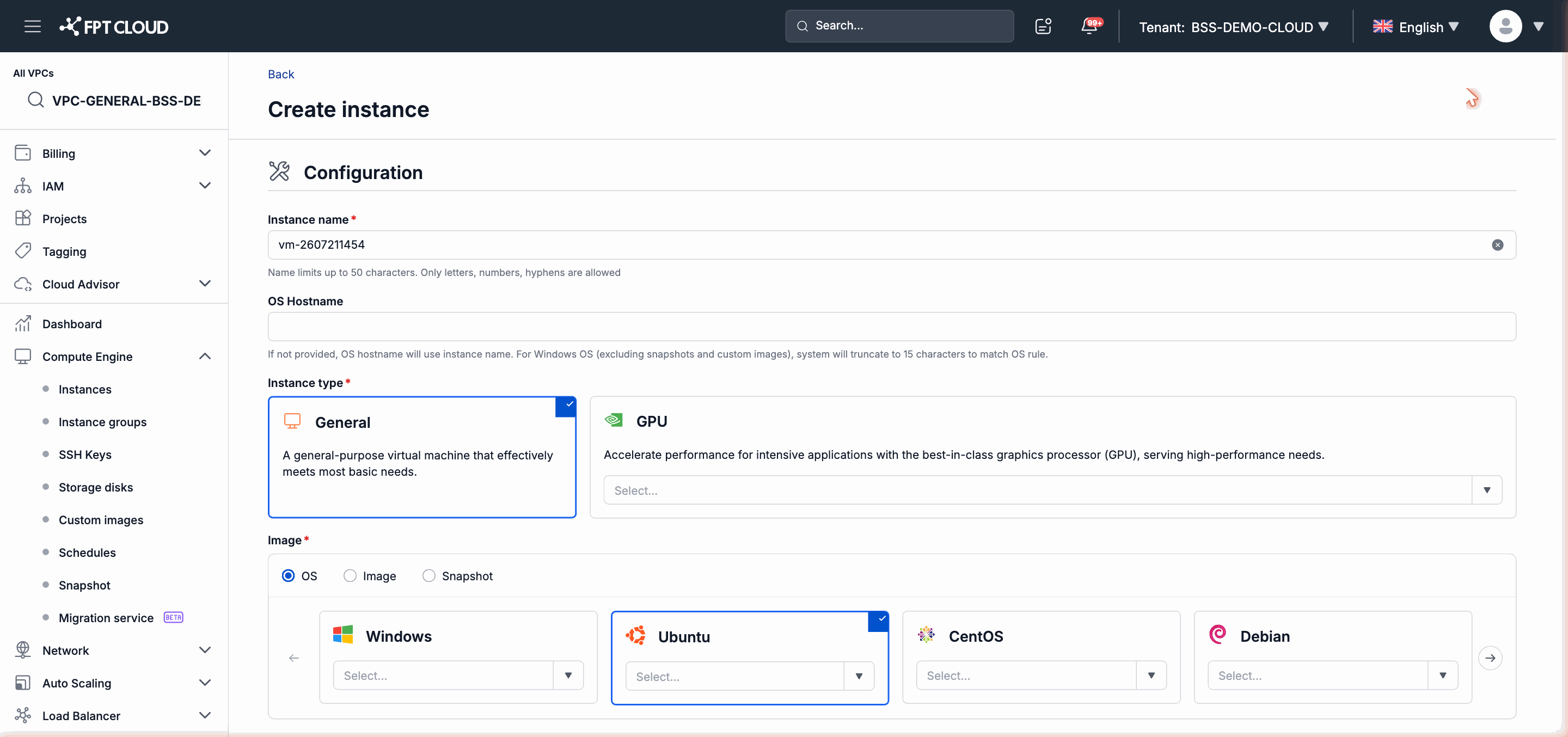
Zone(表示される場合)
一部のVPCでは、物理的な位置に基づいてリソースを分散させるためにZoneを選択できます。このフィールドが表示された場合は、レイテンシ要件または分散ポリシーに合ったZoneを選択します。
Instance type
| タイプ | 使用する場面 |
|---|---|
| general | 通常のワークロード:Webサーバー、アプリケーション、データベース |
| gpu | グラフィック処理、AI/ML、レンダリング — Specific VPCのみ利用可能 |
注意: GPU Instance typeはSpecific VPCのみで利用可能です。General VPCでInstanceを作成する場合、このオプションは表示されません。
Image
ImageはInstanceのディスクを初期化するためのOSイメージです。VPCのインフラによって利用可能なImageの種類が異なります。
Specific VPCの場合:
| Imageの種類 | 説明 |
|---|---|
| OS | FPT Cloudが提供する標準OSイメージ(Ubuntu、CentOS、Windows Serverなど) |
| Custom | お客様または組織が事前にアップロードしたカスタムイメージ |
| ISO | 手動でOSをインストールするためのISOファイル |
General VPCの場合:
| Imageの種類 | 説明 |
|---|---|
| OS | FPT Cloudが提供する標準OSイメージ |
| Custom | 事前にアップロードしたカスタムイメージ |
| Snapshot | 既存のInstanceのディスク状態のスナップショット |
| NAT Instance | NATゲートウェイとして動作するInstanceを設定するための専用イメージ |
ほとんどの場合、OS タブを選択して適切なOSを選択します。
Flavor
Flavorは、InstanceのvCPU数とRAM容量を定義します。
- テンプレート: よく使われるvCPU/RAM比率に基づいて事前定義されたFlavorの一覧です。大多数のケースに適しています。
- Custom vCPU & RAM: テンプレートに縛られずに、特定のニーズに合わせてvCPU数とRAM容量を入力できます。
注意: アプリケーションの技術要件が既存のテンプレートに合わない場合にCustom Flavorを選択します。時間課金制を適用する場合、Custom Flavorはコスト予測に影響する可能性があります。
Instance名とOS Hostname
- Instance名: ポータルに表示される名前で、リスト内でInstanceを識別するために使用します。VPC内で一意である必要があります。
- OS Hostname: Instance内のOSのホスト名です(SSHでログインしたときにターミナルに表示されます)。管理しやすいようにInstance名と同じにすることをお勧めします。
ステップ3 — Storage Disk セクション
このセクションでは、Instanceのシステムディスク(ブートディスク)を設定します。
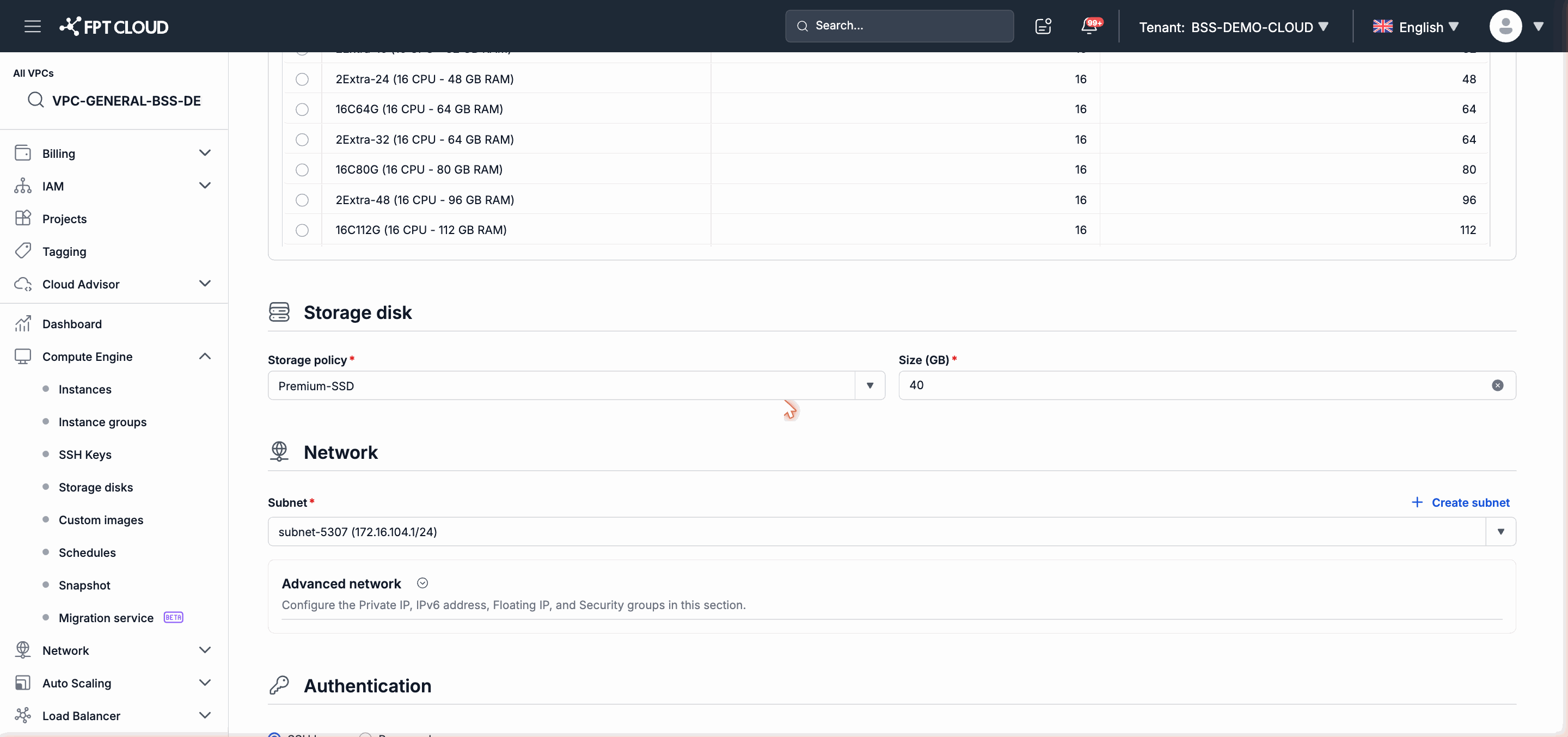
Storage policy
Storage policyはパフォーマンスレベルとストレージポリシーを定義します。
- Standard: 標準的なストレージで、大多数の通常ワークロードに適しています。
- その他のポリシー(VPCで利用可能な場合)は、詳細な説明とともにリストに表示されます。
容量
ディスク容量をGBで入力します。最小容量はステップ2で選択したImageによって決まります — ポータルには必要な最小値が表示されます。
OS、アプリケーション、およびInstanceの初期ライフサイクルで予想されるデータを収容できる十分な容量を選択します。Storage Diskは作成後に拡張できますが、縮小はサポートされていません。
ステップ4 — Network セクション
このセクションでは、InstanceをVPCのネットワークインフラに接続します。
Subnet
InstanceにNICを割り当てるSubnetを選択します。SubnetはInstanceのプライベートIPアドレス範囲と内部ルーティングルールを決定します。
Specific VPCでは、選択したSubnetのgateway情報もポータルに表示され、ネットワーク設定を確認できます。General VPCでは、wizardにgateway情報は表示されません。
注意: General VPCでは、Networkセクションにgateway情報が表示されません。これは正常な動作です — gatewayはSubnetに基づいて自動的に設定されます。
Private IP
- 空白のまま: システムがSubnetの利用可能な範囲からPrivate IPを自動的に割り当てます。ほとんどのケースに適した選択です。
- 手動入力: Instanceに固定IPアドレスが必要で、そのアドレスがSubnet内で未使用であることを確認済みの場合のみ実施します。
Security Group
Security Groupは、事前定義されたルールを通じてInstanceへの受信・送信ネットワークトラフィックを制御します。VPC内に作成済みのSecurity Groupから1つまたは複数を選択します。
適切なSecurity Groupがない場合は、wizardを続行する前に作成する必要があります。Security GroupはInstance起動後も追加または変更できます。
Floating IP(Specific VPC)
Specific VPCでは、Floating IPを割り当てることで、Instanceを外部からアクセス可能なパブリックIPアドレスを持たせることができます。設定の詳細についてはFloating IPのドキュメントを参照してください。
ステップ5 — Authentication セクション
このセクションでは、Instance起動後にOS内部にログインする方法を設定します。
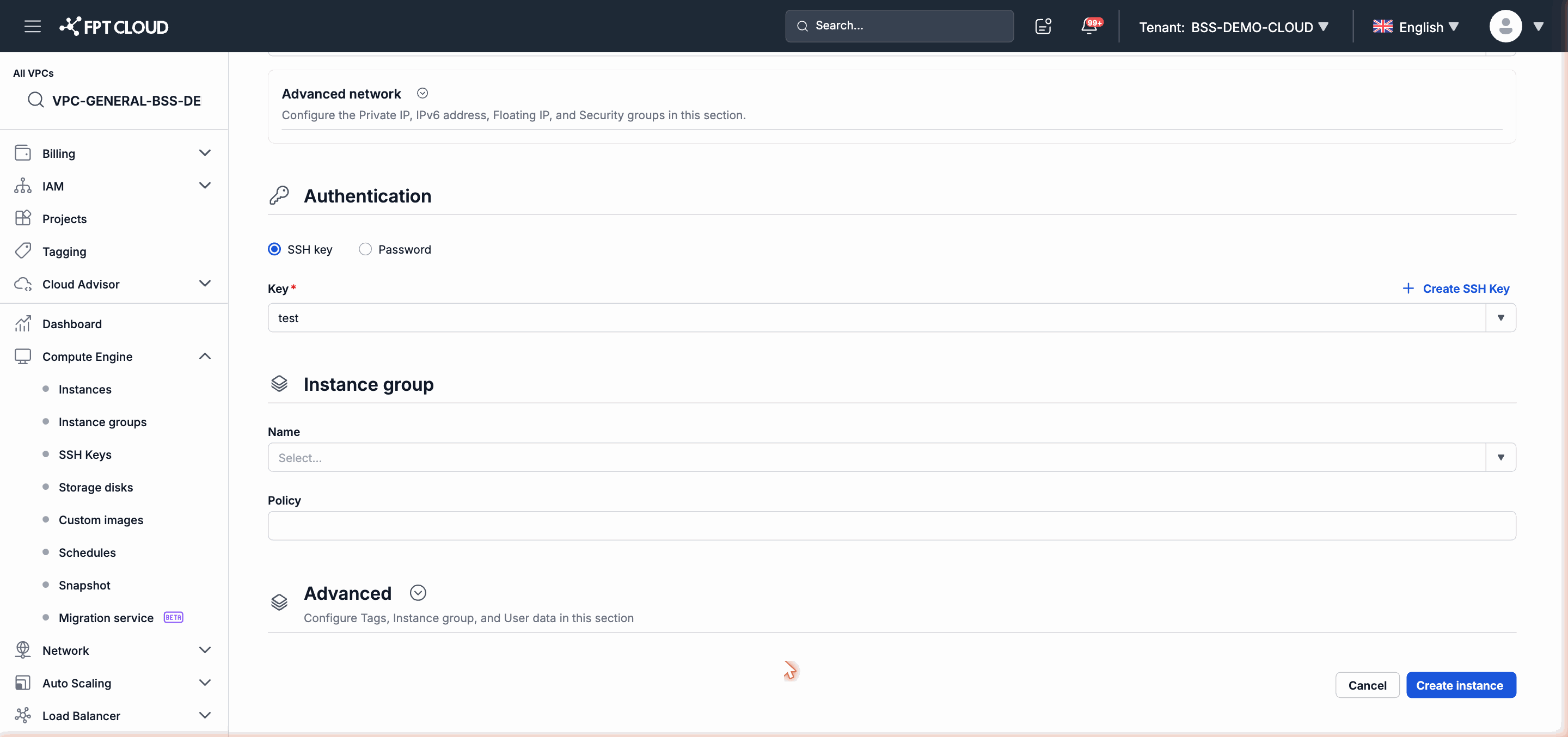
SSH key
アカウントに登録済みのキーリストからSSHキーを選択します。Instance起動後は、対応するプライベートキーを使用してパスワードなしでSSHログインできます。
本番環境ではSSHキーの使用を推奨します。その理由は次のとおりです。
- ブルートフォース攻撃の対象となるパスワードがない。
- 複数ユーザーへの権限付与を容易に管理できる(
authorized_keysファイルへのキーの追加・削除)。
Password
システムはImageのデフォルトアカウント(例:UbuntuのUbuntu、CentOSのroot)用にランダムなパスワードを生成します。パスワードはInstance作成成功後に一度だけ画面に表示されます。
重要: Passwordを選択した場合は、システムが表示したときにすぐにコピーして保存してください。通知を閉じた後は、ポータルでこのパスワードを再確認することはできません。
パスワードはテスト環境や、SSHキーを設定する前に素早くアクセスしたい場合に適しています。
ステップ6 — Instance Group セクション(オプション)
Instance Groupセクションでは、事前に作成されたVMGroupにInstanceを割り当てることができます。
VMGroupはアンチアフィニティポリシーを適用します。同じグループ内のInstanceは、システムが異なる物理サーバー上に配置しようとします。これにより、1台の物理サーバーで障害が発生した場合に関連するすべてのInstanceが失われるリスクを軽減します。
リソース分散の要件がない場合は、このセクションをスキップできます。
ステップ7 — Advanced セクション(オプション)
Advancedセクションには、TagsとUser Dataという2つの高度な設定機能があります。
Tags
Tagはkey-value形式のラベルで、ポータル上でリソースを分類・検索するために使用します(例:environment=production、team=backend)。
Advancedセクションでは、事前に定義されたTagリストからInstanceに割り当てるTagを選択します。また、同じTagセットをInstanceと一緒に作成される関連リソースにも適用するチェックボックスが利用可能です — 関連するすべてのリソースで一貫したラベルを付けたい場合に適しています。
TagはInstance初期化プロセスが完了した後に適用されます。
User Data
User DataはInstanceが初回起動時に自動的に実行されるcloud-initスクリプトです。この機能を使用すると、Instance起動後に手動でログインすることなく、初期設定タスクを自動化できます。
よく使われる例:
- パッケージのインストール(apt/yum install)。
- ユーザーの作成、追加SSHキーの設定。
- リポジトリのクローンとアプリケーションの起動。
- システムへの設定ファイルの書き込み。
#cloud-config
packages:
  - nginx
  - git
runcmd:
  - systemctl enable nginx
  - systemctl start nginx
注意: User DataはInstanceの初回起動時に一度だけ実行されます。再実行が必要な場合は、OS内部で手動で対応する必要があります。
ステップ8 — 確認と作成
wizardには Review & Confirm ページが表示され、選択したすべての設定(Instance type、Image、Flavor、Storage、Network、Authentication、高度なオプション)の概要が示されます。
以下の情報を確認します。
- Instance名とホスト名が正しいか。
- Flavor(vCPU/RAM)とStorageの容量がニーズに合っているか。
- SubnetとSecurity Groupが正しく選択されているか。
- 認証方式が設定されているか。
確認後、作成 をクリックします。システムがリクエストを受け付け、すぐにInstanceが CREATING ステータスでリストに表示されます。
初期化プロセスはインフラ側で非同期に実行されます。インフラが完了を確認すると、ステータスが自動的に Running に移行します。通常、ImageとFlavorの設定によって3〜5分かかります。
確認
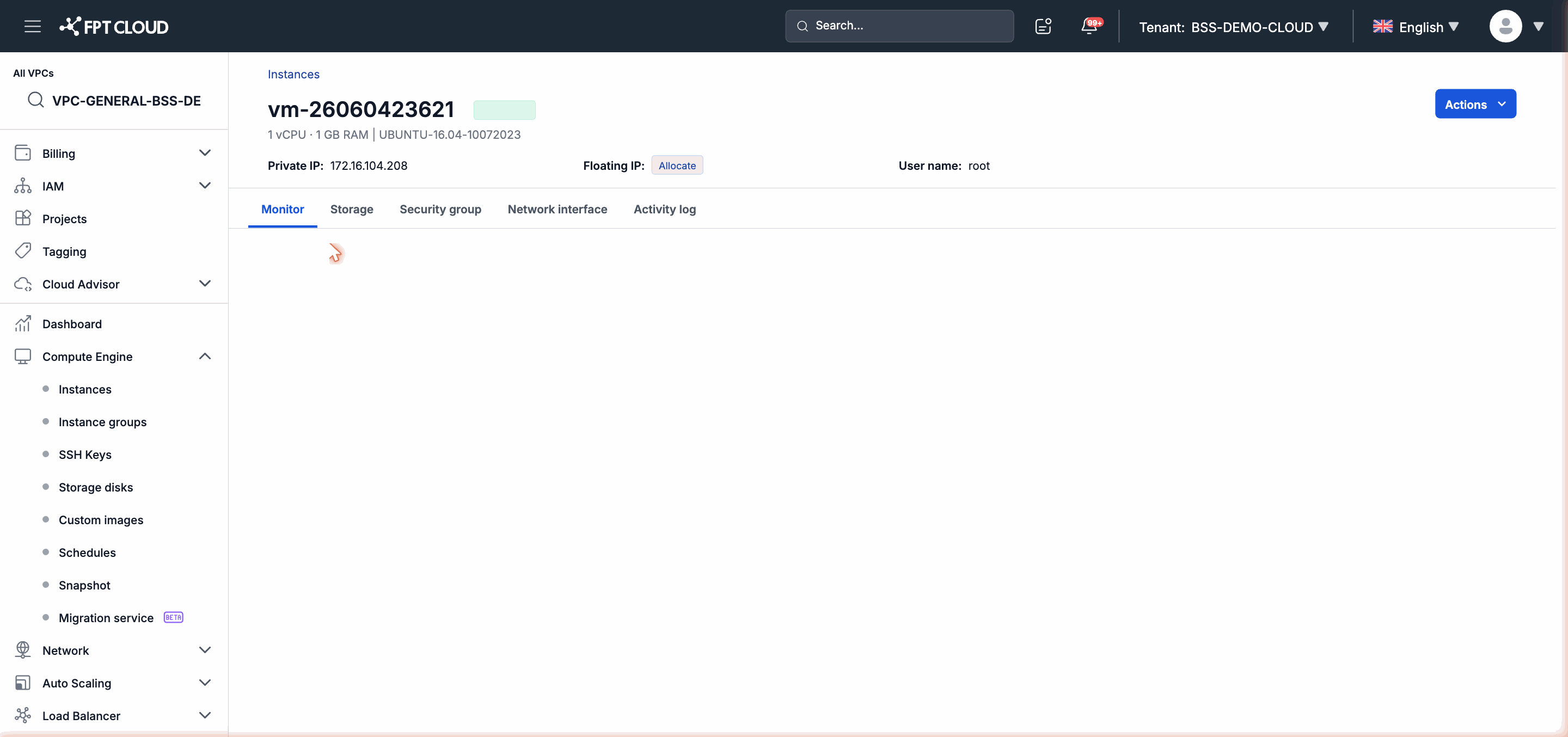
ステータスが Running になったら、Instance名をクリックして詳細ページに移動します。ここで以下を確認できます。
- Private IP が割り当てられていること(NetworkタブまたはOverviewセクションに表示)。
- ステータス が
Runningであること。 - Flavor と Image がwizardでの選択と一致していること。
10分以上経過してもInstanceがCREATINGステータスのままの場合は、VPCのvCPU/RAMのQuotaを確認し、必要に応じてサポートにお問い合わせください。
Instanceの準備ができました。ブラウザーから直接接続するにはConsoleでInstanceにアクセスするに進むか、Reboot、Power Off、Power Onの安全な操作方法についてはInstanceのステータス管理を参照してください。