Guide — スケジュールの作成
Schedules には2種類あります:Instance schedule(インスタンスの自動起動/停止)と Instance snapshot schedule(スナップショットの自動作成)。それぞれ Schedules メニューの異なるタブで別々のフォームから作成します。
注意: Instance schedule は作成後に編集できません。変更が必要な場合は、現在のスケジュールを削除して再作成してください。
注意: 起動/停止コマンドは設定した時刻より最大15分遅れる場合があります。Start time と Stop time は少なくとも15分以上空けてください。
手順
-
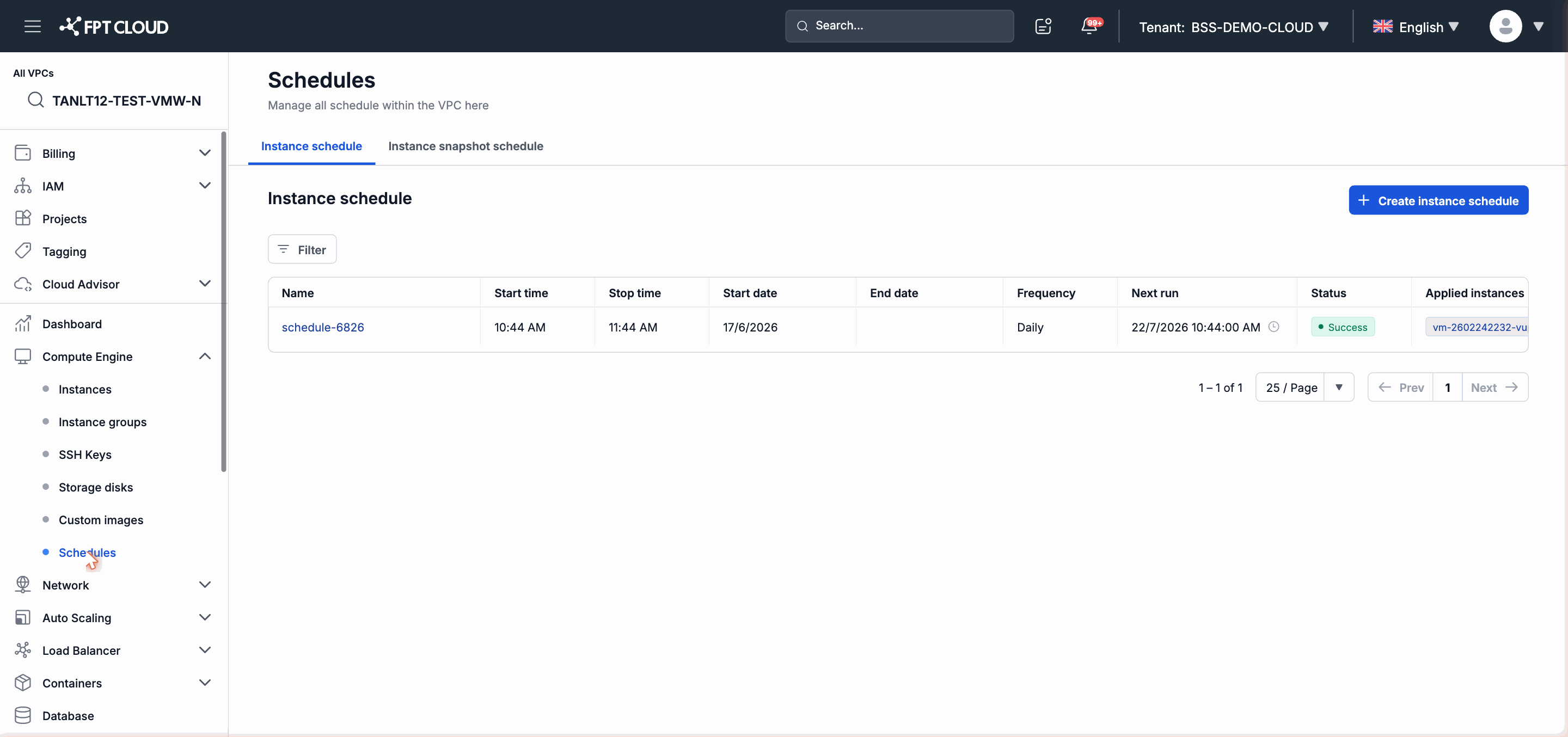
左側のナビゲーションバーから Compute Engine → Schedules を選択します。
-
Instance schedule タブを選択します。
-
Create schedule をクリックします(または新規作成を開始するための同等ボタン)。
-
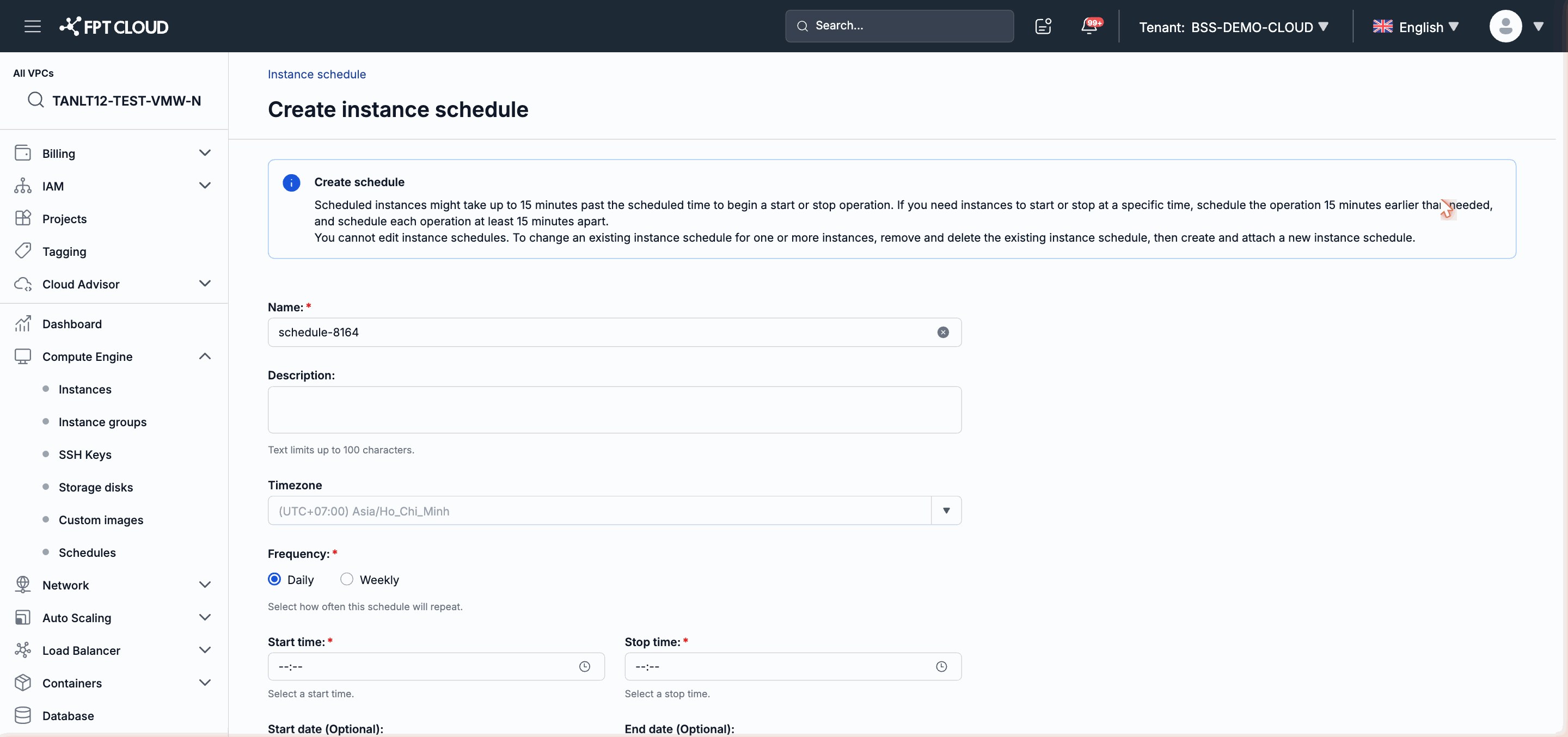
Name フィールドに入力します。システムが自動的に名前を提案します(例:
schedule-8164)。そのまま使用するか、別の名前を入力します。 -
Description フィールドに入力します(任意、最大100文字)。
-
Timezone を選択します。デフォルトは
UTC+7 Asia/Ho_Chi_Minhです。 -
Frequency を選択します:Daily(毎日)または Weekly(毎週)。
- Weekly を選択した場合は、適用する曜日をさらに選択します。
-
Start time を設定します — インスタンスが起動される時刻。
-
Stop time を設定します — インスタンスが停止される時刻。Start time から最低15分以上空ける必要があります。
-
Start date を設定します(任意) — スケジュールが有効になる開始日。
-
End date を設定します(任意) — スケジュールの有効期限。無期限で実行する場合は空欄のままにします。
-
設定全体を確認してから Create をクリックして確定します。
新しいスケジュールが Active ステータスで一覧に表示されます。インスタンスをスケジュールに割り当てる方法については、guide-manage.mdを参照してください。
Instance snapshot schedule の作成
Instance snapshot schedule は、指定したインスタンスのスナップショットを定期的に自動作成します。
重要: Snapshot time は、スナップショットを作成したい時刻の少なくとも2時間前に設定してください(システムの処理時間を確保するため)。
ステップ 1. サイドバーから Compute Engine → Schedules を選択します。
ステップ 2. Instance snapshot schedule タブを選択します。
ステップ 3. + Create schedule をクリックします。
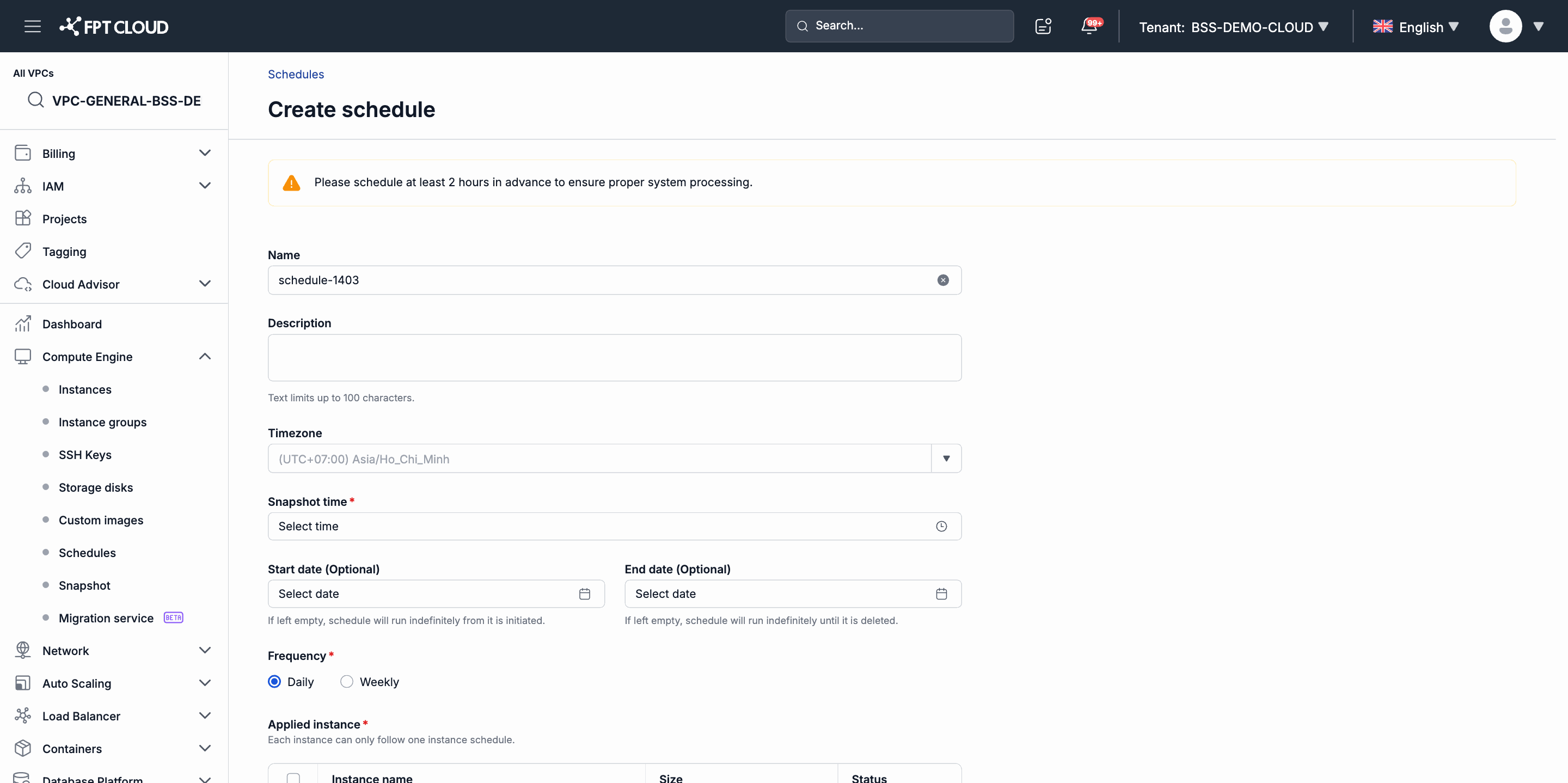
ステップ 4. Name を入力します(システムが自動的に名前を提案します)。
ステップ 5. Description を入力します(任意、最大100文字)。
ステップ 6. Timezone を選択します(デフォルト:UTC+7)。
ステップ 7. Snapshot time を設定します — システムがスナップショットを作成する時刻。
ステップ 8. Start date と End date を設定します(任意)。Start date を空欄にするとスケジュールは作成直後から開始され、End date を空欄にすると無期限で実行されます。
ステップ 9. Frequency を選択します:Daily または Weekly。
ステップ 10. Applied instance セクションで、スナップショットを自動作成するインスタンスを選択します。
注意: 各インスタンスは1つのスナップショットスケジュールにのみ属せます。別のスケジュールに割り当て済みのインスタンスは選択リストに表示されません。
ステップ 11. Create schedule をクリックして確定します。