Guide — スケジュールの管理
このガイドでは、スケジュールの詳細の確認、各インスタンスの実行ステータスの監視、および不要になったスケジュールの削除方法について説明します。
スケジュールの詳細を表示する
-
左側のナビゲーションバーから Compute Engine → Schedules を選択します。
-
Instance schedule タブを選択します。
-
一覧でスケジュール名をクリックして詳細ページを開きます。
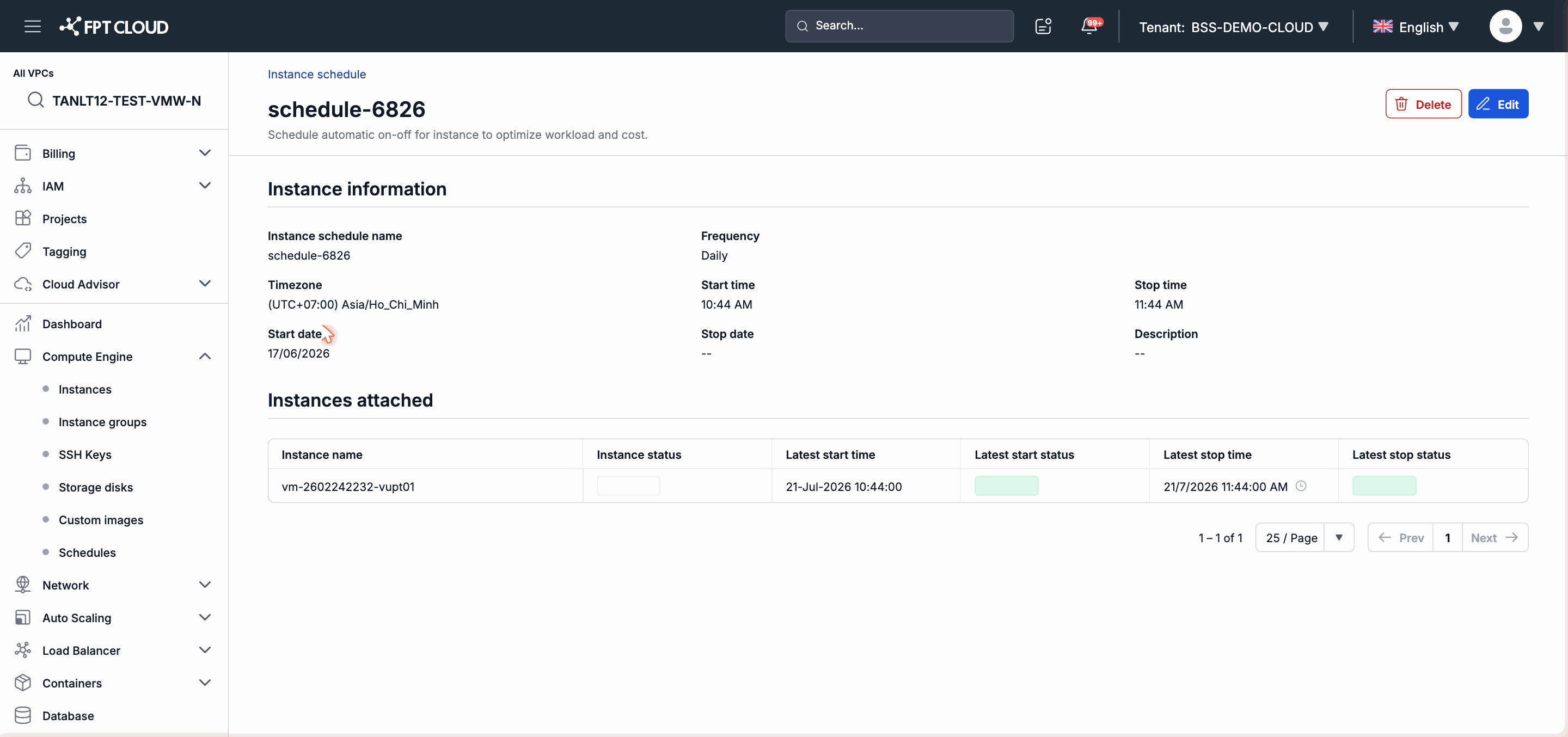
詳細ページには以下が表示されます:
- スケジュールの設定:Timezone、Frequency、Start time、Stop time、Start date、End date。
- Instances attached テーブル:スケジュールに割り当てられているインスタンスの一覧(インスタンスのステータスおよび直近の起動/停止結果(成功または失敗)を含む)。
インスタンスをスケジュールに割り当てる
注意: インスタンスをスケジュールに割り当てる操作は、Schedules ページではなく、インスタンスの詳細ページから行います。手順については Instance モジュールのドキュメントを参照してください。
実行結果の確認
スケジュール詳細ページの Instances attached テーブルの各行には以下が表示されます:
| 列 | 意味 |
|---|---|
| Instance | スケジュールが適用されているインスタンスの名前 |
| Status | インスタンスの現在のステータス(Running、Stopped など) |
| Latest start | 直近の起動日時と結果(Success / Failed) |
| Latest stop | 直近の停止日時と結果(Success / Failed) |
実行結果が Failed になっている場合は、インスタンスのステータスを確認してtroubleshooting.mdの手順を参照してください。
スケジュールの削除
注意: スケジュールを削除しても、インスタンスの現在の状態には影響しません(実行中のインスタンスは引き続き実行されます)。自動起動/停止のスケジュールが停止します。
- 削除するスケジュールの詳細ページを開きます。
- Delete をクリックします。
- 確認ダイアログで削除を確定します。
削除されたスケジュールは一覧に表示されなくなり、どのインスタンスに対しても起動/停止コマンドを実行しなくなります。
スケジュールの設定を変更する
Instance schedule は編集をサポートしていません。設定(時刻、頻度など)を変更するには:
- 上記の手順に従って現在のスケジュールを削除します。
- guide-create.mdに従って目的の設定で新しいスケジュールを作成します。