Guide — スナップショットの使用(Launch / Create Disk)
Instance snapshot から、主に3つの操作を実行できます:新しいインスタンスの起動、Storage Disk の作成、またはタグの管理。このガイドでは最もよく使用される2つの操作について説明します。
注意: この機能は General VPC(汎用VPC) でのみ利用可能です。
スナップショットから新しいインスタンスを起動する
この操作では、スナップショットをソースイメージとして使用して新しいインスタンスを作成します。インスタンスを別のハードウェア構成に移行したり、スナップショット時点のインスタンスのコピーを作成したりする場合に使用します。
-
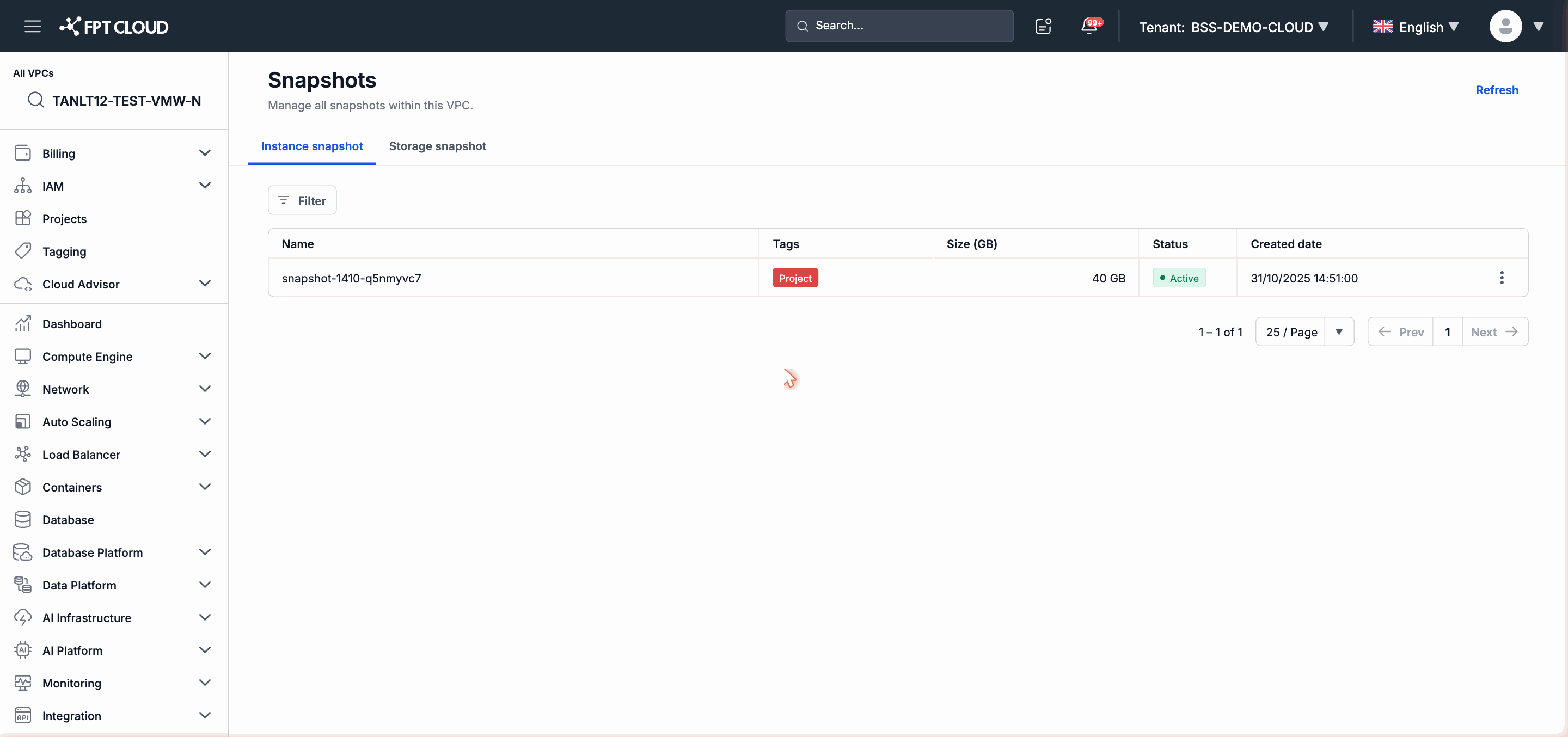
左側のナビゲーションバーから Compute Engine → Snapshots を選択します。
-
Instance snapshot タブを選択します。
-
使用するスナップショットを一覧で見つけます。
-
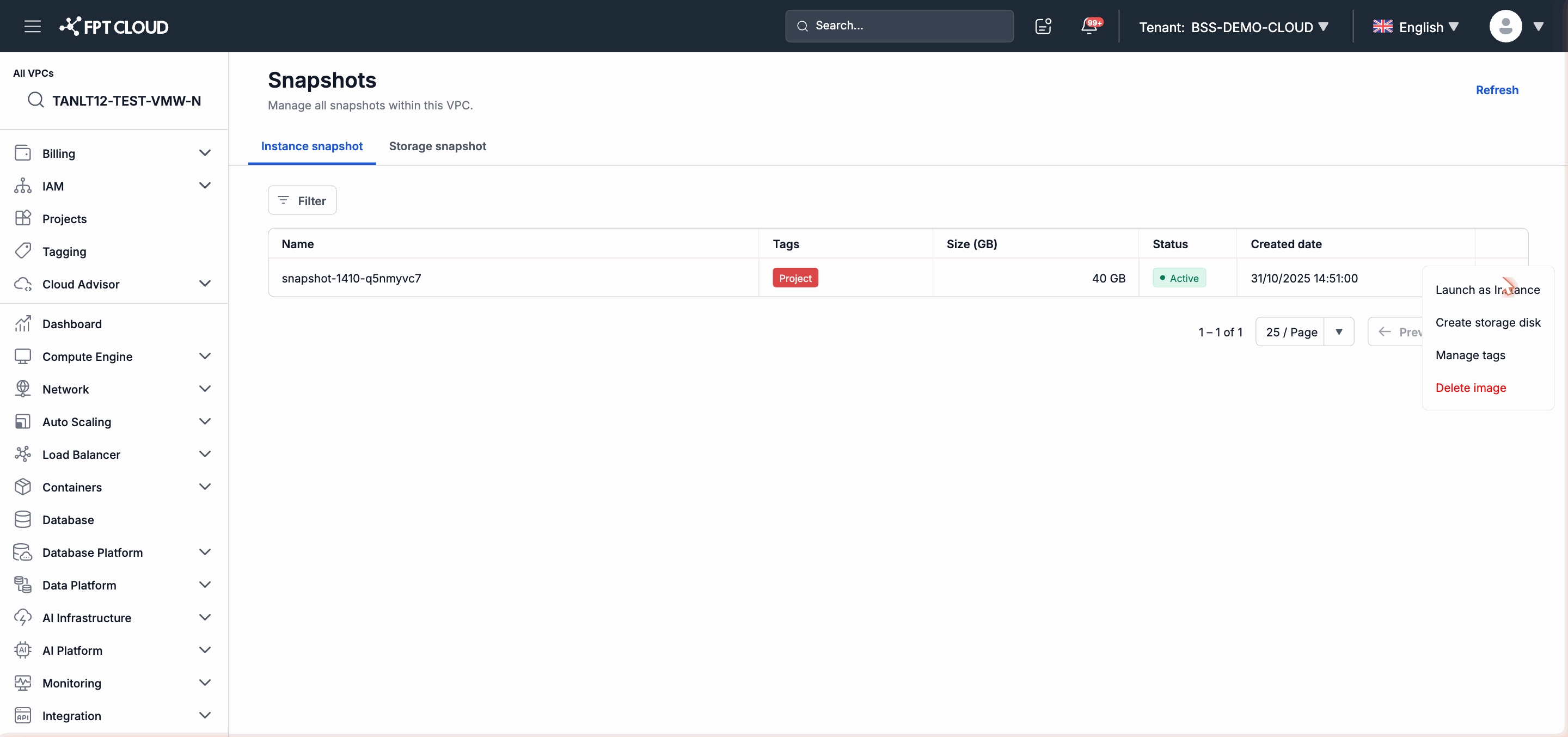
そのスナップショットの行の末尾にあるアクションメニューアイコン(⋮)をクリックします。
-
Launch as Instance を選択します。
-
システムが選択したスナップショットをソースイメージとしてインスタンス作成フォームに移動します。新しいインスタンスの設定情報(名前、flavor、ネットワークなど)を入力します。
-
確定してインスタンスを起動します。
スナップショットから Storage Disk を作成する
この操作では、スナップショットのデータを使用して新しい Storage Disk を作成します(インスタンスは作成しません)。
-
左側のナビゲーションバーから Compute Engine → Snapshots を選択します。
-
Instance snapshot タブを選択します。
-
使用するスナップショットの行の末尾にあるアクションメニューアイコン(⋮)をクリックします。
-
Create storage disk を選択します。
-
新しい Storage Disk の名前と設定を入力します。
-
確定してディスクを作成します。
完了後、新しいディスクが Compute Engine → Storage Disks に表示されます。
スナップショットのタグを管理する
- 更新するスナップショットのアクションメニューアイコン(⋮)をクリックします。
- Manage tags を選択します。
- 必要に応じてタグを追加、編集、または削除します。
- 変更を保存します。