SSH Key の新規作成
このガイドでは、システムが SSH キーペア(公開鍵 + 秘密鍵)を生成し、公開鍵をポータルに保存する方法について説明します。秘密鍵はお使いのコンピューターに一度だけダウンロードされます。
はじめる前に
- アクセス権限:プロジェクトで Editor または Owner のロールが必要
- 秘密鍵を安全に保管できる場所を事前に用意してください(例:ローカルマシンの
~/.ssh/フォルダー)
重要: 秘密鍵は作成直後に一度だけダウンロードできます。その後、ポータルは秘密鍵を保存せず、再ダウンロードもできません。秘密鍵を紛失した場合は、新しいキーペアを作成する必要があります。
手順
ステップ 1. 左側のナビゲーションバーから Compute Engine → SSH Keys を選択します。
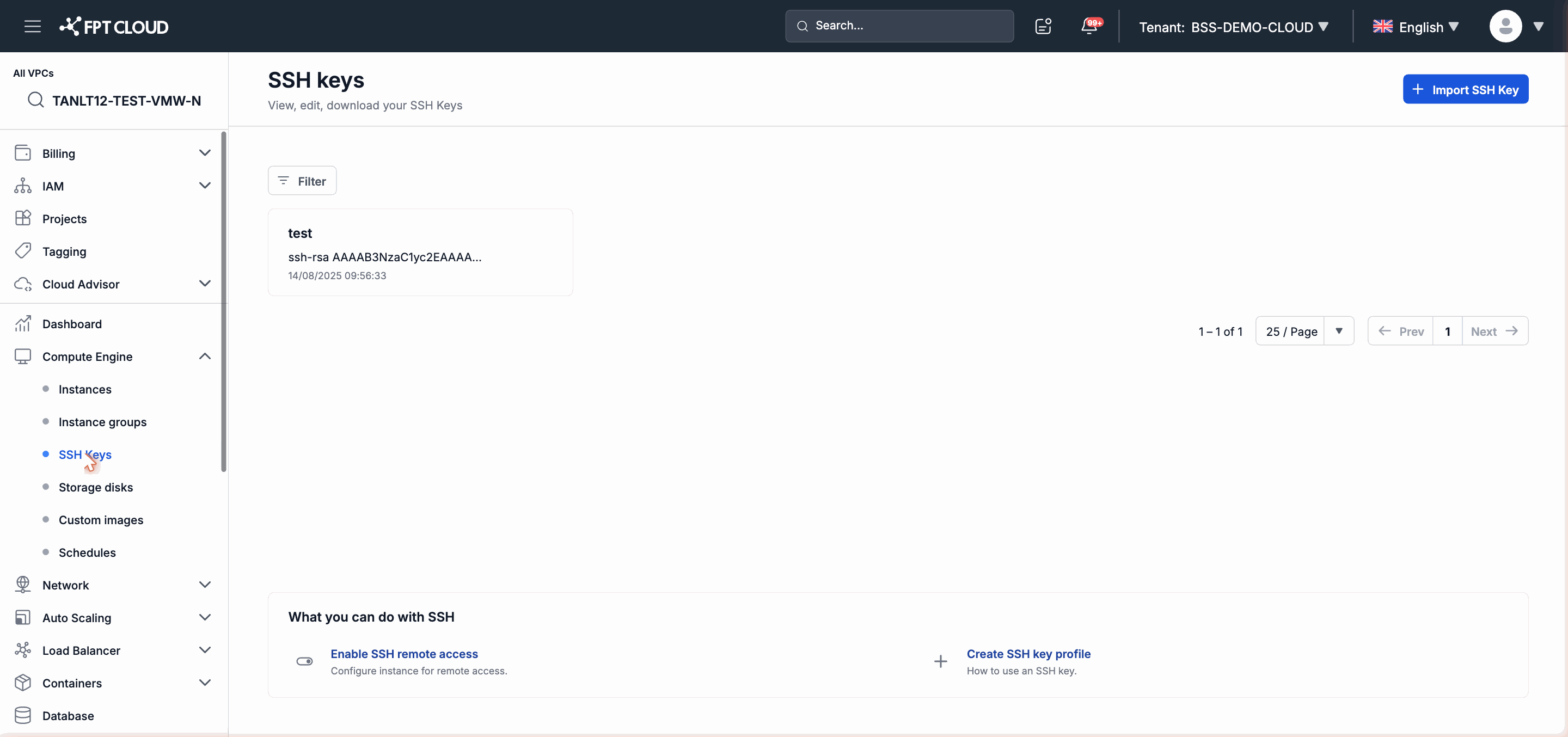
ステップ 2. 一覧ページの右上にある SSH Key を作成 ボタンをクリックします。
ステップ 3. ダイアログで 新しいキーペアを作成(Create new keypair)オプションを選択します。
ステップ 4. Key name フィールドに識別名を入力します。
注意: 鍵の名前には英数字とハイフン(
-)のみ使用できます。この名前はインスタンス作成時に鍵を識別するために使用されます — わかりやすい名前を付けてください(例:dev-team-2026、prod-access)。
ステップ 5. 作成 をクリックします。
ステップ 6. ダイアログに秘密鍵の内容が表示されます。ダウンロード(Download)をクリックして .pem ファイルを保存します。
警告: 今すぐダウンロードしてください — このダイアログを閉じると、秘密鍵は復元できません。
ステップ 7. ダウンロード後、閉じる をクリックします。
対応する公開鍵がフィンガープリントとともに SSH Keys 一覧に表示されます。
インスタンス作成時の鍵の使用
新しいインスタンスを作成する際、セキュリティ設定のステップで SSH Key 一覧から作成した鍵の名前を選択します。システムがインスタンスに公開鍵をインストールし、以下のコマンドで接続できるようになります:
ssh -i ~/.ssh/<your-private-key>.pem <username>@<instance-ip>