SSH Key のインポート
このガイドでは、既存の SSH 公開鍵をポータルに登録する方法について説明します。ssh-keygen やその他の同様のツールで作成済みのキーペアがあり、その公開鍵を再利用したい場合にこの機能を使用します。
はじめる前に
- 公開鍵の内容が必要です(通常、
~/.ssh/id_rsa.pubまたは~/.ssh/id_ed25519.pubファイル内にあります) - アクセス権限:プロジェクトで Editor または Owner のロールが必要
- サポートされている公開鍵の形式:RSA(最低2048ビット)、Ed25519
手順
ステップ 1. 左側のナビゲーションバーから Compute Engine → SSH Keys を選択します。
ステップ 2. 一覧ページの右上にある SSH Key を作成 ボタンをクリックします。
ステップ 3. ダイアログで Import public key オプションを選択します。
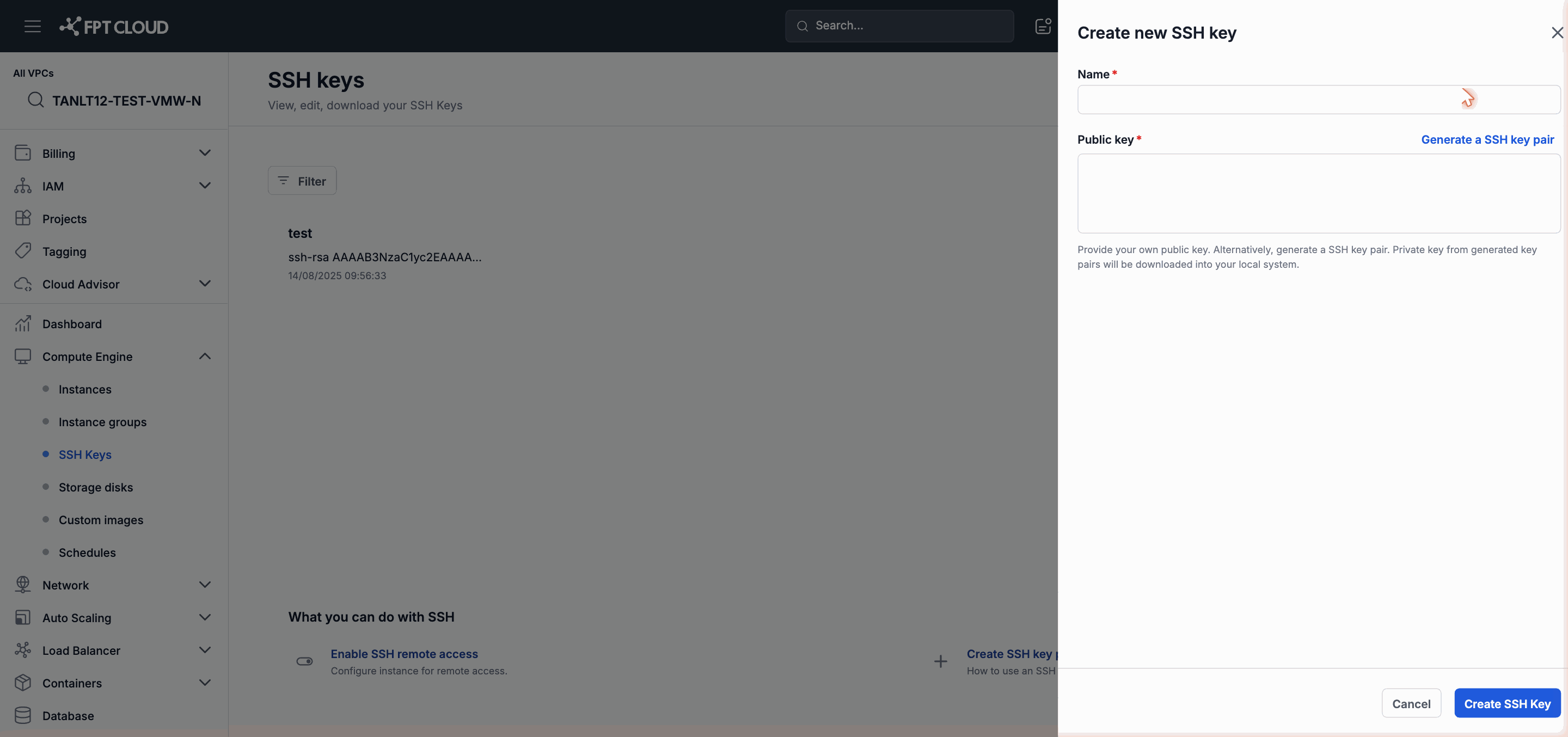
ステップ 4. Key name フィールドに識別名を入力します。
ステップ 5. Public key フィールドに公開鍵の内容を貼り付けます。
有効な形式の例:
ssh-ed25519 AAAAC3NzaC1lZDI1NTE5AAAAI... user@hostname
注意: 公開鍵(
.pubファイルの内容)のみを貼り付けてください。秘密鍵はポータルやいかなるサービスにも絶対に貼り付けないでください。
ステップ 6. Import をクリックして確定します。
システムが鍵の形式を検証して保存します。新しい鍵が対応するフィンガープリントとともに一覧に表示されます。
インポートが成功したことの確認
インポート後は、いつでも公開鍵の詳細を確認できます:
ステップ 1. 一覧で鍵の名前をクリックします。
ステップ 2. 右側からスライドして表示される詳細パネルに、フィンガープリントと公開鍵の全内容が表示されます。
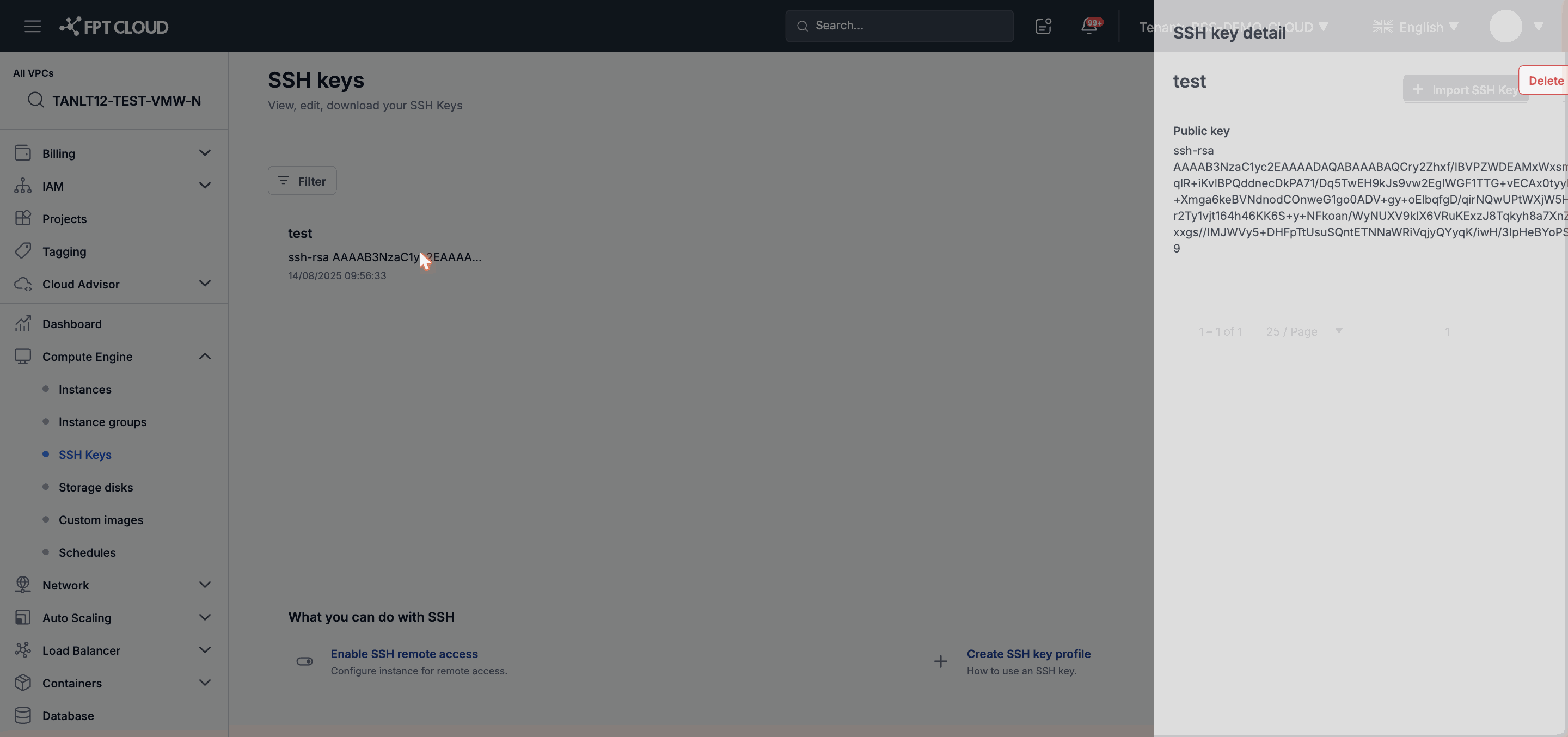
以下のコマンドをローカルマシンで実行した出力とフィンガープリントを照合して、一致することを確認します:
ssh-keygen -lf ~/.ssh/id_ed25519.pub