サブネットの作成
始める前に
- General VPC または Specific VPC が少なくとも 1 つ必要です。
- 使用する CIDR アドレス範囲を事前に決定してください。新しいサブネットの CIDR は、同じ VPC 内の既存のサブネットと重複してはなりません。
- サブネットの種類を決定してください:Routed(インターネット接続あり)または Isolated(内部分離)。
手順
ステップ 1:Subnets ページへ移動する
- FPT Cloud Portal にログインします。
- サブネットを作成する VPC を選択します。
- VPC の左側メニューから Network → Subnets を選択します。
ステップ 2:サブネット作成フォームを開く
一覧ページ右上の "Create subnet" ボタンをクリックします。
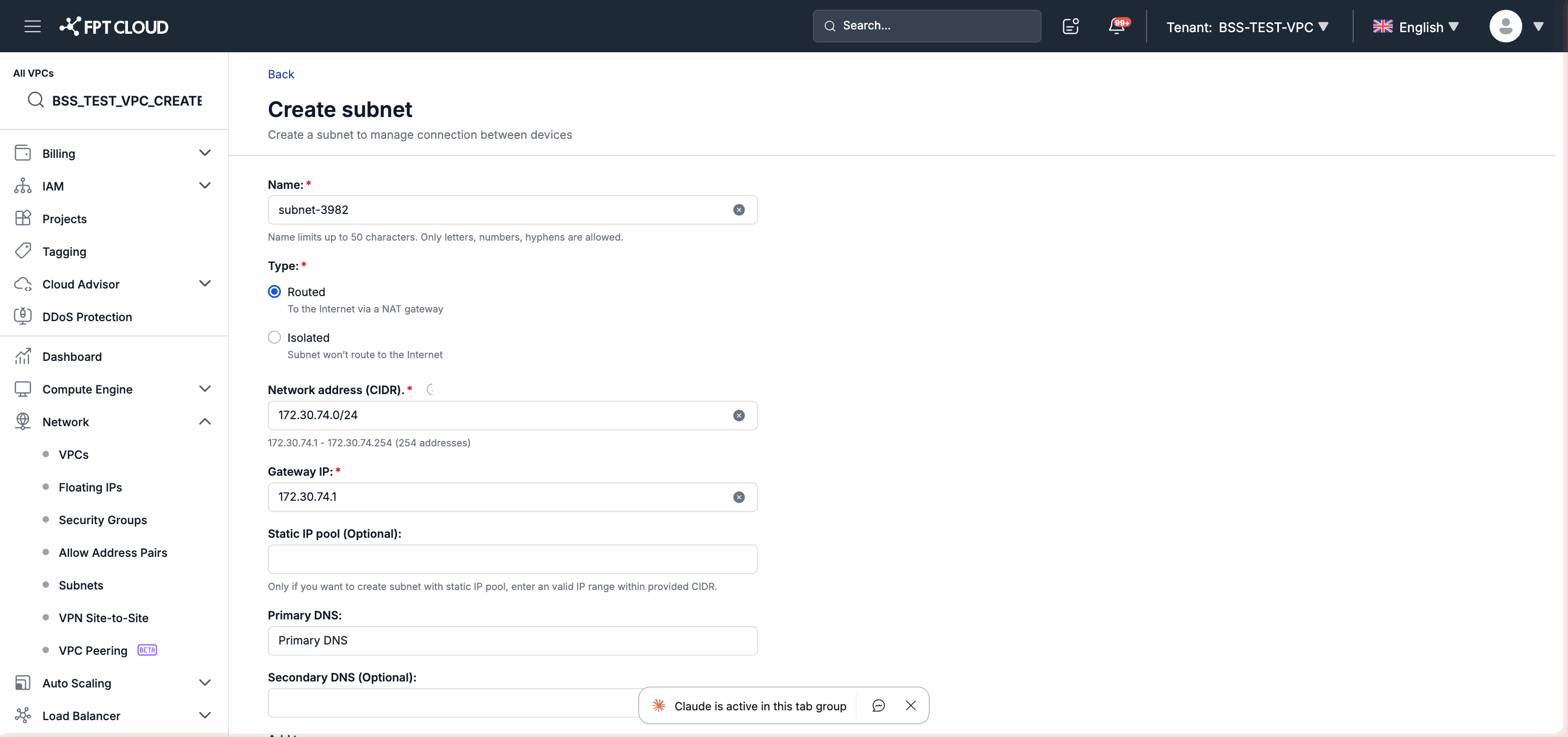
ステップ 3:サブネット名を入力する
Name フィールドに、後で識別しやすいわかりやすい名前を入力します。名前は必須項目です。
例:
subnet-web-frontend、subnet-db-private
ステップ 4:サブネットの種類(Type)を選択する
Type フィールドで次のいずれかを選択します:
| オプション | 説明 |
|---|---|
| Routed | NAT ゲートウェイ経由でインターネットにルーティングされるサブネット。仮想マシンが外部への接続(アップデートの取得、外部 API の呼び出しなど)を必要とする場合に使用します。 |
| Isolated | インターネットへのルーティングがないサブネット。仮想マシンは VPC 内部でのみ通信します。データベース、キャッシュ、またはネットワーク分離が必要なワークロードに使用します。 |
ステップ 5:ネットワークアドレス(CIDR)を入力する
Network address (CIDR) フィールドにネットワークアドレス範囲を入力します。
例:
192.168.1.0/24
重要な注意事項: CIDR 範囲は同じ VPC 内の他のサブネットと重複してはなりません。重複している場合、システムはエラーを表示してサブネットの作成を拒否します。
ステップ 6:ゲートウェイアドレスを入力する
Gateway IP フィールドにゲートウェイアドレスを入力します。ゲートウェイは通常、CIDR 範囲内で使用可能な最初のアドレスです。
例:CIDR が
192.168.1.0/24の場合、ゲートウェイは通常192.168.1.1です。
ステップ 7:オプション設定(任意)
以下のフィールドは任意です。空欄のままにすることができます:
- Static IP pool — 仮想マシンに静的に割り当てる CIDR 内の IP アドレス範囲を指定します。空欄の場合、システムがアドレス範囲全体を自動管理します。
- Primary DNS — サブネット内の仮想マシンが使用するプライマリ DNS サーバーのアドレス。
- Secondary DNS — セカンダリ DNS サーバーのアドレス(Primary DNS が応答しない場合にのみ使用)。
ステップ 8:タグの追加(任意)
ラベルでサブネットを整理・分類したい場合は、"Add tag" をクリックして適切なキーと値のペアを入力します。
ステップ 9:作成を確定する
確定ボタン(通常は "Create" または "Confirm")をクリックして完了します。数秒後に新しいサブネットが一覧に表示されます。
作成成功後
- 新しいサブネットが名前、CIDR、ゲートウェイ、DNS、作成日時とともに一覧に表示されます。
- 仮想マシンを作成し、このサブネットをネットワークとして指定することができます。
- Isolated を選択した場合、サブネット内の仮想マシンはインターネットに接続できません — これは設計どおりの正常な動作です。