ガイド:Token の管理
このガイドでは、FPT Cloud で API 認証トークンを表示、作成、削除する方法を説明します。
Token リストの表示
-
左側のナビゲーションバーから Token を選択します。
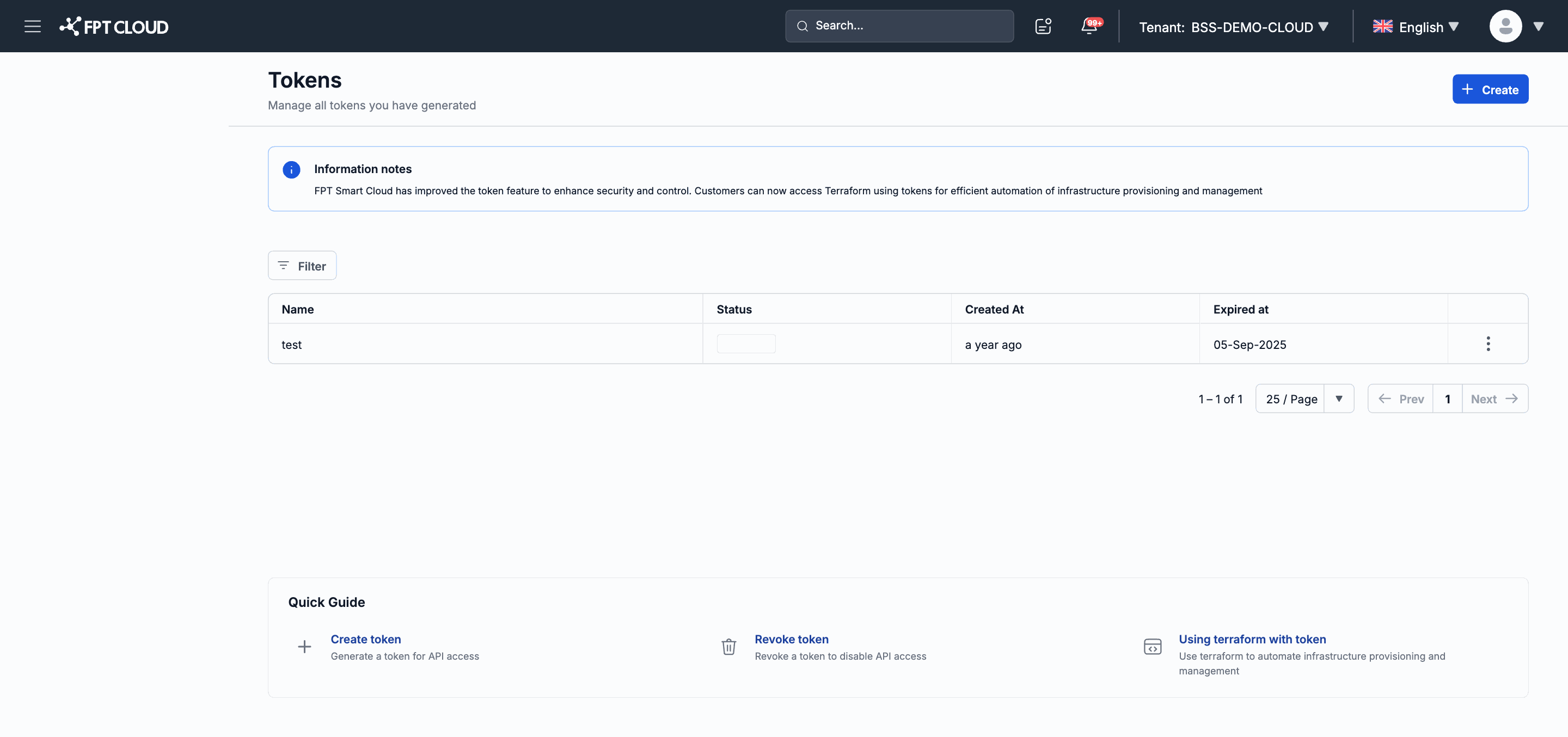
トークンリストページが表示されます。
-
リストテーブルには次の列が含まれます:
| 列 | 説明 |
|---|---|
| Name | トークンの識別名。 |
| Status | ステータス:Active(有効)または Expired(期限切れ)。 |
| Created At | トークンが作成された日時。 |
| Expired at | トークンの有効期限。 |
新しい Token の作成
-
Token ページで Create をクリックします。
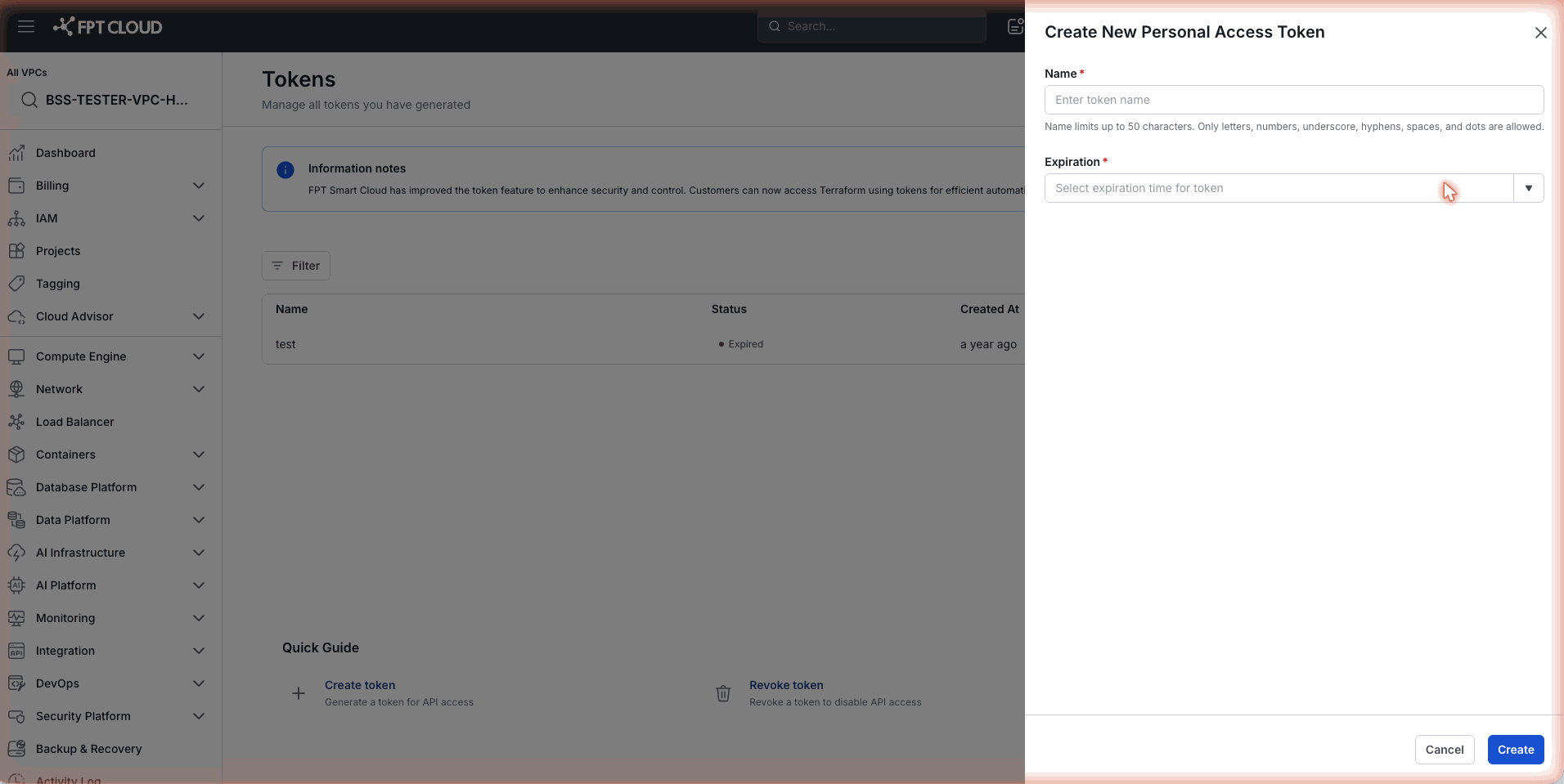
トークン作成ダイアログが表示されます。
-
情報を入力します:
| フィールド | 必須 | 説明 |
|---|---|---|
| Name | はい | このトークンの用途を識別するための名前(例:terraform-prod、ansible-deploy)。 |
| Expiration | はい | トークンの有効期限。利用可能な期間のリストから選択します。 |
- Confirm をクリックしてトークンを作成します。
重要: トークンの完全な値は、作成直後に一度だけ表示されます。ダイアログを閉じる前に必ずコピーして保存してください。この値はその後再表示することはできません。トークンを紛失した場合は、新しいトークンを作成する必要があります。
Token の使用方法
トークンを取得したら、FPT Cloud API を呼び出す際に HTTP ヘッダーで使用します:
Authorization: Bearer <トークンの値>
または、対応するツール(Terraform プロバイダー、Ansible インベントリなど)の設定ファイルで設定します。
Token の削除
- Token リストで削除するトークンを見つけます。
- 削除アイコンをクリックするか、アクションメニューから Delete を選択します。
- 確認ダイアログで操作を確定します。
警告: トークンを削除すると、そのトークンを使用しているすべてのツールの API アクセス権限が即座に失効します。削除の前後に、関連するすべてのツールの設定を更新してください。