ガイド:手動でフィードバックを送信する
このガイドでは、Console Portal からいつでも FPT Cloud Customer Experience チームにフィードバックを送信する方法を説明します。
Prerequisites
- FPT Cloud Console Portal にログインしていること。
Step 1 — フィードバックフォームを開く
-
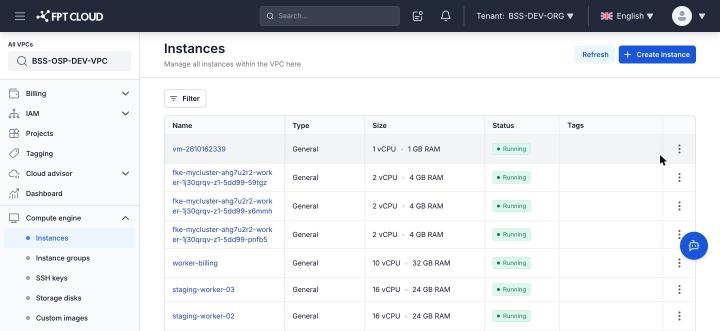
画面右上のアカウント名またはアバターをクリックします。
-
ドロップダウンメニューから Send feedback を選択します。
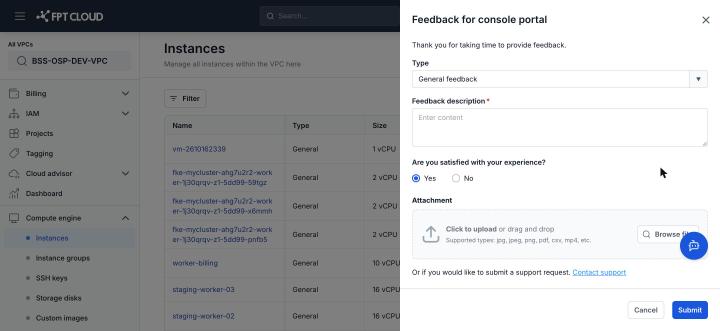
Feedback for console portal フォームが表示されます。
Step 2 — フィードバックタイプを選択する
-
Type ドロップダウンを開き、適切なタイプを選択します:
オプション 使用するとき General feedback 以下のカテゴリに当てはまらない一般的なコメント Feature request 新機能の提案または改善要望がある場合 Report an issue 問題やエラーが発生した場合 UI feedback インターフェースに関するコメントがある場合 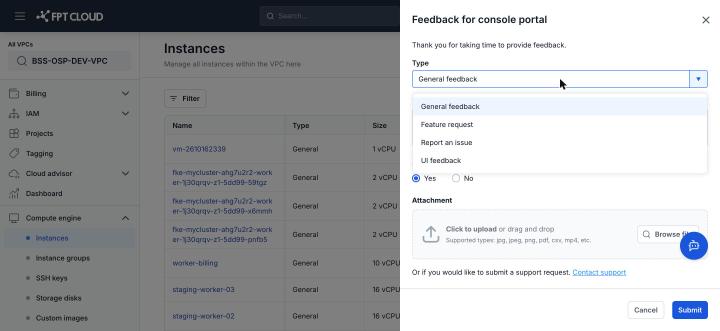
Step 3 — 説明を入力する
-
Feedback description フィールドにフィードバックの内容を入力します。
機能名、実行した手順、受け取った結果を具体的に記述するほど、CX チームが迅速に対応できます。
Step 4 — 満足度を評価する
- Are you satisfied with your experience? の項目で Yes または No を選択します。
Step 5 — ファイルを添付する(任意)
-
Browse file をクリックしてコンピューターからファイルを選択するか、ファイルをアップロードエリアにドラッグ&ドロップします。
対応フォーマット:jpg、jpeg、png、pdf、csv、mp4 など。
Step 6 — フィードバックを送信する
-
Submit をクリックします。
確認メッセージが表示されます。フィードバックは 2 秒以内に記録され、CX チームに送信されます。
送信回数の制限
12 時間以内に最大 3 回まで送信できます。制限に達した場合、次のメッセージが表示されます:
You can only submit feedback 3 times within 12 hours. Please try again later.
サポートチケットを作成すべき場合
フィードバックは緊急でないコメントや報告に適しています。即時対応が必要な深刻な問題が発生している場合は、フォーム下部の Contact support をクリックしてサポートチケットを作成し、SLA に基づく優先対応を受けてください。