セットアップと設定
このガイドでは、Terraform がインストールされていないマシンから始めて、FPT Cloud 上の VPC を読み取れる設定を作成するまでを説明します。全体の所要時間は約 10 分です。
前提条件
- ✅ 少なくとも 1 つの VPC にアクセスできる FPT Cloud アカウントがあること。
- ✅ 実行する予定の操作が Role で許可されていること。Terraform はアカウントの権限を使うため、Portal 上の操作を超えることはできません。
- ✅ インターネットに接続された Linux、macOS、または Windows のコンピューターがあること。
Terraform をインストールする
OS に応じてインストール方法を選択します。
macOS(Homebrew):
brew tap hashicorp/tap
brew install hashicorp/tap/terraform
Ubuntu と Debian:
wget -O- https://apt.releases.hashicorp.com/gpg | sudo gpg --dearmor -o /usr/share/keyrings/hashicorp-archive-keyring.gpg
echo "deb [signed-by=/usr/share/keyrings/hashicorp-archive-keyring.gpg] https://apt.releases.hashicorp.com $(lsb_release -cs) main" | sudo tee /etc/apt/sources.list.d/hashicorp.list
sudo apt update && sudo apt install terraform
Windows:Terraform のインストールページからパッケージをダウンロードし、terraform.exe を展開して、ファイルを含むフォルダーを環境変数 PATH に追加します。
インストールを確認します。
terraform -version
コマンドは Terraform のバージョンを出力します。例:Terraform v1.10.5。このガイドの例には Terraform 1.5 以上が必要です。
Token を作成する
Token を使うと、Terraform が利用者に代わって FPT Cloud の API を呼び出せます。
-
FPT Cloud Portal にログインします。
-
左側のメニューで Token を選択します。
-
Create を選択します。
-
token の Name を入力し、Expiration を選択します。
-
Create を選択します。
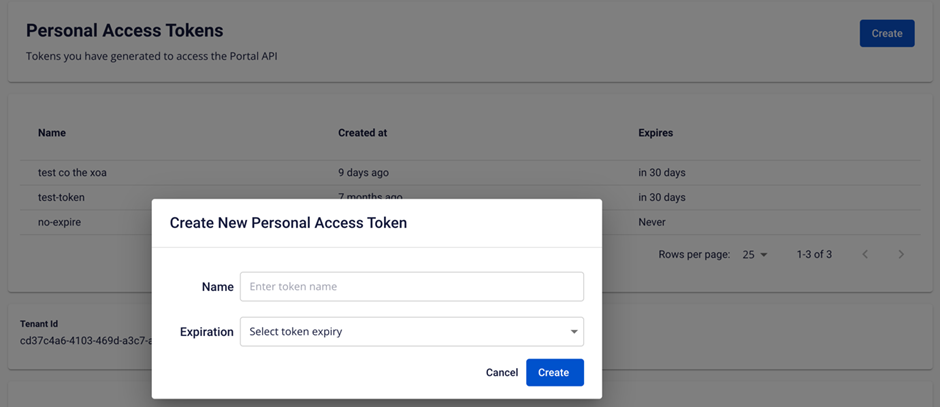
-
token をコピーし、パスワードマネージャーなどの安全な場所に保存します。
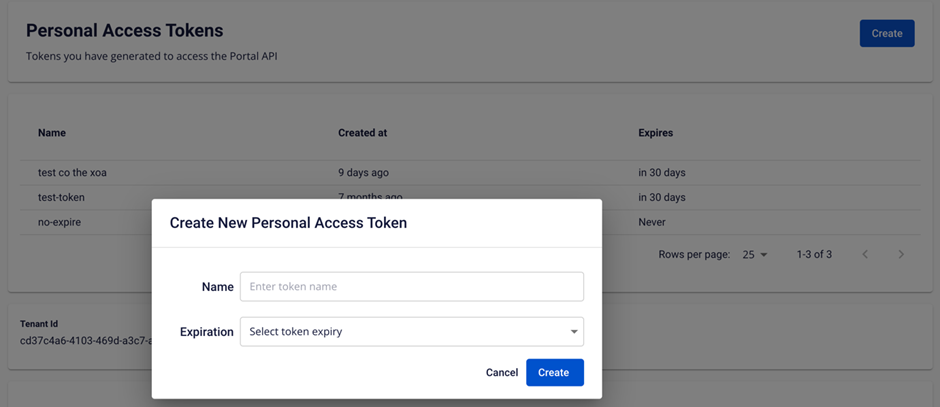
Token にはアカウントと同じ権限があります。token を .tf ファイルに記述したり、Git にコミットしたり、チャットで送信したりしないでください。
接続情報を準備する
token のほかに、provider には 2 つの情報が必要です。
| 情報 | 取得場所 |
|---|---|
| tenant 名 | Portal の上部で選択する tenant の名前です。 |
| Region | VPC がある Region です。下の表で確認します。 |
| Region | region の値 |
|---|---|
| ハノイ | VN/HAN |
| ハノイ 2 | VN/HAN2 |
| ホーチミン | VN/SGN |
| ホーチミン 2 | VN/SGN2 |
| 日本(東京) | JP/JCSI2 |
接続情報を宣言する
token がソースコードに含まれないように、環境変数を使う方法をお勧めします。
Linux と macOS:
export FPTCLOUD_TOKEN="YOUR_API_TOKEN"
export FPTCLOUD_TENANT_NAME="YOUR_TENANT_NAME"
export FPTCLOUD_REGION="VN/HAN"
Windows PowerShell:
$env:FPTCLOUD_TOKEN = "YOUR_API_TOKEN"
$env:FPTCLOUD_TENANT_NAME = "YOUR_TENANT_NAME"
$env:FPTCLOUD_REGION = "VN/HAN"
環境変数は現在のターミナルウィンドウでのみ有効です。新しいターミナルを開いた場合は、再度宣言する必要があります。
region が JP/JCSI2 の場合は、FPTCLOUD_API_URL="https://console-api.fptcloud.jp/api" も宣言します。
provider を設定する
-
プロジェクト用の新しいディレクトリを作成します。例:
fptcloud-demo。 -
そのディレクトリに
versions.tfファイルを作成します。terraform {required_version = ">= 1.5"required_providers {fptcloud = {source = "fpt-corp/fptcloud"version = "~> 0.3"}}}provider "fptcloud" {} -
provider をダウンロードします。
terraform init
出力は Terraform has been successfully initialized! という行で終わります。
provider は token、tenant、region を環境変数から自動的に読み取るため、provider "fptcloud" {} ブロックは空のままにします。provider ブロック内で宣言した場合は、ブロック内の値が環境変数より優先されます。
provider の引数
| 引数 | 環境変数 | 必須 | 説明 |
|---|---|---|---|
token | FPTCLOUD_TOKEN | はい | Token ページで作成した token です。 |
tenant_name | FPTCLOUD_TENANT_NAME | はい | リソースが属する tenant の名前です。 |
region | FPTCLOUD_REGION | はい | VPC の Region です。上の Region の表から取得します。 |
api_endpoint | FPTCLOUD_API_URL | いいえ | デフォルトは https://console-api.fptcloud.com/api です。日本の場合は https://console-api.fptcloud.jp/api を使います。 |
timeout | FPTCLOUD_TIMEOUT | いいえ | Terraform が操作の完了を待つ時間(分)です。デフォルトは 15 です。 |
大きな Instance を作成する場合やシステムが混み合っている場合は、操作に 15 分以上かかることがあります。その場合は timeout を増やします。
provider "fptcloud" {
  timeout = 30
}
接続を確認する
-
VPC の情報を読み取る
main.tfファイルを作成します。example-vpcを VPC の名前に置き換えてください。data "fptcloud_vpc" "example" {name = "example-vpc"}output "vpc_id" {value = data.fptcloud_vpc.example.id} -
次のコマンドを実行します。
terraform apply -
yesを入力して確定します。
Terraform は VPC の vpc_id を出力します。data source はデータを読み取るだけなので、このコマンドでリソースは作成されません。エラーが発生した場合は、トラブルシューティングを参照してください。