Docker CLI の使用方法(ログイン、tag 付けと push、pull)
このチュートリアルでは、Docker CLI を使った FPT Container Registry の基本操作として、ログイン、tag 付け、イメージの push・pull の方法を説明します。
前提条件
- FPT Container Registry を有効化していること。サービスの有効化 を参照してください。
- マシンに Docker CLI がインストールされていること。
Docker CLI でログインする
-
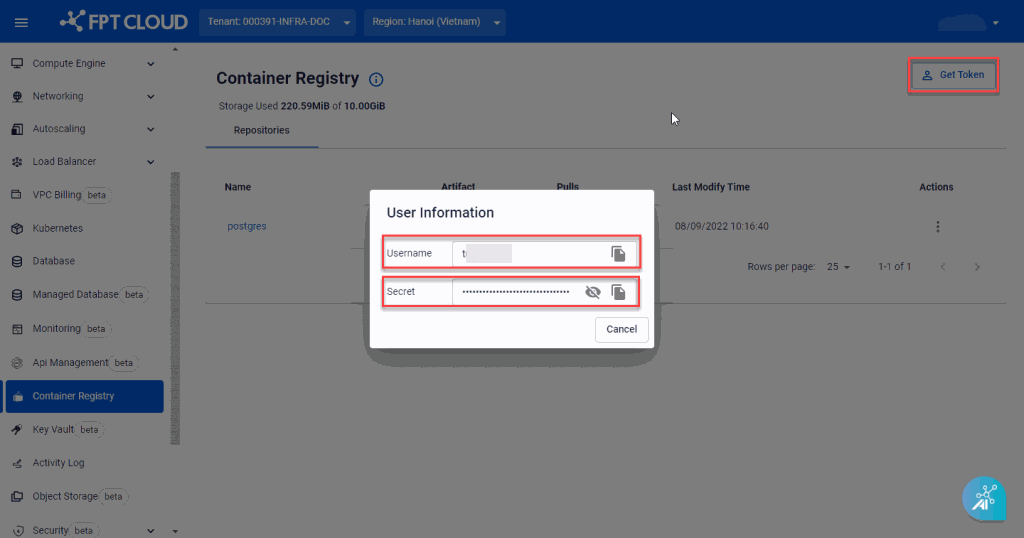
サイドバーメニューで Container Registry を選択し、Get Token をクリックして認証情報(Username と Secret Key)を取得します。
-
Help Icon にマウスを合わせると、
docker login、tag 付け、push イメージのコマンドが表示されます。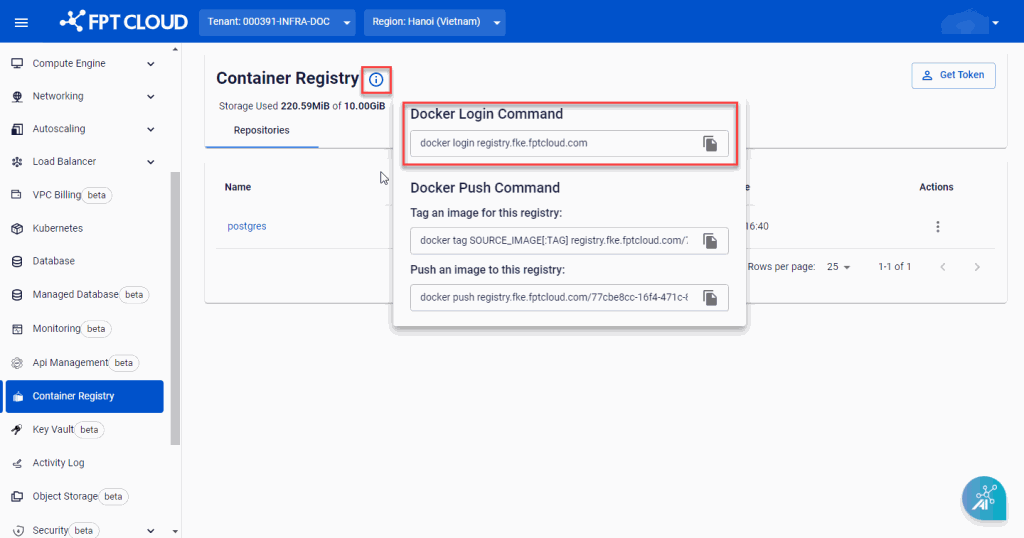
-
Docker CLI で、上記の認証情報を使って
docker loginコマンドでログインします。例:
docker login registry.fke.fptcloud.com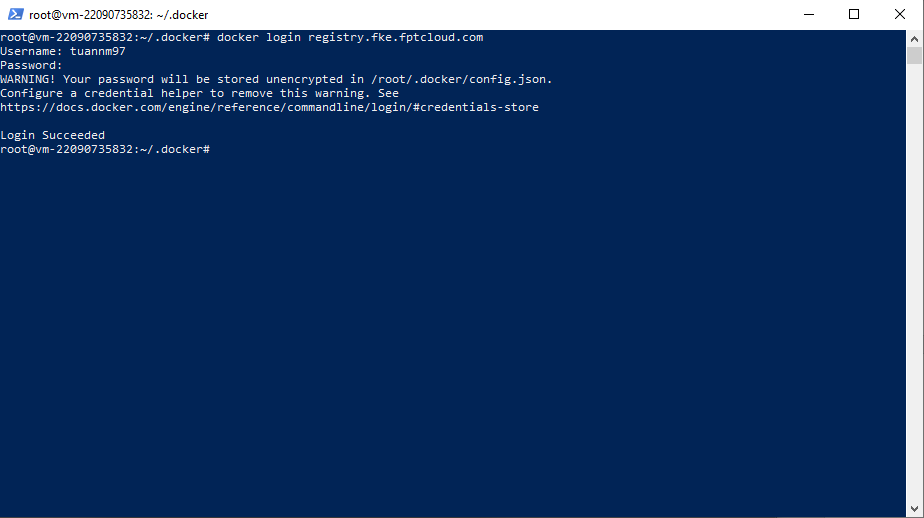


イメージに tag を付けて push する
ログインに成功したら、push する前にローカルイメージに FPT Container Registry の URI で tag を付けます。これにより、push 先を Docker に伝えます。
-
ローカルイメージに FPT Container Registry の URI で tag を付けます。
docker tag SOURCE_IMAGE[:TAG] registry.fke.fptcloud.com/<registry-id>/REPOSITORY[:TAG]FPT Portal からコマンドをコピーした場合、
<registry-id>は自動的に入力されます。例:
docker tag docker:20.10.12-dind registry.fke.fptcloud.com/088b6c2e-7fb9-4fd7-b906-779e99c63e32/docker:20.10.12-dind -
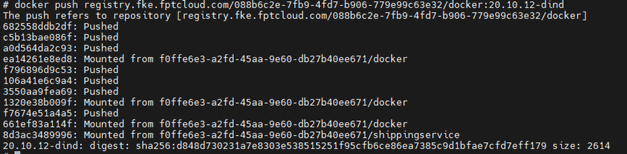
イメージを FPT Container Registry に push します。
docker push registry.fke.fptcloud.com/<registry-id>/REPOSITORY[:TAG]例:
docker push registry.fke.fptcloud.com/088b6c2e-7fb9-4fd7-b906-779e99c63e32/docker:20.10.12-dind -
Portal でイメージの push 結果を確認します。
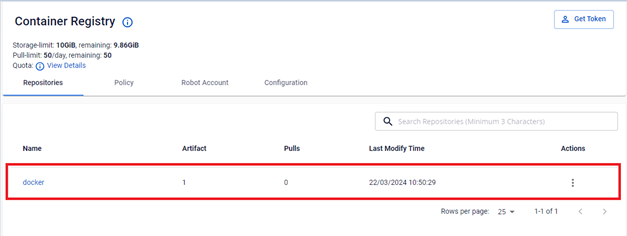


イメージを pull する
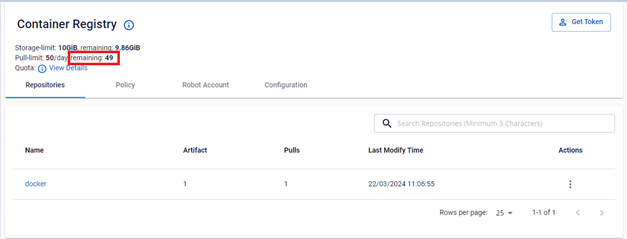
イメージを registry に push した後は、アクセス権のある任意のマシンから pull できます。各 pull は、現在の Service Plan の Pull-limit に対して消費されます。
-
Repository 画面で、pull したいイメージをクリックして詳細を表示します。
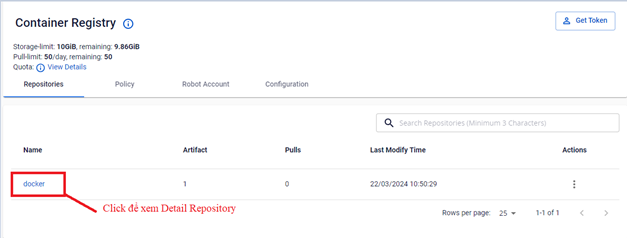
-
Detail Repository を選択してイメージの詳細を表示し、コピーアイコンをクリックして pull コマンドをコピーします。
FPT Cloud では、Tag または SHA による pull をサポートしています。
-
SHA で pull する場合:
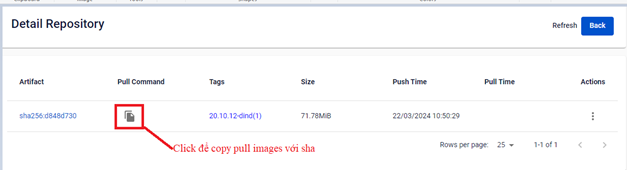
-
Tag で pull する場合:
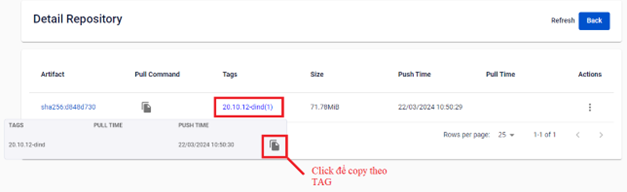
例:
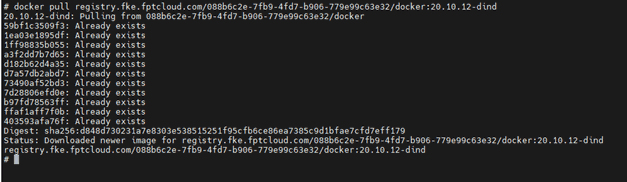
docker pull registry.fke.fptcloud.com/088b6c2e-7fb9-4fd7-b906-779e99c63e32/docker:20.10.12-dind -
-
Docker CLI を使って、イメージをローカルマシンに pull します。
各 pull の後、Pull-limit が更新されます。


次のステップ
- kubectl で imagePullSecret を作成する — push したイメージを Kubernetes クラスターから pull できるようにします。
- Repository の管理 — push した Repository を確認し、不要なものを削除します。
- Robot Account の作成 — 個人のログイン情報を使い回す代わりに、CI/CD pipeline 専用の認証情報を発行します。