Retention Rule の追加
Repository には、時間の経過とともに異なる tag を持つ多数のイメージが蓄積され、その多くは古くなって使われなくなります。これらの不要な tag は、大きなストレージ容量を消費します。
FPT Cloud は Retention Rule 機能を提供しており、指定した条件に基づいてイメージと tag を自動的に保持または削除するルールを定義し、ストレージ使用量の最適化に役立ちます。
Tag retention rule を使うと、Repository 内の tag を自動的に保持または削除する条件を定義でき、手動の操作なしにストレージ使用量を管理できます。
1. Policy タブを開く
FPT Portal メニューで Container Registry > Policy タブを選択します。
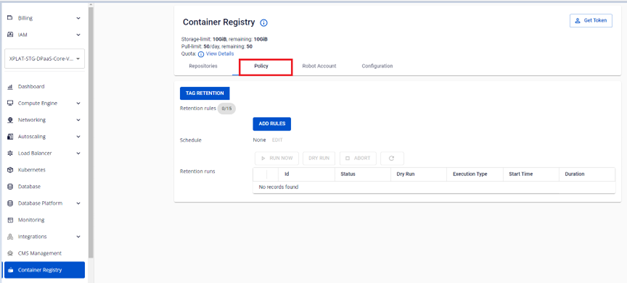
2. 新しいルールを開始する
ADD RULES をクリックし、情報を入力して tag retention rule を作成します。
3. Repository の matching または excluding を選択する
Repositories メニューで、matching または excluding を選択します。
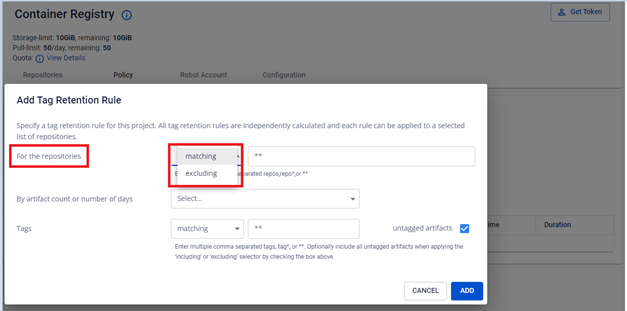
4. Repository 名のパターンを入力する
Repositories フィールドに、このルールを適用する Repository を特定する情報を入力します。
- 単一の Repository 名。例:
my_repo_1。 - カンマ区切りの Repository のリスト。例:
my_repo_1, my_repo_2。 - ワイルドカード文字を含む Repository 名。

すべての Repository に適用するには ** を使用します。matching を選択した場合、指定した Repository にルールが適用されます。excluding を選択した場合、指定した Repository 以外のすべてにルールが適用されます。
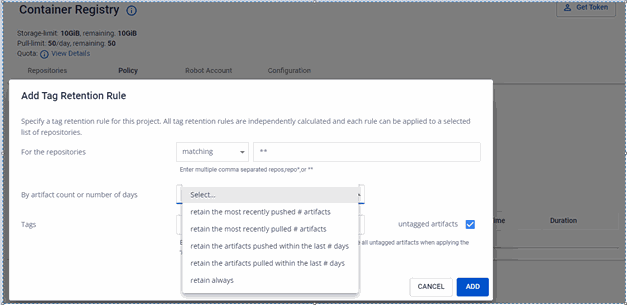
5. retention 条件を設定する
By image count or number of days メニューで、保持する tag の数または保持期間を指定します。
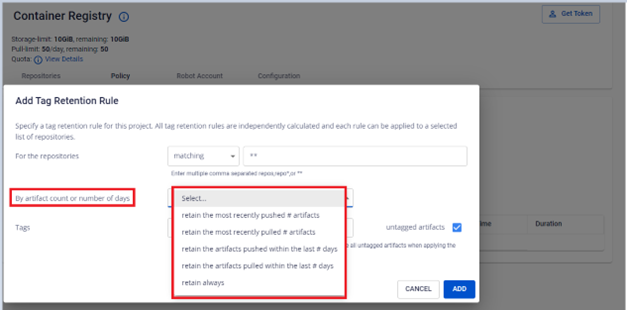
count と days の全オプションは Retention Rule リファレンス を参照してください。
6. Tag の matching または excluding を選択する
Tag メニューで、matching または excluding を選択します。
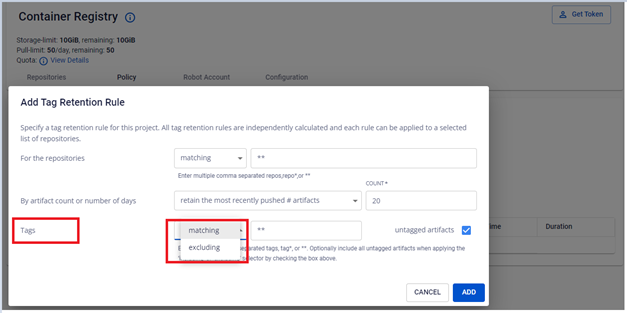
7. Tag 名のパターンを入力する
Tag フィールドに、このルールを適用する Tag を特定する情報を入力します。
- 単一の Tag 名。例:
my_tag_1。 - カンマ区切りの Tag のリスト。
- ワイルドカード文字を含む Tag 名。

すべての Tag に適用するには ** を使用します。
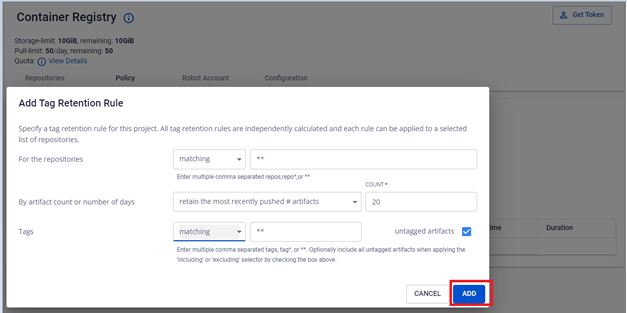
8. ルールを保存する
Add をクリックしてルールを保存します。
9. 結果を確認する
作成した tag retention rule を確認します。
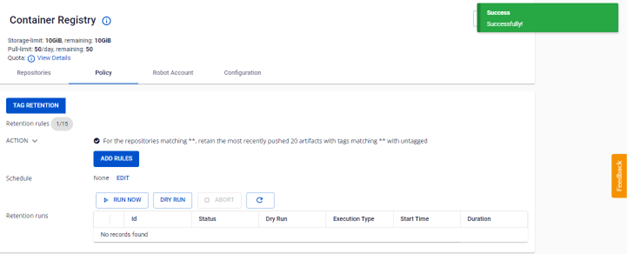
例: すべての Repository のすべての Tag を対象に、直近に push された 20 個の artifact を保持するルールです。
次のステップ
- Retention Rule と実行履歴の管理 — Retention Rule の更新、無効化、有効化、削除、スケジュール設定、実行を行います。
- Retention Rule リファレンス — count/days と schedule frequency のフィールドリファレンスです。