Robot Account の管理
Robot Account は、CI/CD pipeline や連携システムでの自動認証に使うサービスアカウントです。ユーザーアカウントを使う代わりに、Robot Account は厳密に制御された権限を持つ独立した認証情報を提供します。
前提条件
- Container Registry サービスが有効化されていること。
- Project 内で Robot Account を管理する権限があること。
- Robot Account を作成していること。Robot Account の作成 を参照してください。
Robot account 一覧を表示する
FPT Cloud は、Portal 上で作成されたすべての Robot Account を表示し、各アカウントの状態とアクセス権限の管理を支援します。

Robot account を更新する
FPT Cloud では、利用要件が変化した際に、既存の Robot Account の Expiration time、Description、Permissions などの情報を編集できます。
-
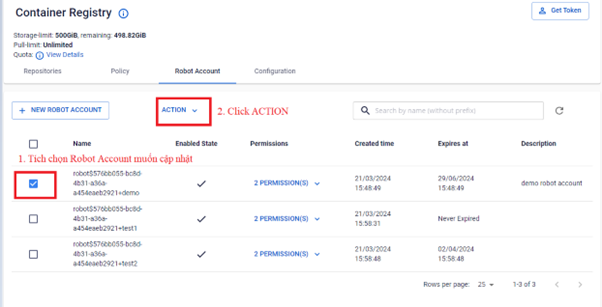
Robot Account 一覧で、更新したい Robot Account を選択します。
-
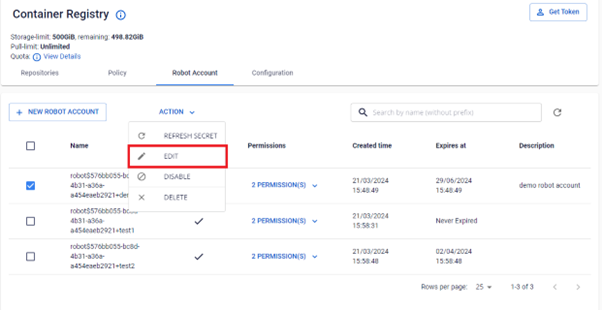
Action で Edit を選択します。
-
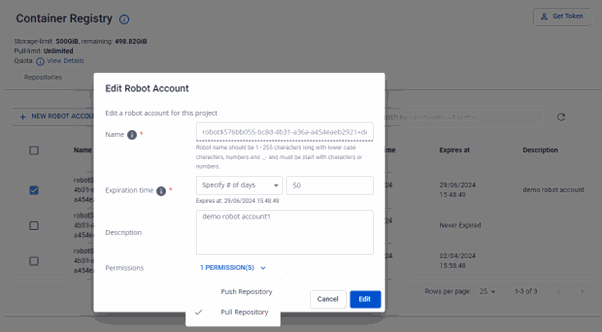
ダイアログで Expiration time、Description、Permissions の情報を更新します。Edit をクリックして保存します。
-
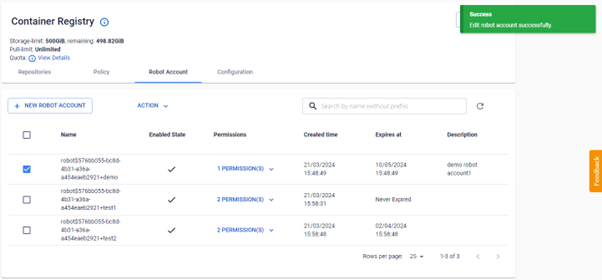
更新後の情報を確認します。


Robot account を無効化する
Robot Account を削除せずに一時的にアクセスを停止したい場合は、アカウントを無効化できます。無効化された Robot Account は、再度有効化するまで認証できません。
-
Robot Account 一覧で、無効化したい Robot Account を選択し、ACTION DISABLE を選択します。
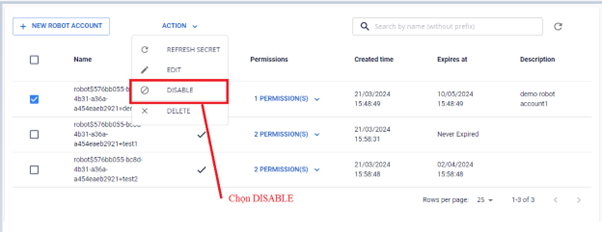
-
確認ダイアログで DISABLE と入力して確定します。
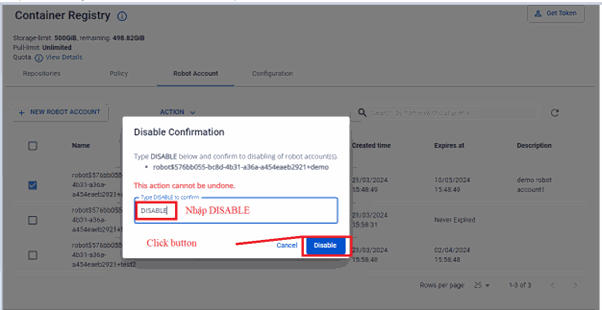
-
無効化後の Enabled State を確認します。
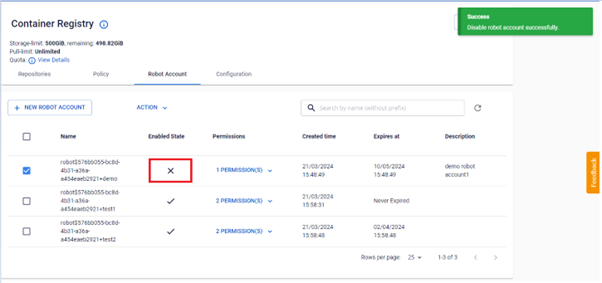


Robot account を有効化する
無効化された Robot Account のアクセスを復元するには、以下の手順を実行します。Enable は、現在無効化状態のアカウントにのみ表示されます。
-
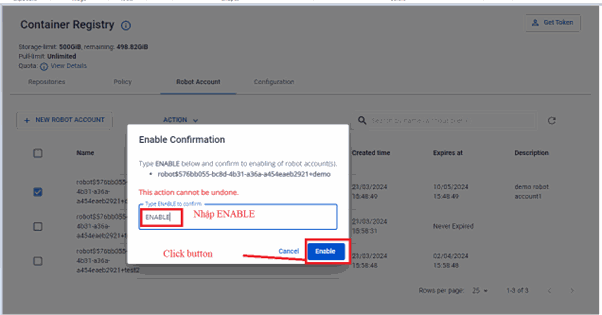
Robot Account 一覧で、有効化したい Robot Account を選択し、ACTION ENABLE を選択します。
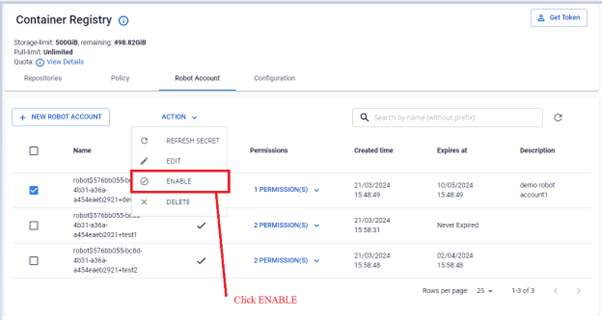
-
確認ダイアログで ENABLE と入力して確定します。
-
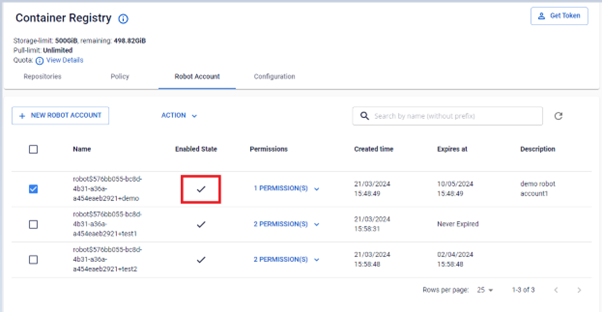
有効化後の Enabled State を確認します。


Robot account を削除する
Robot Account が不要になった場合は削除して整理し、セキュリティの攻撃対象領域を減らせます。FPT Cloud では、複数の Robot Account を同時に削除することもできます。
Robot Account の削除は取り消せません。このアカウントを使用している CI/CD pipeline は、即座にアクセス権を失います。
-
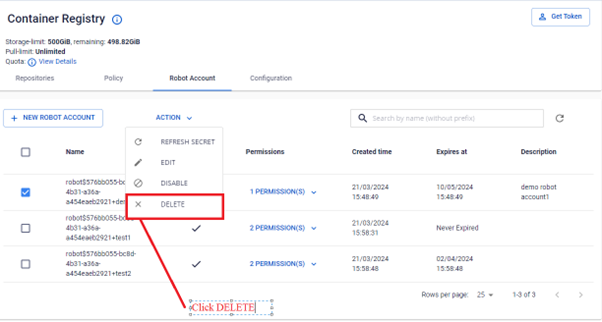
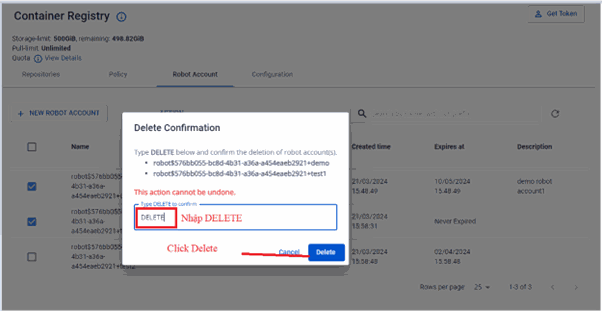
Robot Account 一覧で、削除したい Robot Account を選択し、ACTION DELETE を選択します。
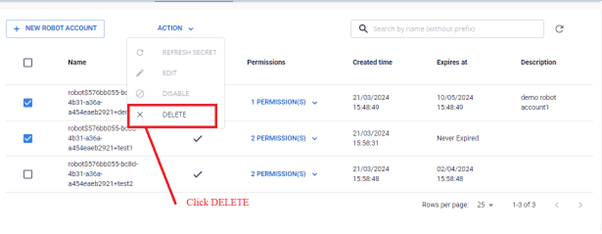
複数の Robot Account を一度に削除する場合は、操作の前に複数のアカウントを選択します。
-
確認ダイアログで DELETE と入力して削除を確定します。
-
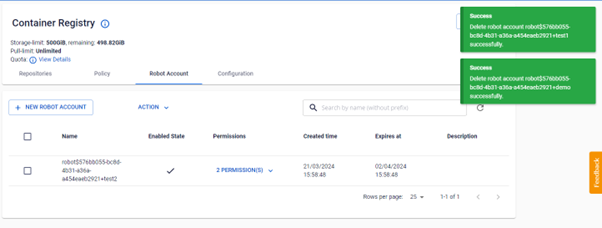
削除後の一覧を確認します。


Robot account の secret をリフレッシュする
Robot Account の Token は、作成時に 1 回だけ表示されます。Token を失った場合やセキュリティ上の理由で入れ替えが必要な場合は、FPT Cloud では Robot Account を削除・再作成せずに secret を再生成できます。
-
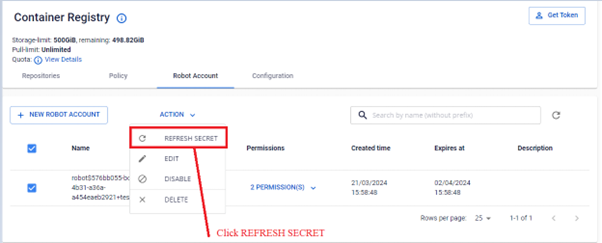
Robot Account 一覧で、リフレッシュしたい Robot Account を選択し、ACTION REFRESH SECRET を選択します。
-
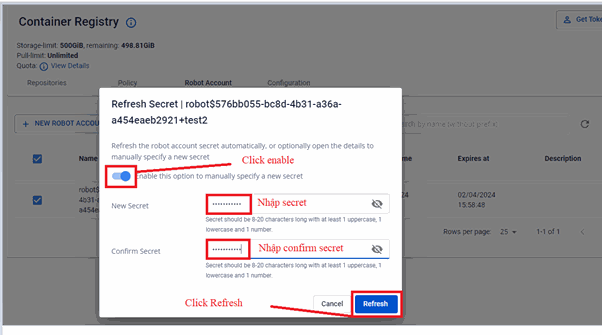
secret のリフレッシュ方法を 2 つから選びます。
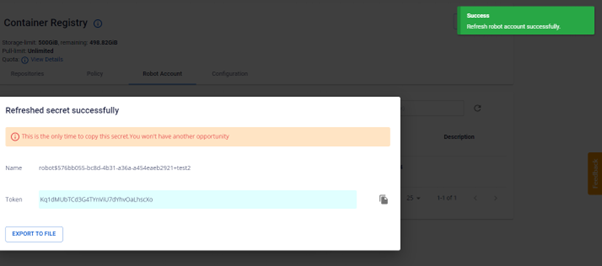
方法 1 — Automatic。 システムが新しい secret を生成します。コピーするか、Export to File をクリックして保存します。
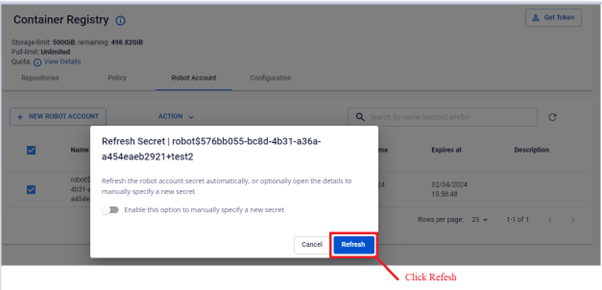
方法 2 — Manual。 任意の secret を自分で入力します。


リフレッシュ後は、この Robot Account を使用しているすべての pipeline とシステムで新しい secret を更新してください。
Robot account を使用する
Robot Account を作成した後は、その認証情報を使って、設定された権限(pull/push)で docker 操作を実行できます。Robot Account は、CI/CD pipeline や自動化された環境での利用に適しています。
Portal からコピーした Token、またはエクスポートしたファイルの Token を使ってログインします。

docker login コマンドで認証情報を確認します。

ログイン後、docker pull または docker push で設定した権限を確認します。
Robot Account が削除、無効化、または Token の期限が切れている場合、docker login、docker pull、docker push は「unauthorized to access repository」エラーを返します。このエラーについては、トラブルシューティングガイドでも説明しています。
次のステップ
- Robot Account リファレンス — Robot Account の作成・更新で使用するフィールドの完全なリファレンスです。