Retention Rule と実行履歴の管理
Tag retention rule を作成した後は、要件の変化に応じて編集、一時的な無効化、削除ができます。FPT Cloud は、これらの管理操作をすべて Portal のインターフェースから行えます。
Tag retention rule を更新する
-
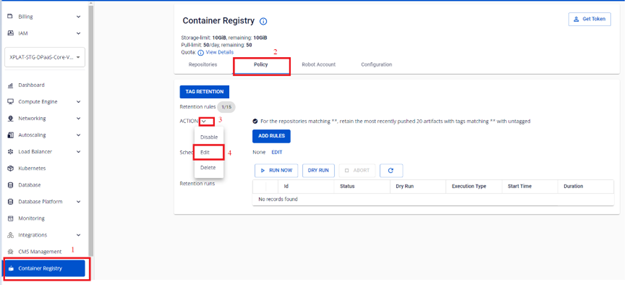
FPT Portal メニューで Container Registry > Policy > 更新したい tag retention rule を選択 > Actions > Edit を選択します。
-
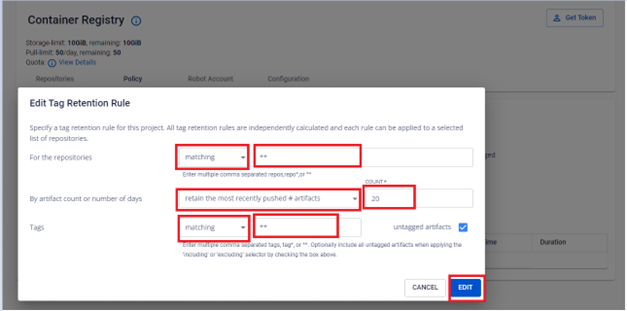
retention rule の設定を更新します。
-
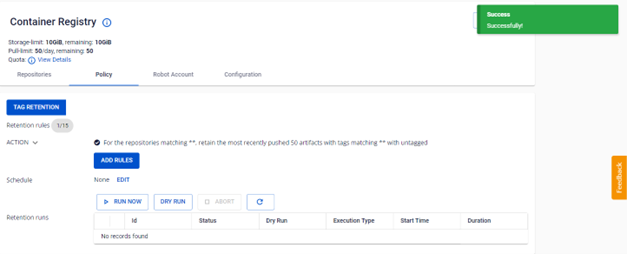
更新後の結果を確認します。
Tag retention rule を無効化する
-
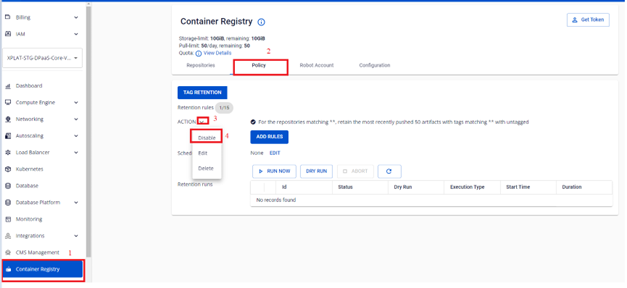
FPT Portal メニューで Container Registry > Policy > 無効化したい tag retention rule を選択 > Actions > Disable を選択します。
-
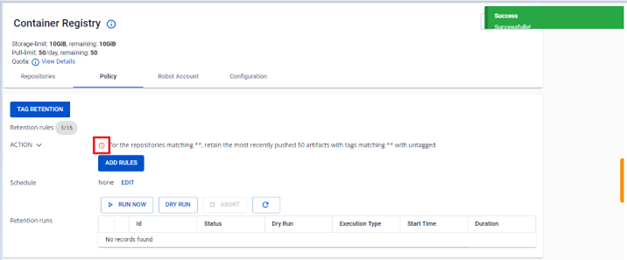
無効化後の状態を確認します。
Tag retention rule を有効化する
-
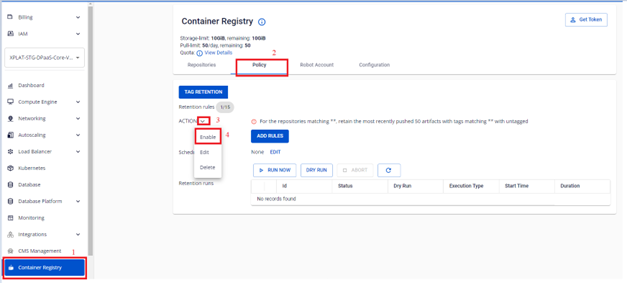
FPT Portal メニューで Container Registry > Policy > 有効化したい tag retention rule を選択 > Actions > Enable を選択します。
-
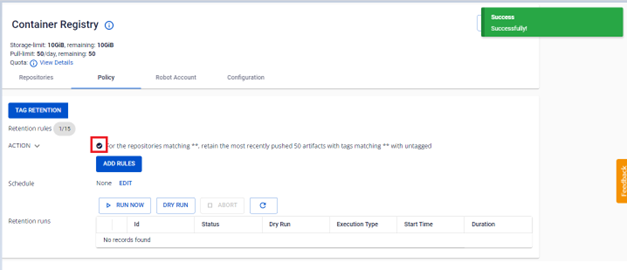
有効化後の状態を確認します。
Tag retention rule を削除する
Tag retention rule の削除は取り消せません。削除されたルールは、それ以降の実行には適用されなくなります。
-
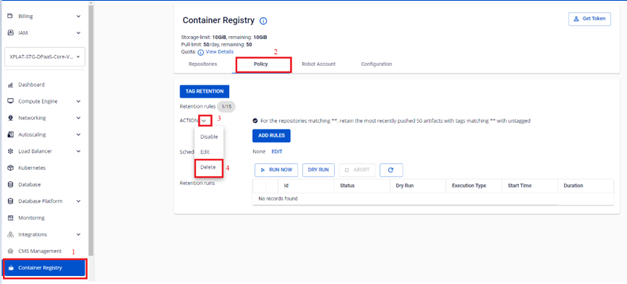
FPT Portal メニューで Container Registry > Policy > 削除したい tag retention rule を選択 > Actions > Delete を選択します。
-
削除後の結果を確認します。
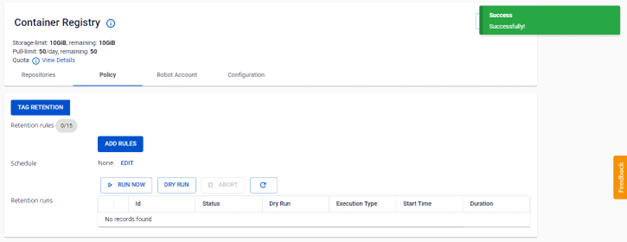
Retention Rule を自動実行するようスケジュールする
Retention Rule を手動で実行する代わりに、スケジュールを設定すればシステムが定期的に自動実行し、ストレージ使用量を継続的に最適化できます。
-
FPT Portal メニューで Container Registry > Policy > Schedule > Edit を選択します。
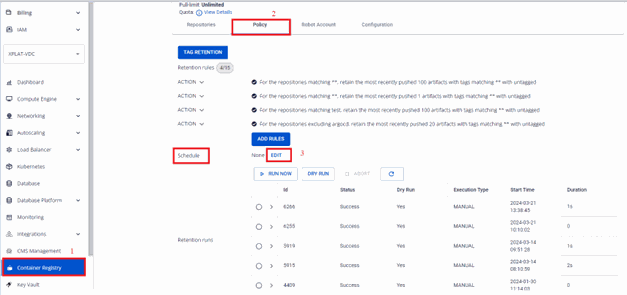
-
Retention Rule の実行頻度を選択します。
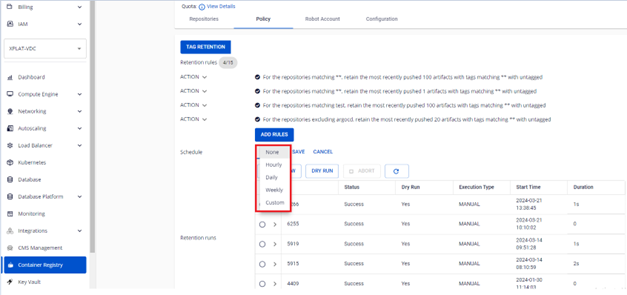
頻度オプションの全リストは Retention Rule リファレンス を参照してください。
警告複数のルールを定義している場合、Schedule はすべてのルールに適用されます。ルールごとに個別の Schedule は設定できません。
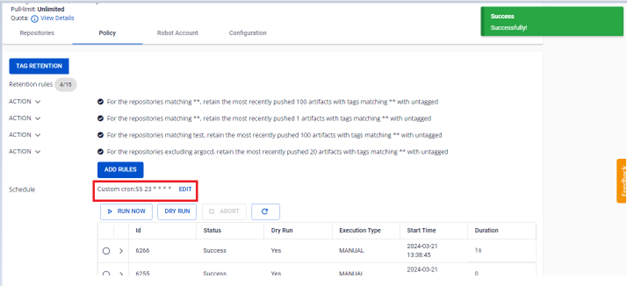
カスタムスケジュールの設定例:
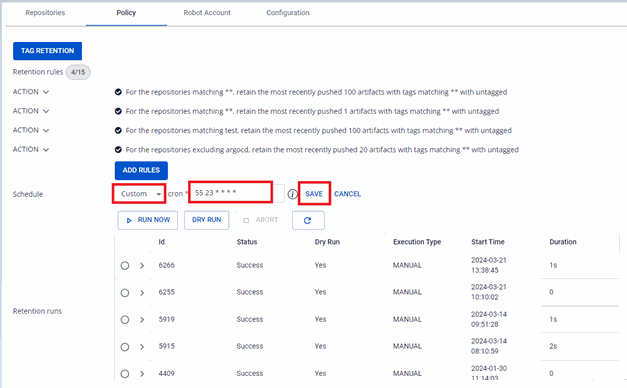
-
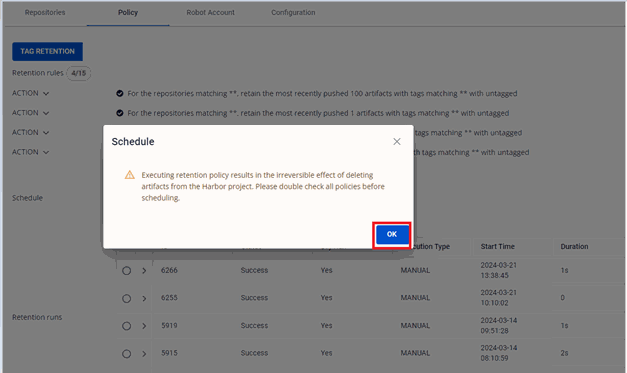
Save > OK をクリックして、Schedule を保存します。
-
Schedule 設定後の結果を確認します。
Retention の実行履歴を管理する
retention run とは、Retention Rule の実行履歴です。FPT Cloud では、ルールを手動実行できるほか、適用前に検証する dry run の実行、実行中の run の中断、詳細なログの確認ができます。
Retention Rule を手動実行する(Run now)
-
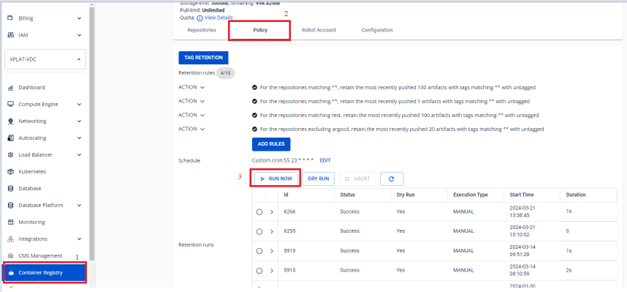
FPT Portal メニューで Container Registry > Policy > RUN NOW を選択します。
-
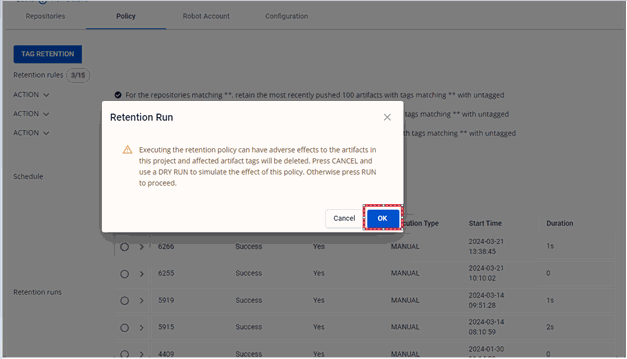
OK をクリックして retention の実行を確定します。
-
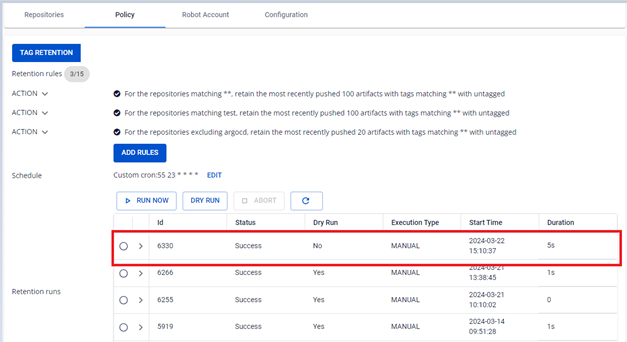
実行後の結果を確認します。
Dry run を実行する
Dry run は、実際にイメージを削除せずにルールを検証でき、適用前に設定内容を確認できます。
-
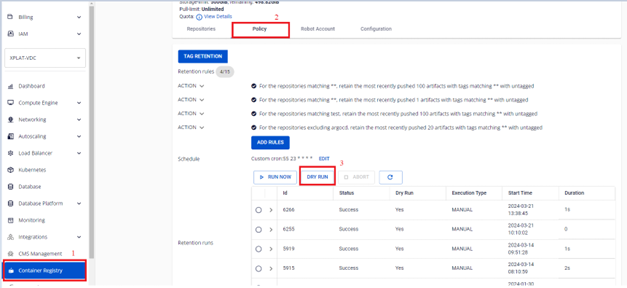
FPT Portal メニューで Container Registry > Policy > DRY RUN を選択します。
-
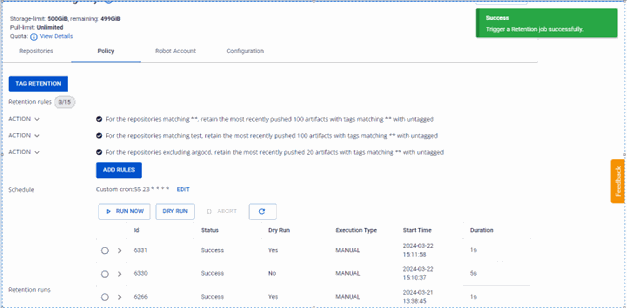
Dry run の結果を確認します。イメージは実際には削除されません。
実行中の retention run を中断する
-
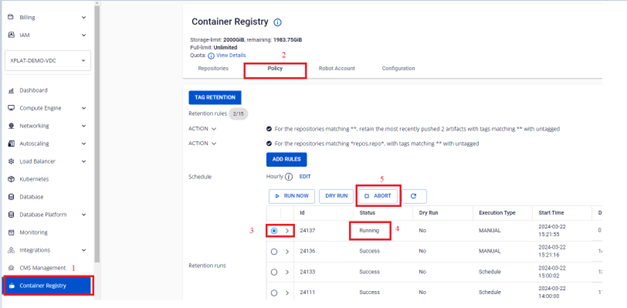
FPT Portal メニューで Container Registry > Policy > Running 状態の retention run を選択 > ABORT を選択します。
-
OK をクリックして中断を確定します。
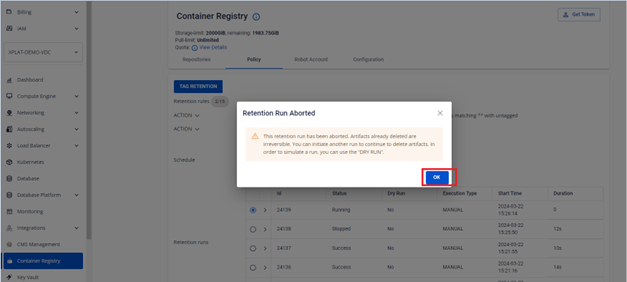
-
中断後の結果を確認します。
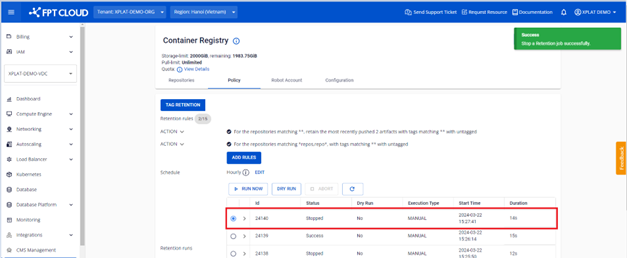
Retention run の一覧を表示する
FPT Portal メニューで Container Registry > Policy を選択すると、すべての run の一覧を確認できます。
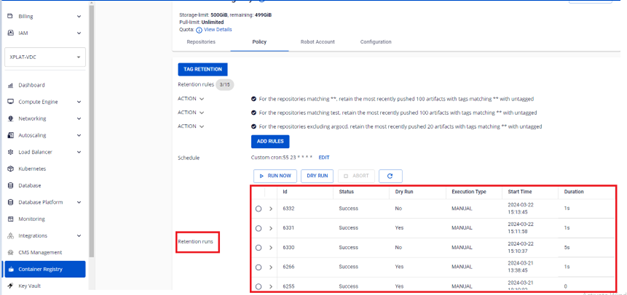
Retention run のログを確認する
-
FPT Portal メニューで Container Registry > Policy > 確認したい retention run をクリックして詳細を表示します。
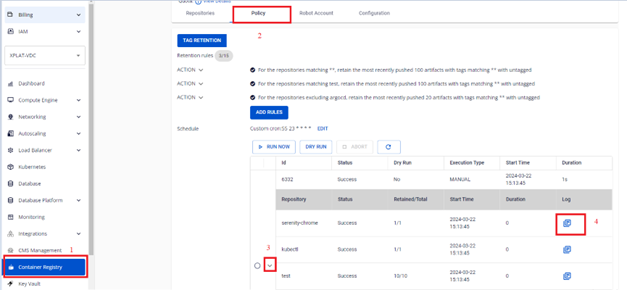
-
その run に含まれる各 Repository のログを確認します。

次のステップ
- Retention Rule リファレンス — count/days と schedule frequency のフィールドリファレンスです。